



 Riješenje
 Centar za pomoć
 O nama
 Kontakt
Može li netko otključati vaš iPhone pomoću Face ID-a dok spavate
 Penny Warren Objavljeno na 7. studenog 2025.Otključaj iOS3-minutno čitanje
S obzirom na to da čvrsto spavate s iPhoneom pokraj kreveta, jeste li se ikada zapitali hoće li netko lako otključati vaš telefon kada ga prisloni na vaše lice?
Je li Face ID siguran dok spavate?
Ovaj članak će se pozabaviti principom rada Face ID-a i predstaviti kako... otključavanje iPhone Face ID-a dok spava.

U ovom članku:
Dio 1: Možete li otključati iPhone Face ID dok spavate
Možete li otključati iPhone Face ID dok spavate? Odgovor je ne. Tehnički, Face ID ne može otključati vaš iPhone dok spavate zatvorenih očiju - ovo je namjerna sigurnosna značajka tvrtke Apple.
Face ID ne prepoznaje samo vaše lice. Također koristi otključavanje pažnje značajka koja provjerava jesu li vam oči otvorene i gledate li u zaslon. Sustav kamera projicira preko 30 000 nevidljivih infracrvenih točaka kako bi stvorio preciznu 3D mapu vašeg lica i tako potvrdio da ste aktivno usredotočeni na svoj uređaj.
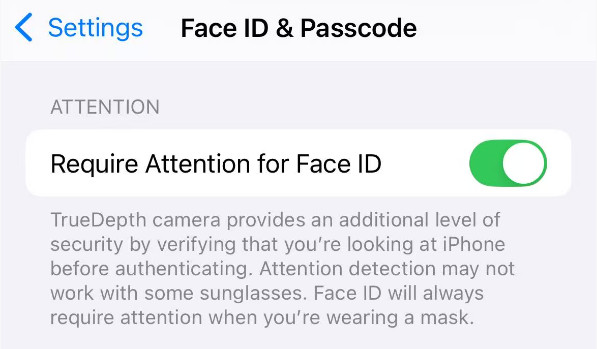
Ovaj sigurnosni dizajn temeljen na pažnji sprječava bilo koga da otključa vaš iPhone dok spavate, bez svijesti ili ne obraćate pažnju. Samo kada ste budni i gledate u zaslon, Face ID može potvrditi vaš identitet i otključati vaš telefon.
Dio 2: Kako otključati iPhone Face ID na 3 načina
Očito je da se Face ID na vašem iPhoneu neće automatski otključati kada spavate ili imate zatvorene oči. Ali postoji li način da ručno otključate zaslon iPhonea bez Face ID-a, posebno kada vaš Face ID ne radi i zaboravili ste lozinku? Ne brinite - u ovom odjeljku predstavit ćemo 3 praktične metode kako otključati iPhone kada Face ID nije dostupan, čak i dok spavate. Nastavite čitati kako biste saznali više!
Metoda 1: imyPass iPassGo
imyPass iPassGo, jedan od najboljih programa za otključavanje iPhonea na tržištu, osmišljen je kako bi pomogao korisnicima ukloniti razne zaključavanja iPhonea, uključujući Face ID, Touch ID, lozinke za zaslon, pa čak i Apple ID, bez ikakvih vjerodajnica.

4.000.000+ preuzimanja
Otključajte iPhone kada Face ID nije dostupan.
Otključajte iOS uređaje u nekoliko jednostavnih koraka.
Nema zahtjeva za tehničkim vještinama.
Podržava većinu iOS modela i različitih verzija.
Besplatno preuzmite, instalirajte i pokrenite ovaj alat.
Odaberite Obriši lozinku opcija.

Spojite svoj iPhone s računalom i pritisnite tipku Početak dugme.

Potvrdite podatke o uređaju i pritisnite gumb Start za preuzimanje povezanog firmvera.

pritisni Otključati gumb nakon uspješnog preuzimanja. Zatim unesite 0000 za potvrdu operacije. Lozinka će uskoro biti automatski uklonjena.

1. Svi vaši podaci bit će uklonjeni. Unaprijed napravite sigurnosnu kopiju svog iPhonea pomoću iClouda kako biste mogli vratiti iz iCloud sigurnosne kopije kasnije.
2. Vaša iOS verzija će se automatski ažurirati na najnoviju.
Metoda 2: iTunes
iTunes, kao jedan od službenih Appleovih alata, prvenstveno je dizajniran za upravljanje, sigurnosno kopiranje i vraćanje iOS uređaja. Međutim, može se koristiti i za uklanjanje lozinke sa zaslona kada Face ID nije dostupan vraćanjem iPhonea. No, trebali biste imati na umu da, ako ste ikada omogućili Find My na vašem iPhoneu naići ćete na iCloud aktivacijska brava na zaslonu. Unesite svoj Apple ID i lozinku da biste ga uklonili.
Provjerite imate li najnoviju verziju iTunesa i povežite svoj iPhone.
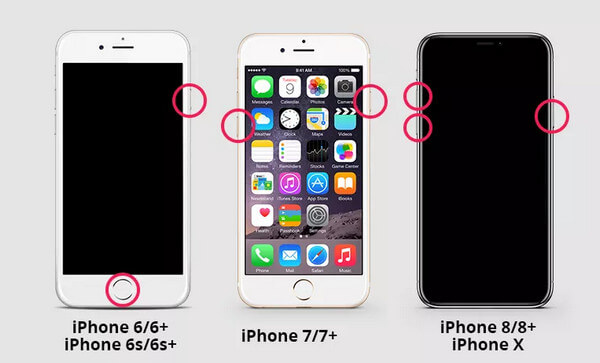
Stavite svoj iPhone u način rada za oporavak. Koraci se razlikuju ovisno o modelu iPhonea.
iPhone 6s / SE i stariji: Pritisnite i držite Dom i Vrh (ili bočno) tipke dok se ne pojavi zaslon za način oporavka, a zatim ih otpustite.
iPhone 7 / 7 Plus: Pritisnite i držite Vlast i Stišaj zvuk tipke zajedno dok se ne pojavi zaslon za način oporavka, a zatim otpustite obje.
iPhone 8 i noviji: Brzo pritisnite i otpustite Pojačati, onda Stišaj zvuki držite Vlast gumb dok se ne pojavi zaslon za oporavak. Otpustite ga tek kada vidite upit Poveži se s računalom.
Bit ćete podsjećeni da postoji problem s vašim iPhoneom. Kliknite Vratiti na skočnom prozoru.
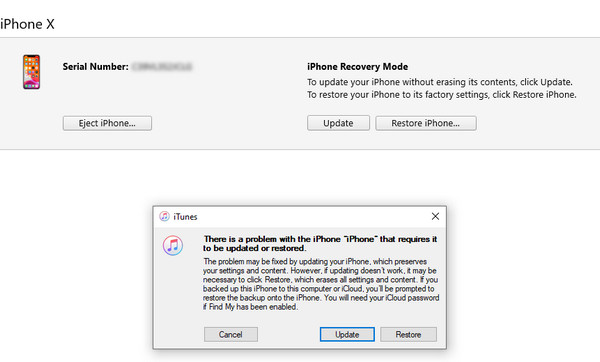
Pričekajte da sustav preuzme firmver. Zaključavanje zaslona uskoro će biti uklonjeno.
Metoda 3: iCloud
iCloud je također Appleov službeni alat koji vam pomaže u sigurnom pohranjivanju i sinkronizaciji podataka na svim vašim iOS uređajima. Iako ne može izravno otključati vaš iPhone pomoću Face ID-a, možete ga koristiti za daljinsko brisanje uređaja i postavljanje nove lozinke za ekran.
Idite na icloud.com i prijavite se s Apple ID-om i lozinkom vezanom za vaš zaključani iPhone.
Klik Find My na glavnom sučelju.
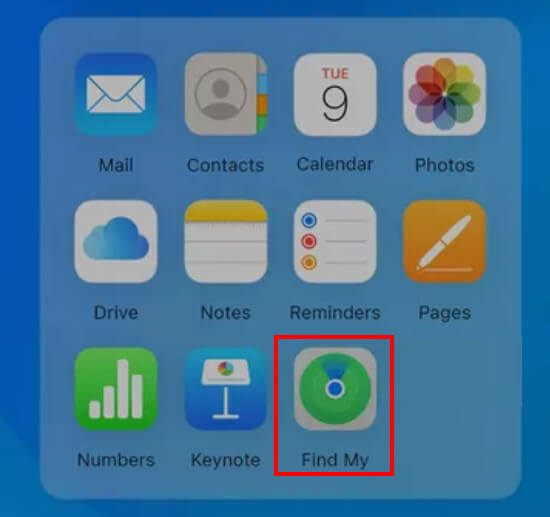
Odaberite svoj zaključani iPhone s padajućeg popisa.
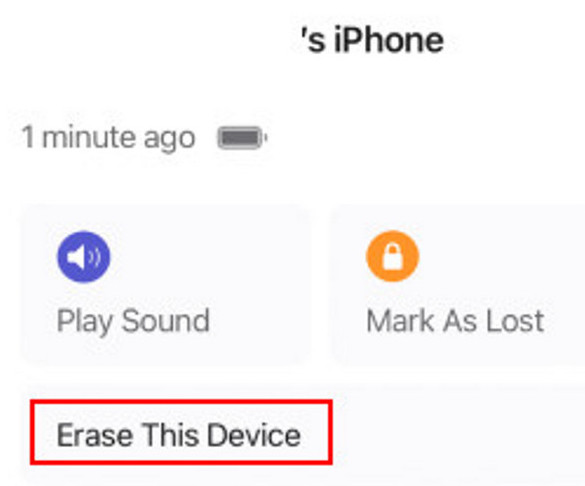
Klik Izbriši ovaj uređaj i potvrdite svoju odluku.
Dio 3: Ključna upozorenja za otključavanje iPhone Face ID-a tijekom spavanja
1. Otključavanje tuđeg iPhonea bez dopuštenja je ilegalno.
2. Nemojte onemogućavati sigurnosne značajke poput Otključavanja s pažnjom i Pronađi moj.
3. Sve gore navedene metode su samo u legitimne svrhe.
Zaključak
U ovom postu možete saznati kako Face ID radi, može li netko otključati vaš iPhone dok spavate i što učiniti ako vaš Face ID prestane raditi.
Ne brini - nitko ne može otključajte svoj iPhone dok spavate, zahvaljujući Appleovom naprednom sigurnosnom dizajnu. Čak i ako Face ID ili vaš Apple ID ne uspiju, još uvijek postoje tri pouzdana načina za sigurno otključavanje zaslona vašeg iPhonea.
Penny je viša urednica u imyPassu. Usredotočila se na otkrivanje savršenih GPS rješenja za lociranje u svim scenarijima, a ima i iskustva u popravljanju računala.
Vruća rješenja
-
Otključaj iOS
- Pregled besplatnih usluga iCloud otključavanja
- Zaobići iCloud aktivaciju s IMEI
- Uklonite Mosyle MDM s iPhonea i iPada
- Uklonite support.apple.com/iphone/passcode
- Pregled Checkra1n iCloud Bypass-a
- Zaobići lozinku za zaključavanje zaslona iPhonea
- Kako napraviti Jailbreak iPhone
- Otključajte iPhone bez računala
- Zaobići iPhone zaključan za vlasnika
- Vraćanje iPhonea na tvorničke postavke bez lozinke za Apple ID
-
Savjeti za iOS
-
Otključaj Android
-
Lozinka za Windows


