



 Riješenje
 Centar za pomoć
 O nama
 Kontakt
Zaobilaženje prijave u Windows 11/10 pomoću naredbenog retka - 2 slučaja
 Penny Warren Objavljeno na 5. prosinca 2025.Lozinka za Windows3-minutno čitanje
Do zaobilaženje prijave administratorske lozinke u sustavu Windows pomoću naredbenog retka je jednostavan način za resetiranje lozinke lokalnog administratora. Radi ako ste zaboravili lozinku ili je samo želite promijeniti. Ovaj vodič pokriva oba slučaja, dok ste prijavljeni i bez prijave. Također ćemo pružiti ultimativni način za dobivanje administratorskih ovlasti. Vrijeme je za početak!

U ovom članku:
Dio 1: Zaobilaženje administratorske lozinke naredbom prilikom prijave
Kada ste prijavljeni u Windows, možete promijeniti ili izbrisati lokalnu administratorsku lozinku pomoću naredbenog retka s povišenim privilegijama. Ovaj pristup, često nazivan zaobilaženje prijave u Windows 10/11 pomoću naredbenog retka, funkcionira jer sustav vjeruje vašoj prijavljenoj sesiji, pa se promjene odmah primjenjuju.
Pokrenite naredbeni redak kao administrator i upotrijebite ugrađenu naredbu net user za postavljanje nove lozinke ili njezino uklanjanje. Očekujte da će promjena biti trenutna i da će utjecati na prijavu i sve aplikacije koje koriste te vjerodajnice.
Prijavite se u Windows kao i obično. Provjerite koristite li račun s administratorskim pravima.
Pokrenite Start izbornik i tip cmd u okviru za pretraživanje. Kliknite desnom tipkom miša Naredbeni redak i odabrati Pokreni kao administratorReci Da ako Windows zatraži dopuštenje.
U prikazu naredbenog retka upišite net korisnik i pritisnite UnesiVidjet ćete popis lokalnih korisničkih imena. Pronađite naziv administratorskog računa koji želite promijeniti.
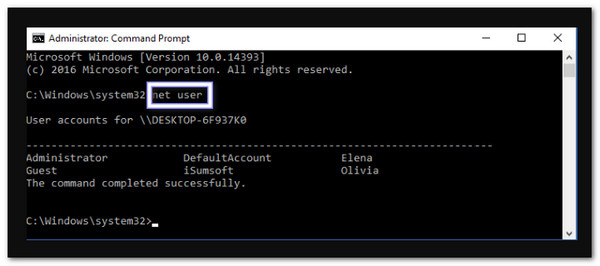
Za postavljanje nove lozinke upišite net user i pritisnite UnesiZamijeni s administratorskim imenom i s novom lozinkom koju želite.
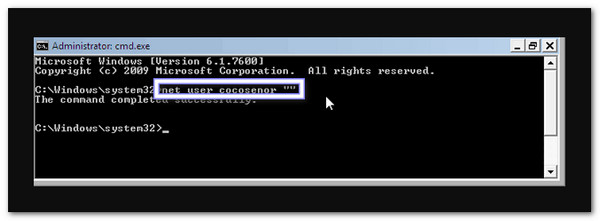
Za uklanjanje lozinke umjesto toga upišite net user "" i pritisnite Unesi.
Primjer: mrežni korisnik cocosenor "" će obrisati lozinku za lokalni račun pod nazivom cocosenor.
Bilješka: Radite ovo samo na vlastitom računalu ili uz dopuštenje. Radi samo za lokalne račune i ne odnosi se na online račune ili Ponovno postavljanje Microsoftove lozinke.
Dio 2: Zaobilaženje administratorske lozinke naredbom bez prijave
Ova metoda, često nazivana zaobilaženjem prijave administratorskom lozinkom u sustavu Windows pomoću naredbenog retka, koristi instalacijski ili oporavak sustava Windows za pristup naredbenom retku bez prijave.
Omogućuje vam stvaranje novog administratorskog računa ili popravak neispravnog korisničkog profila izravno s prijavnog zaslona. Proces mijenja neke sistemske datoteke i može pomoći u ponovnom dobivanju pristupa bez ponovne instalacije sustava Windows.
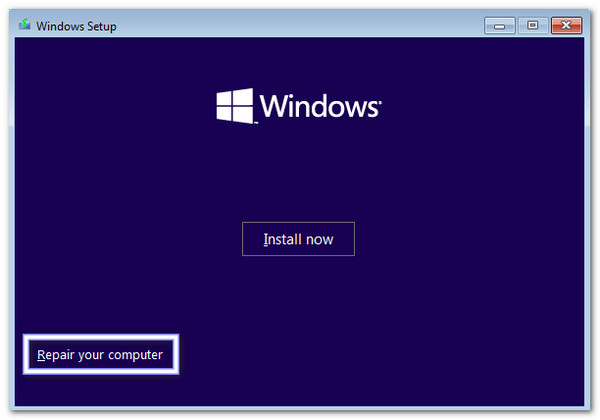
Započnite pokretanjem računala s instalacijskog DVD-a sustava Windows. Nakon što Instalirajte Windows ekran, pogledajte u donji lijevi kut i kliknite Popravite svoje računalo.
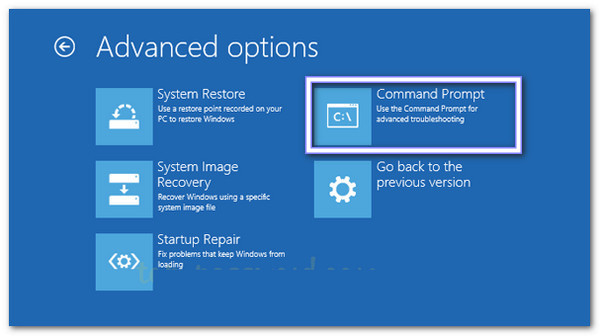
Sljedeći zaslon ovisi o vašoj verziji sustava Windows. Ako imate instalacijski disk za Windows 10 ili 8, odaberite Rješavanje problema, onda Napredne opcijei konačno Naredbeni redak.
Ako koristite instalacijski disk za Windows 7, samo kliknite Naredbeni redak pod, ispod Mogućnosti oporavka sustavaOtvorit će se crni prozor naredbenog retka u koji možete upisivati naredbe.
U naredbenom retku zamijenit ćete posebnu Windows datoteku kako biste kasnije mogli pristupiti administratorskim alatima. Prvo upišite: kopija datoteke d:windowssystem32sethc.exe i pritisnite UnesiIzrađuje sigurnosnu kopiju izvorne datoteke.
Zatim upišite: kopija /yd:windowssystem32cmd.exe d:windowssystem32sethc.exe i pritisnite UnesiZamjenjuje program Sticky Keys s naredbenim retkom. Omogućuje vam otvaranje naredbenog retka na zaslonu za prijavu.
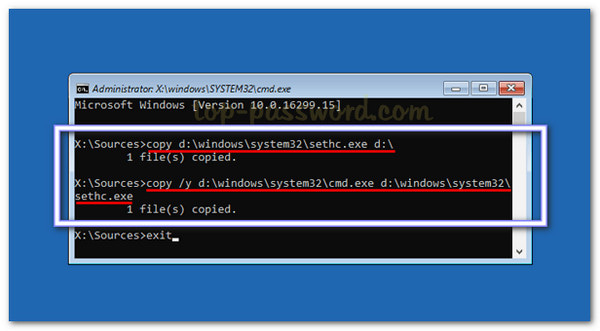
Nakon što naredbe završe, zatvorite naredbeni redak i ponovno pokrenite računalo. Obavezno izvadite instalacijski DVD kako bi se Windows normalno učitavao. Nakon što dođete do zaslona za prijavu, pritisnite Shift tipku pet puta brzo. Umjesto ljepljivih tipki pokrenut će se prozor naredbenog retka. Ovdje možete stvoriti novi administratorski račun.
Tip:
mrežni korisnik {korisničko_ime} /dodaj
administratori net localgroup {korisničko_ime} /dodaj
Zamijeniti {korisničko_ime} s imenom koje želite za novi račun. Zatim pritisnite Unesi nakon svake naredbe.
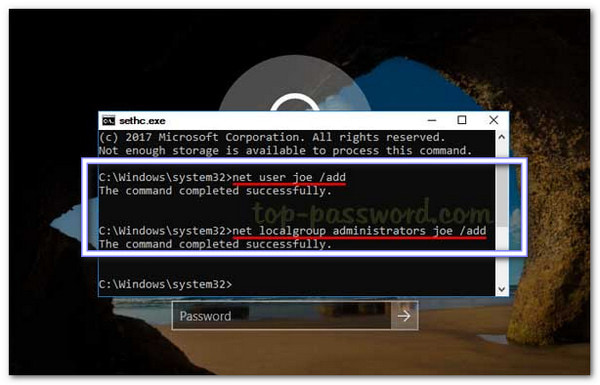
Nakon što su naredbe izvršene, zatvorite naredbeni redak i ponovno pokrenite računalo. Sada se možete prijaviti s novim administratorskim računom koji ste stvorili. To vam daje potpuni pristup vašem Windows računalu bez gubitka datoteka ili ponovne instalacije sustava.
Dio 3: Ultimativni način za dobivanje administratorskih privilegija
Naučili ste kako zaobići prijavu administratorskom lozinkom u sustavu Windows pomoću naredbenog retka. Što je s ultimativnim načinom za dobivanje administratorskih privilegija? To možete učiniti pomoću imyPass poništavanje lozinke za WindowsTo je najlakši i najsigurniji program za ponovno preuzimanje kontrole nad vašim Windows računalom.
Ako ste zaboravili administratorsku lozinku, imyPass Windows Password Reset može je trenutno resetirati ili ukloniti na Windowsima 11, 10, 8.1, 7, 8, Vista i XP bez brisanja datoteka. Također možete stvoriti nove administratorske račune za nekoliko minuta. Osim toga, omogućuje vam brzu izradu CD-a, DVD-a ili USB pogona za pokretanje.

4.000.000+ preuzimanja
Podržava datotečne sustave FAT16, FAT32, NTFS i NTFS5.
Radi na Windows računalima koja koriste BIOS ili Legacy način rada.
Nudi aktivnu korisničku podršku za brzu pomoć kada vam je potrebna.
Radi s mnogim markama kao što su Dell, HP, Lenovo, ASUS, Acer, Sony itd.
Resetira ili uklanja lozinke za Windows i stvara novi administratorski račun.
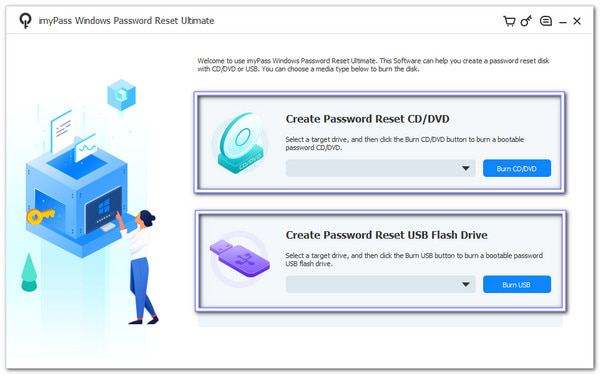
Na radnom računalu besplatno preuzmite, instalirajte i pokrenite imyPass Windows Password Reset. Na zaslonu odlučite koju vrstu medija želite koristiti. Možete odabrati Napravite CD/DVD za poništavanje lozinke ako želite snimiti bootabilni CD/DVD s lozinkom.
Ako želite snimiti USB flash pogon s lozinkom za pokretanje, odaberite drugu opciju, koja je Napravite USB Flash Drive Reset PasswordNakon što završite, izvadite sprženi disk i zatvorite program.
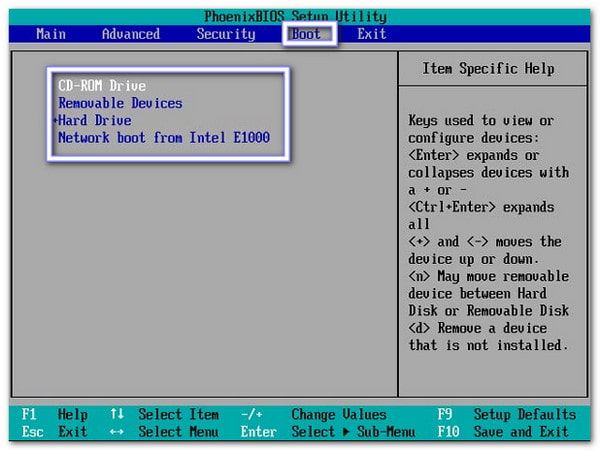
Stavite sprženi CD/DVD ili USB u zaključano Windows računalo. Zatim ponovno pokrenite računalo i pritisnite F12 ili ESC otvoriti Izbornik za pokretanjeMožete koristiti tipke sa strelicama za odabir diska ili USB-a. Nakon odabira pritisnite Unesi, zatim spremite promjene i izađite kako bi se računalo ponovno pokrenulo s pogona.
Kada se pojavi sučelje za resetiranje lozinke za Windows imyPass, odaberite trenutni navedeni operativni sustav Windows. Program će učitati alate za taj operativni sustav kako biste mogli mijenjati postavke računa izvan sustava Windows.
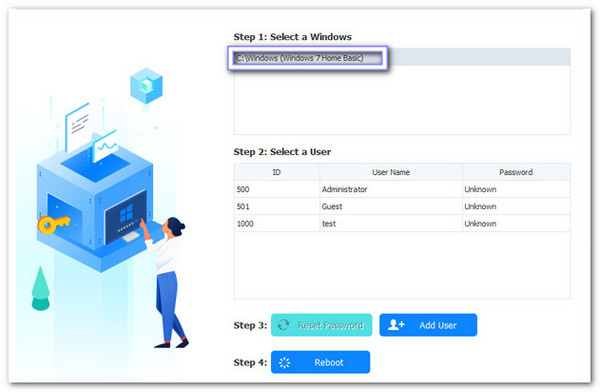
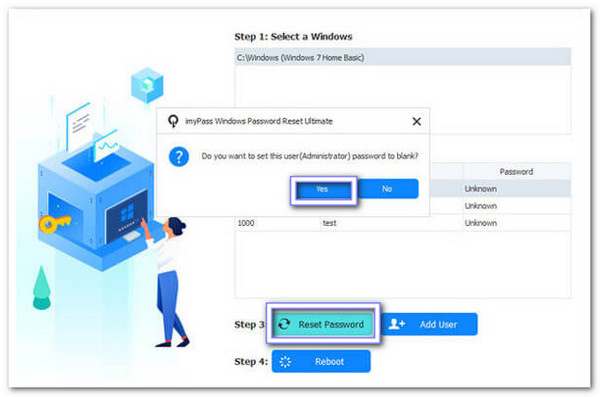
Svi korisnički računi prikazuju se na zaslonu. Odaberite administratorski račun koji želite promijeniti. Kliknite Resetiranje lozinke, potvrdite s u redu, a stara lozinka se uklanja tako da se možete prijaviti bez nje.
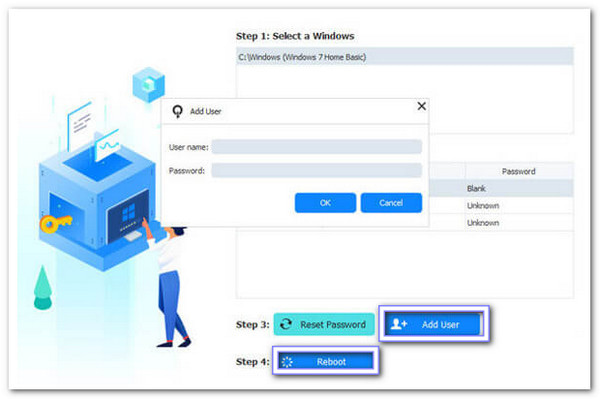
Ako želite novog administratora, odaberite operacijski sustav Windows i kliknite Dodaj korisnikaUpišite novo korisničko ime i lozinku, kliknite u redu, onda Ponovno podizanje sustavaNakon ponovnog pokretanja, prijavite se s novim administratorskim računom kako biste dobili pune administratorske ovlasti.
Sada ste gotovi! Svakako možete vjerovati imyPass Windows Password Resetu ako želite zaobići Windows 7, 8, 10 ili 11 lozinki. Ne ustručavajte se koristiti ga u ovakvoj situaciji!
Zaključak
Zaobilaženje prijave u Windows pomoću naredbenog retka se ne preporučuje. To učinite samo na računalu koje posjedujete ili za koje imate dopuštenje za korištenje. Ako vam je potrebno sigurno rješenje, imyPass poništavanje lozinke za Windows Omogućuje vam brzo uklanjanje ili resetiranje lozinki za prijavu. Može promijeniti administratorske ili standardne korisničke lozinke bez gubitka datoteka. To je nešto što vam je potrebno kada trebate ponovno dobiti potpuni pristup svom Windows računalu.
Penny je viša urednica u imyPassu. Usredotočila se na otkrivanje savršenih GPS rješenja za lociranje u svim scenarijima, a ima i iskustva u popravljanju računala.
Vruća rješenja
-
Lozinka za Windows
- Zaobiđite lozinku za Windows 8
- Prikaži administratorsku lozinku pomoću CMD-a
- Zaobiđite lozinku za Windows 10
- Hack Password na Windows računalu
- Zaobiđite administratorsku lozinku u sustavu Windows
- 5 najboljih krekera za lozinke za Windows 10
- Poništavanje lozinke za Windows Vista
- Besplatni Windows alati za oporavak lozinke
-
Savjeti za Windows
-
Popravite Windows
-
Savjeti za lozinku

Poništavanje lozinke za Windows
Resetirajte Windows administratorski/korisnički račun
Besplatno preuzimanje Besplatno preuzimanje
