



 Riješenje
 Centar za pomoć
 O nama
 Kontakt
Zaboravili ste HP lozinku: resetirajte je da ponovno dobijete pristup sadržaju i postavkama
 Penny Warren Objavljeno na 13. ožujka 2026.Lozinka za Windows3-minutno čitanje
Bolje je koristiti HP prijenosno računalo s lozinkom. Na taj način možete svakodnevno štititi sav sadržaj i postavke koje sadrži. Neovlašteni pristup bit će spriječen zahvaljujući sigurnosnoj funkciji. Ipak, neki korisnici slučajno zaborave lozinku za svoj HP laptop. Ako se to dogodi, čak ni vi ne možete pristupiti njegovu sadržaju i postavkama.
Kako mu pristupiti ako sam zaboravio/la lozinku na svom HP laptopu? Tu smo da pomognemo! Ovaj članak nudi pet jednostavnih metoda za resetiranje zaboravljene lozinke na HP prijenosnom računalu. Pomaknite se prema dolje kako biste saznali sve detalje o toj temi.

U ovom članku:
- Dio 1: Upotrijebite svoj Microsoft račun online (za Windows 10/11)
- Dio 2: Upotrijebite disk za resetiranje lozinke (ako ste ga ranije izradili)
- Dio 3: Resetiranje putem drugog administratorskog računa
- Dio 4: Alat za resetiranje Windows lozinke
- Dio 5: Resetiranje ovog računala (posljednja opcija – moguće gubljenje datoteka)
Dio 1: Upotrijebite svoj Microsoft račun online (za Windows 10/11)
Možeš resetirati HP prijenosno računalo sa svojim Microsoft računom. Ovaj račun je preporučeni račun koji vam omogućuje korištenje besplatnih Microsoftovih usluga na vašem HP laptopu. Budući da ne možete koristiti svoj HP laptop, za ovaj postupak možete upotrijebiti neki drugi uređaj. Također, ova metoda ne briše nikakve podatke s vašeg HP laptopa. Svi podaci ostat će netaknuti. Ne trebate ni stvarati disk za resetiranje lozinke da biste je ponovno postavili.
Kako otključati HP laptop ako ste zaboravili lozinku, a nemate disk? Slijedite korake u nastavku da biste za taj postupak upotrijebili svoj Microsoft račun.
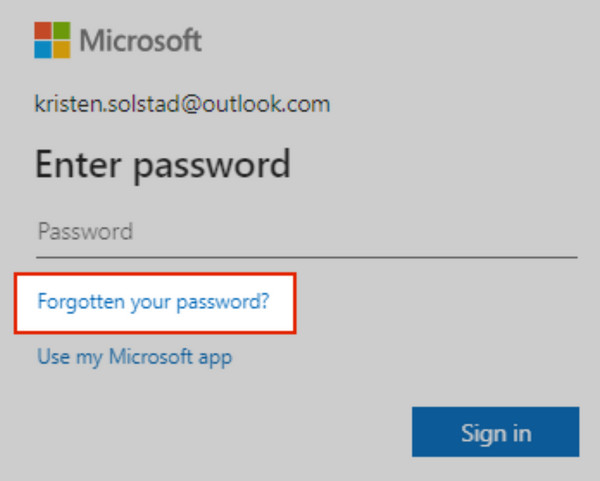
Otvori Poništavanje lozinke za Microsoft račun. Zatim unesite svoj Microsoft račun u prazna polja. Nakon toga kliknite gumb Zaboravili ste lozinku ispod odjeljka Lozinka.
Nakon toga kliknite na Sljedeći gumb na sljedećem ekranu. Zatim unesite svoju e‑poštu i potvrdite svoj identitet. Nakon provjere autentičnosti, izradite novu lozinku. Nakon toga možete upotrijebiti taj račun za otključavanje svog HP laptopa.
Dio 2: Upotrijebite disk za resetiranje lozinke (ako ste ga ranije izradili)
Disk za resetiranje lozinke je DVD, CD ili USB memorija koja vam omogućuje resetiranje lozinke na HP laptopu kada je zaboravite. Na taj način nećete izgubiti svoje datoteke niti ponovno instalirati svoju verziju sustava Windows. Međutim, disk za resetiranje lozinke mora biti izrađen prije nego što zaboravite lozinku. Također, radi samo za isti korisnički račun. Osim toga, funkcionira samo na istom računalu. Vaši podaci ostat će netaknuti nakon resetiranja lozinke pomoću diska. Slijedite korake u nastavku da biste resetirali HP laptop pomoću diska za resetiranje lozinke, ako ste ga ranije izradili.
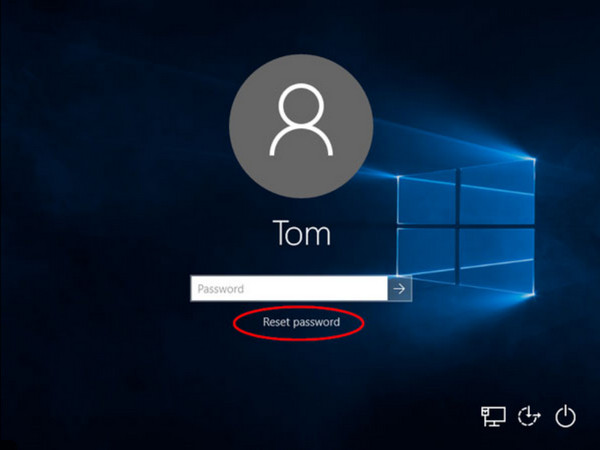
Uključite svoj HP laptop. Zatim umetnite disk u svoje HP prijenosno računalo. Pobrinite se da se nalazite na zaslonu za prijavu. Kliknite gumb Resetiranje lozinke na dnu korisničkog računa.
The Čarobnjak za poništavanje lozinke zaslon će se otvoriti. Kliknite gumb Sljedeći . Odaberite disk i unesite novu lozinku. Potvrdite lozinku i odaberite gumb Sljedeći . Na kraju kliknite Završi dugme.
Dio 3: Resetiranje putem drugog administratorskog računa
Korisničkih računa na vašem HP prijenosnom računalu može biti više. Zaboravljenu lozinku možete resetirati pomoću drugog administratorskog računa. Međutim, drugi račun na HP laptopu mora imati administratorske ovlasti. Ako ih nema, ne možete nastaviti s postupkom. Slijedite korake u nastavku da biste to učinili. otključavanje HP laptopa bez lozinke.
Uključite HP laptop. Zatim se prijavite s drugim računom koji ima administratorske ovlasti. Nakon toga istovremeno pritisnite tipke Windows + R . Upišite riječ Upravljačka ploča . Pritisnite tipku Unesi da biste vidjeli program.
Kliknite Računi gumb i odaberite Korisnik gumb Promijenite lozinku Upravljanje drugim računom.
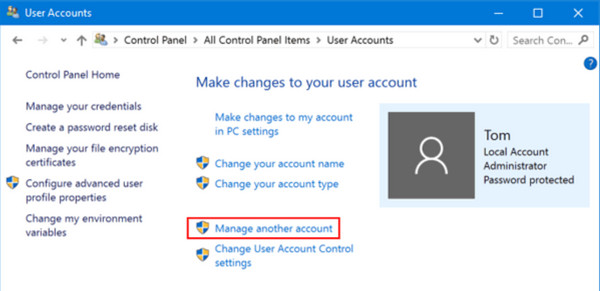
na zaslonu. Odaberite račun za koji ste zaboravili korisničku lozinku. Zatim kliknite gumb Strijela . Potom unesite novu lozinku.
Dio 4: Alat za resetiranje Windows lozinke
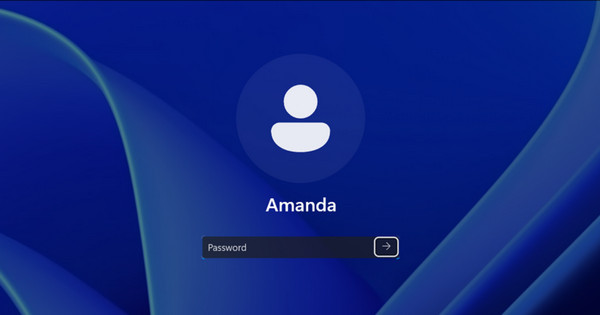
Kliknite gumb Promijeni lozinku. Zatim se odjavite s računa. Na kraju unesite novu lozinku za račun za koji ste zaboravili lozinku. Kliknite gumb imyPass poništavanje lozinke za Windows. ili pritisnite tipku Enter da biste se prijavili.
S druge strane, neki korisnici HP laptopa nisu stigli izraditi disk za resetiranje lozinke prije nego što su slučajno zaboravili svoju lozinku. Stoga upotrijebite.
. On vam može pomoći da napravite USB ili CD/DVD pokretački disk za resetiranje lozinke u nekoliko sekundi ili minuta. Alat radi 100%. imyPass poništavanje lozinke za Windows. Osim toga, ovaj alat treće strane može ukloniti administratorske, korisničke i Microsoft račune na različitim verzijama sustava Windows, uključujući Windows 7/8/8.1/10/11. Možete ga koristiti iz različitih razloga, primjerice zaboravljena administratorska lozinka, rabljeni laptop, zaboravljena Windows lozinka itd. Pogledajte korake u nastavku da biste saznali kako koristiti ovaj alat.
Molimo kliknite na Snimi CD/DVD ili Snimi USB Uključite računalo. Zatim potražite glavnu web-stranicu programa F12 . Zatim postavite, instalirajte i otvorite alat na svom računalu kako biste započeli postupak resetiranja. Čizma gumb s desne strane. Ovisi o disku koji preferirate. Zatim ponovno pokrenite računalo i pritisnite tipku.
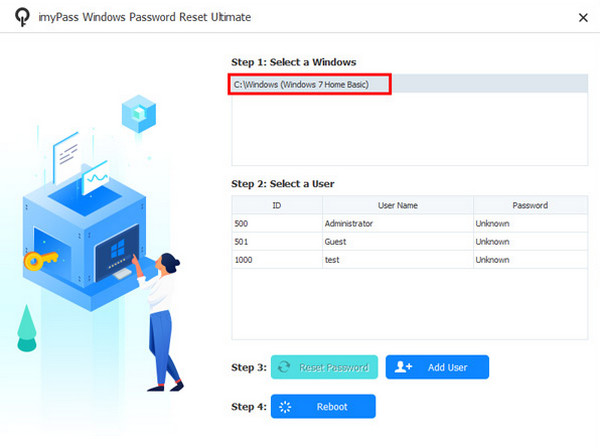
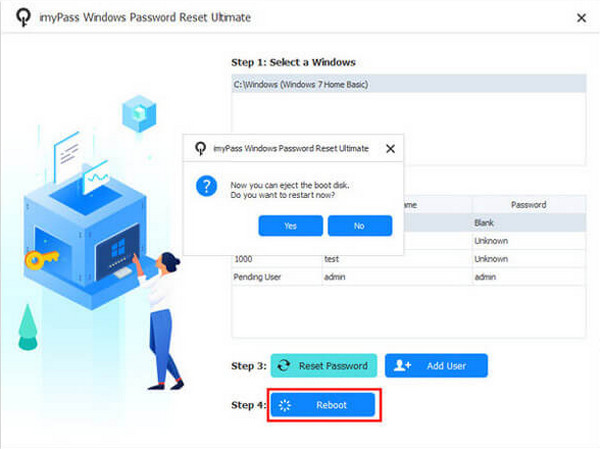
. Pojavit će se zaslon Resetiranje lozinke . Spremite promjene i izađite da biste nastavili. Alat će se ponovno prikazati. Ponovno podizanje sustava Odaberite Windows pri vrhu glavnog sučelja. Zatim na dnu odaberite korisnički račun. Kliknite gumb.
Dio 5: Resetiranje ovog računala (posljednja opcija – moguće gubljenje datoteka)
. Pojavit će se mali prozor. Kliknite gumb Da za potvrdu. Kliknite gumb.
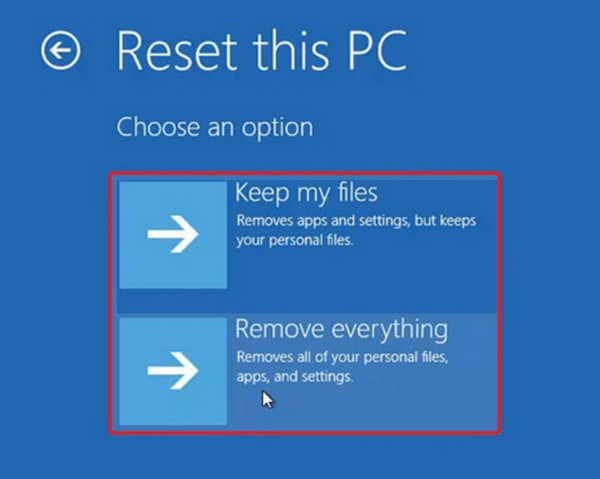
da biste pokrenuli svoj laptop. Vlast Ako nemate drugog izbora, kao posljednju opciju možete upotrijebiti funkciju Resetiraj ovo računalo. Međutim, ovim postupkom možete izgubiti sve svoje datoteke. Postupak je pomalo zahtjevan. Ne brinite, pomoći ćemo vam da ga jednostavno izvedete uz detaljne korake u nastavku. Shift Uključite svoj HP laptop. Zatim kliknite gumb Ponovno pokrenite na zaslonu. Zatim pritisnite i držite tipku Napredno pokretanje izbornik.
Molimo kliknite na Rješavanje problema . Nakon toga kliknite gumb Resetiraj ovo računalo dugme. Kliknite na Čuvaj moje datoteke gumb. Slijedite upute na zaslonu kako biste dovršili postupak.
Zaključak
Kada slučajno zaboravite lozinku za HP prijenosno računalo, ne možete pristupiti njegovim podacima i postavkama. Ovaj je članak prikazao pet brzih načina kako je poništiti. imyPass poništavanje lozinke za Windows je tu da vam pomogne kada je lozinka nepoznata. Preuzmite ovaj alat ako želite saznati više o njegovim značajkama.
Penny je viša urednica u imyPassu. Usredotočila se na otkrivanje savršenih GPS rješenja za lociranje u svim scenarijima, a ima i iskustva u popravljanju računala.
Vruća rješenja
-
Lozinka za Windows
- Zaobiđite lozinku za Windows 8
- Prikaži administratorsku lozinku pomoću CMD-a
- Zaobiđite lozinku za Windows 10
- Hack Password na Windows računalu
- Zaobiđite administratorsku lozinku u sustavu Windows
- 5 najboljih krekera za lozinke za Windows 10
- Poništavanje lozinke za Windows Vista
- Besplatni Windows alati za oporavak lozinke
-
Savjeti za Windows
-
Popravite Windows
-
Savjeti za lozinku

Poništavanje lozinke za Windows
Resetirajte Windows administratorski/korisnički račun
Besplatno preuzimanje Besplatno preuzimanje
