



 Riješenje
 Centar za pomoć
 O nama
 Kontakt
Zaboravljena lozinka za Windows 11: 5 načina za resetiranje
 Penny Warren Objavljeno na 5. prosinca 2025.Lozinka za Windows3-minutno čitanje
Zaboravljanje lozinke za Windows 11 može biti stresno i spriječiti vas u pristupu računalu. Dobra vijest je da se ne morate brinuti. Postoji nekoliko načina za sigurno resetiranje lozinke bez prijave.
Ovaj vodič će vam korak po korak pokazati kako oporaviti svoj račun ako zaboravili ste lozinku za Windows 11 pomoću ugrađenih Windows alata, Microsoftovog online resetiranja lozinke i pouzdanog alata za oporavak lozinke. Ove metode možete slijediti čak i ako ste novi u svijetu računala!

U ovom članku:
Metoda 1: Korištenje unaprijed stvorenog diska za resetiranje sustava Windows
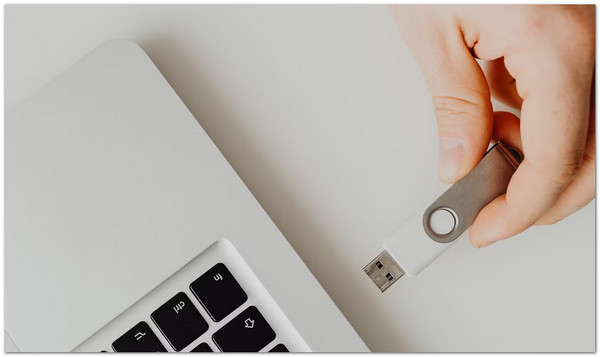
Ako ste zaboravili lokalnu lozinku za Windows 11, ali ste prethodno pripremili disk za resetiranje lozinke, to vam može spasiti život. Ovaj alat funkcionira poput ključa za sigurno otključavanje vašeg računa. Samo trebate umetnuti USB ili disketu, slijediti nekoliko uputa na zaslonu i resetirati lozinku. Isprobajte to sada u nastavku!
Umetnite disk za poništavanje lozinke
Prvo što trebate učiniti je spojiti USB pogon ili umetnuti disketu koju ste napravili prije nego što ste zaboravili lozinku.
Aktivirajte opciju resetiranja lozinke
Na zaslonu za prijavu u sustav Windows 11 upišite bilo koju pogrešnu lozinku. Prikazat će se Resetiranje lozinke opcija.
Vraćanje izvorne lozinke
Udari Resetiranje lozinke opciju i slijedite upute na zaslonu. Moći ćete stvoriti novu lozinku i ponovno dobiti pristup svom računu.
Metoda 2: Resetiranje lozinke putem interneta
„Zaboravio/la sam lozinku za Windows 11 i želim je resetirati putem interneta.“ Ako vam je to potrebno, ova metoda je upravo za vas. Microsoft nudi službeni alat za resetiranje lozinke koji vas vodi korak po korak.
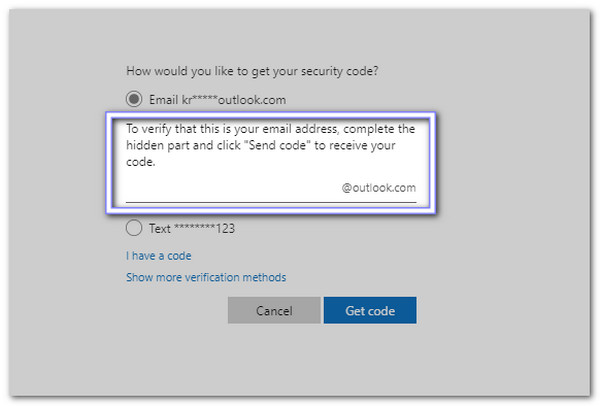
Samo potvrđujete svoj identitet putem e-pošte, telefona ili Skypea. Nakon potvrde možete stvoriti novu lozinku. Ovaj pristup funkcionira bilo gdje s pristupom internetu. Osim toga, osigurava da vaš račun ostane zaštićen bez potrebe za drugim uređajem ili softverom.
Idite na Microsoftovu lozinku Poništi stranicu
Otvorite preglednik i posjetite stranicu za poništavanje lozinke za Microsoft račun.
Odaberite opciju resetiranja
Klik Zaboravio/la sam lozinku i pritisnuo/la Sljedeći.
Potvrdite svoj identitet
Unesite e-poštu, telefonski broj ili Skype ID svog Microsoft računa. Microsoft će vam poslati kôd putem e-pošte, SMS-a ili na neki drugi način. Slijedite upute za potvrdu identiteta.
Vraćanje izvorne lozinke
Nakon provjere upišite novu lozinku. Sada se možete prijaviti u Windows 11 s novom lozinkom.
Metoda 3: Koristite drugi administratorski račun
Ako vaše računalo ima još jedan administratorski račun, on može poslužiti kao rezervni ključ kada zaboravite administratorsku lozinku u sustavu Windows 11. Prijavom s administratorskim računom možete pristupiti korisničkim računima i resetirati lozinku za zaključani profil.
Ovaj alat je ugrađen u Windows 11, tako da nisu potrebna dodatna preuzimanja. Siguran je, jednostavan i savršen kada je netko drugi na računalu, može vam pomoći u oporavku računa.
Prijava na drugi administratorski račun
Za prijavu upotrijebite drugi račun s administratorskim pravima.
Otvori korisničke račune
Sada, pritisnite Win + R, tip kontrolirati korisničke lozinke2i pritisnite Unesi.
Odaberi i resetiraj
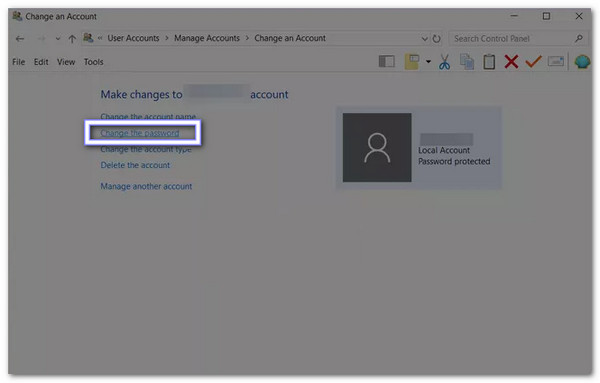
Pronađite račun za koji ste zaboravili lozinku, kliknite na Promjena lozinke gumb i upišite novu lozinku.
Prijavite se na svoj račun
Odjavite se s administratorskog računa i prijavite se na svoj glavni račun s novom lozinkom.
Metoda 4: Koristite naredbu sigurnog načina rada
Siguran način rada u sustavu Windows 11 skriva dodatne značajke i otvara alat naredbenog retka koji može resetiranje lozinke za Windows bez prijaveČak i ako ste zaboravili administratorsku lozinku za Windows 11 i nemate drugi administratorski račun ili disk za resetiranje, ova metoda vam omogućuje da ponovno dobijete pristup pažljivim izvršavanjem naredbi.
Radi tako da aktivira ugrađene administratorske opcije i privremeno zamjenjuje sistemske alate. Međutim, potrebna je pažljiva pozornost prilikom tipkanja naredbi kako bi se izbjegle pogreške.
Uđite u siguran način rada
Prvo što trebate učiniti je ponovno pokrenuti računalo. Dok se pokreće, pritisnite Shift + F8 više puta. Idi na Rješavanje problema > Napredne opcije > Postavke pokretanja > Ponovni početakZatim odaberite Omogućite siguran način rada s naredbenim redkom.
Otvorite naredbeni redak
Windows će se pokrenuti u sigurnom načinu rada i otvoriti prozor naredbenog retka.
Zamijenite Utilman s naredbenim retkom
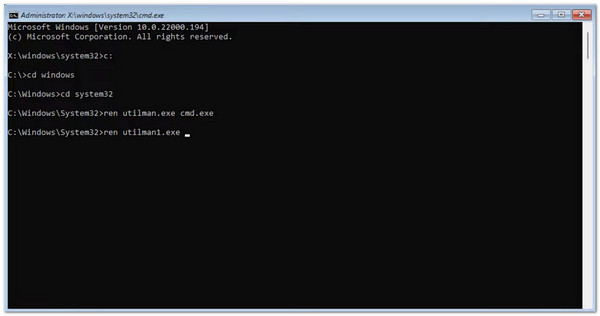
Upišite ove naredbe jednu po jednu:
premjesti c:windowssystem32utilman.exe c:windowssystem32utilman.exe.bak
kopiraj c:windowssystem32cmd.exe c:windowssystem32utilman.exe
Ponovno postavite lozinku
Sada ponovno pokrenite računalo. Na zaslonu za prijavu pritisnite Jednostavnost pristupa gumb. Otvorit će se prozor naredbenog retka. Upišite: net korisnik [Vaše_korisničko_ime] [Nova_lozinka]Nakon toga, pritisnite Unesi, a vaša je lozinka sada resetirana.
Vratite originalni Utilman
Nakon prijave, ponovno otvorite naredbeni redak i upišite:
kopiraj c:windowssystem32utilman.exe.bak
c:windowssystem32utilman.exe.
Vraća izvorni alat za olakšavanje pristupa.
Preporučeno: imyPass resetiranje lozinke za Windows
Ako ste zaboravili lozinku za Windows 11, imyPass poništavanje lozinke za Windows je jednostavan i siguran alat za povratak. Omogućuje vam resetiranje lozinke pomoću USB pogona ili CD-a/DVD-a. Sučelje je jednostavno i vodi vas korak po korak, tako da samo slijedite upute na zaslonu.
Vaš Windows 11 neće biti preformatiran ili ponovno instaliran, a sve vaše datoteke ostat će točno onakve kakve jesu. Jedini uvjet je da BitLocker mora biti isključen prije nego što se vaš račun zaključa, jer program ne može zaobići šifrirane pogone. To osigurava da možete oporaviti svoj račun uz očuvanje svih podataka.
Nabavite alat za resetiranje lozinke za Windows imyPass
Preuzmite i instalirajte imyPass Windows Password Reset na računalo kojem možete pristupiti.
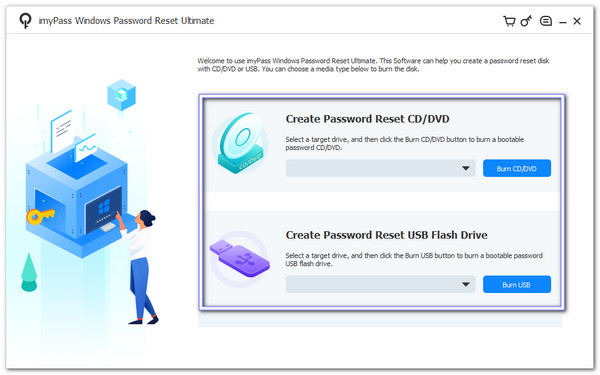
Odaberite medij za pokretanje
Pokrenite program i odaberite kako želite stvoriti medij za pokretanje:
• Ako želite CD/DVD, umetnite prazan disk, odaberite ga iz Napravite CD/DVD za poništavanje lozinke, i kliknite Snimi CD/DVD.
• Ako želite USB flash pogon, umetnite ga i odaberite ga pod Napravite USB Flash Drive Reset Password, i kliknite Snimi USB.
Pričekajte da se završi, a zatim sigurno izbacite medij.
Pokrenite zaključano računalo s medija
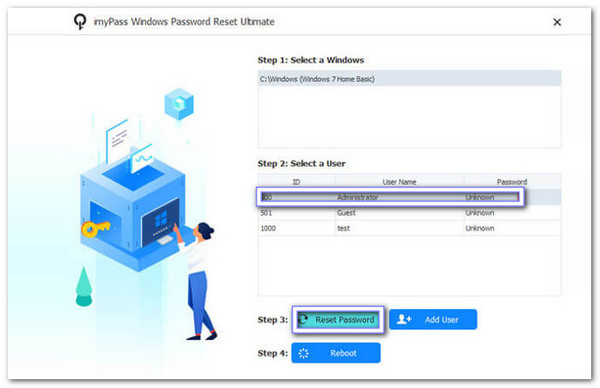
Umetnite USB ili CD/DVD u zaključano računalo sa sustavom Windows 11 i uključite ga. Ako se računalo ne pokrene automatski s medija, uđite u izbornik za pokretanje i odaberite ga ručno. Nakon što se učita, odaberite svoj Windows sustav, pronađite svoj administratorski račun i pripremite se za resetiranje lozinke.
Ponovno postavite lozinku
Označite svoj zaključani administratorski račun i kliknite Resetiranje lozinkeUpišite novu lozinku i pažljivo je potvrdite.
Ponovno pokretanje i prijava
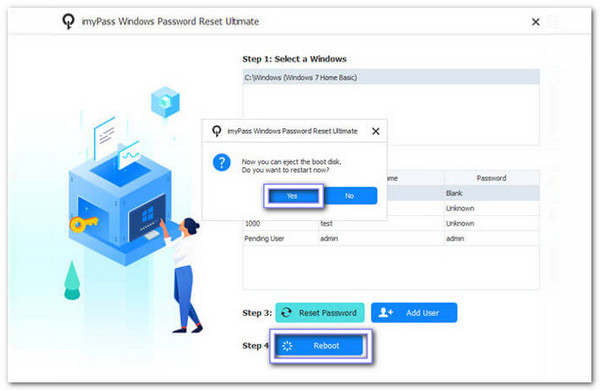
Nakon resetiranja lozinke, kliknite Ponovno podizanje sustava i izvadite USB ili CD/DVD. Vaše će se računalo normalno pokrenuti. Sada možete pristupiti ili se prijaviti u sustav Windows 11 pomoću nove lozinke i ponovno dobiti puni pristup svom računu.
Doista, imyPass Windows Password Reset je savršen kada vi ne možete se sjetiti lozinke za WindowsPruža siguran i pouzdan način ponovnog dobivanja pristupa, zbog čega mu mnogi korisnici vjeruju.
Zaključak
Važno je znati kako oporaviti ili resetirati Windows 11 kada zaboravite lozinkuZato imyPass poništavanje lozinke za Windows je ovdje kao rješenje koje će vam pomoći u tom slučaju. Postupak je super jednostavan, vodit će vas korak po korak i možete očekivati visoku stopu uspjeha. Stoga, ne čekajte; isprobajte odmah i ponovno pristupite svom Windowsu 11!
Penny je viša urednica u imyPassu. Usredotočila se na otkrivanje savršenih GPS rješenja za lociranje u svim scenarijima, a ima i iskustva u popravljanju računala.
Vruća rješenja
-
Lozinka za Windows
- Zaobiđite lozinku za Windows 8
- Prikaži administratorsku lozinku pomoću CMD-a
- Zaobiđite lozinku za Windows 10
- Hack Password na Windows računalu
- Zaobiđite administratorsku lozinku u sustavu Windows
- 5 najboljih krekera za lozinke za Windows 10
- Poništavanje lozinke za Windows Vista
- Besplatni Windows alati za oporavak lozinke
-
Savjeti za Windows
-
Popravite Windows
-
Savjeti za lozinku

Poništavanje lozinke za Windows
Resetirajte Windows administratorski/korisnički račun
Besplatno preuzimanje Besplatno preuzimanje
