



 Riješenje
 Centar za pomoć
 O nama
 Kontakt
Kako resetirati lozinku za Windows bez prijave: Bez gubitka podataka
 Penny Warren Objavljeno na 27. studenog 2025.Lozinka za Windows3-minutno čitanje
Svi znamo da je moguće resetirati lozinku na Windows računalu bez prijave. To se može učiniti uz pomoć alata trećih strana, diska za resetiranje lozinke, naredbenog retka i Microsoft Recovery Onlinea. Međutim, neke metode zahtijevaju određeni sadržaj i postavke.
Možda se pitate postoje li načini za resetiranje lozinke za Windows bez gubitka podataka. Postoje! Ovaj koristan članak će vas voditi kroz to kako resetirati lozinku za Windows bez prijave i bez gubitka podataka. Na raspolaganju su vam četiri jednostavne metode. Molimo vas da se pomaknete kroz ovu objavu kako biste ih otkrili.

U ovom članku:
Dio 1. Kada vam je možda potrebno resetirati lozinku za Windows bez prijave?
Kako resetirati lozinku za Windows 10 bez prijave ili druge verzije? Prema zadanim postavkama, lozinku iz sustava Windows resetiramo prijavom. To se događa kada je s računala postavljena automatska prijava. Međutim, neki ljudi nisu imali priliku postaviti je prije nego što su zaboravili lozinku za Windows. Zbog toga su zaključani. Ako je tako, morate resetirati lozinku bez prijave.
Također, ovaj postupak vam je potreban kada netko drugi promijeni vašu lozinku, računalo ima prethodnog vlasnika, trebate ukloniti stari račun i još mnogo toga. Resetirajte lozinku za Windows bez prijave pomoću četiri metode u nastavku.
Metoda 1. Preuzmite alat za resetiranje lozinke za prijavu u sustav Windows
Kao prvu učinkovitu metodu, možete preuzeti alat za resetiranje lozinke za prijavu u sustav Windows. imyPass poništavanje lozinke za Windows je jedan od najboljih. Ovaj alat ne zahtijeva prijavu na vaš Windows. Najbolja stvar kod njega je što ne briše niti jedan podatak ili postavku na vašem računalu. Može se koristiti za različite scenarije, uključujući zaboravljene lozinke za Windows, zaboravljene administratorske lozinke, rabljeni Windows i još mnogo toga.
Štoviše, dostupan je na različitim verzijama sustava Windows. Možete ga nabaviti na Windowsima 11, 10, 8, 8.1, 7 i drugima. Koristite alat slijedeći dolje navedene korake.
Idi kod službenika imyPass poništavanje lozinke za Windows web-stranicu. Zatim preuzmite, postavite i otvorite alat na svom Windowsu.
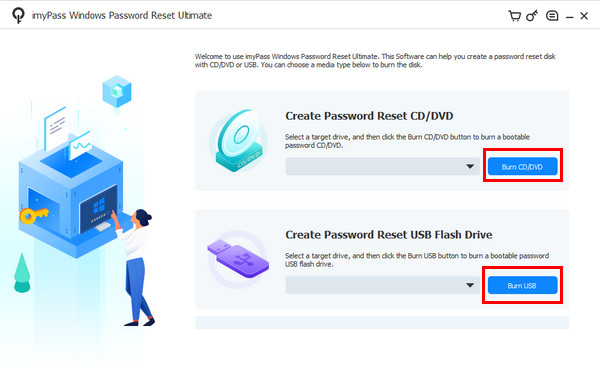
Umetnite podržani USB flash pogon ili CD/DVD. Odaberite između Napravite CD/DVD za poništavanje lozinke ili Napravite USB Flash Drive Reset Password opcije. Zatim odaberite Snimi CD/DVD ili Snimi USB gumb za korištenje ispravnih značajki. Kliknite na u redu gumb za dovršetak.
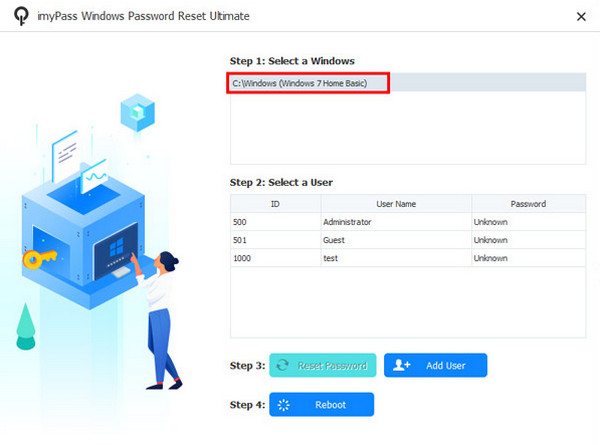
Sada ponovno pokrenite računalo i pritisnite F12 ili ESCOdaberite snimljeni USB flash pogon ili CD/DVD. Zatim, imyPass poništavanje lozinke za Windows Pojavit će se zaslon. Idite na Odaberite Windows odjeljak i odaberite operativni sustav u kojem se nalazi račun.
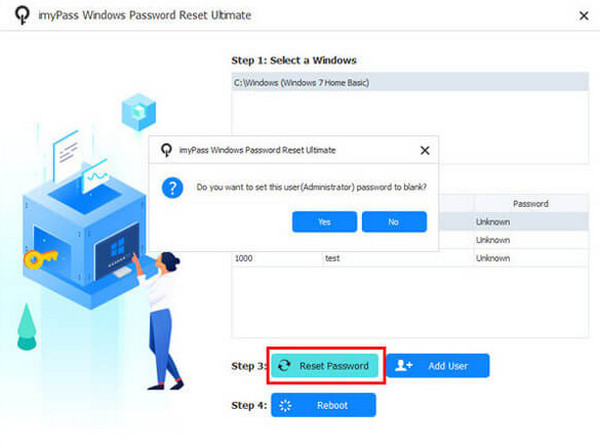
Odaberite korisnički račun za koji želite resetirati lozinku. Zatim kliknite Resetiranje lozinke opciju na dnu. Kasnije kliknite na u redu gumb za potvrdu radnje. Pričekajte da se postupak završi i kliknite na Ponovno podizanje sustava dugme.
Metoda 2. Koristite pripremljeni disk za resetiranje
Pripremljeni disk za resetiranje lozinke za Windows sada se može koristiti za resetiranje lozinke za Windows. To može biti CD/DVD ili USB flash pogon. Ovaj postupak neće uzrokovati gubitak podataka s vašeg računala. Ova se metoda koristi i za Resetiranje lozinke za Toshiba laptop i druge marke. Kako resetirati lozinku sustava Windows 7 bez prijave i druge verzije s pripremljenim diskom za resetiranje? Slijedite korake u nastavku.
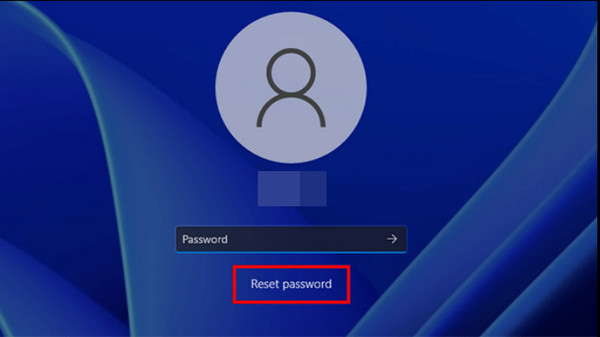
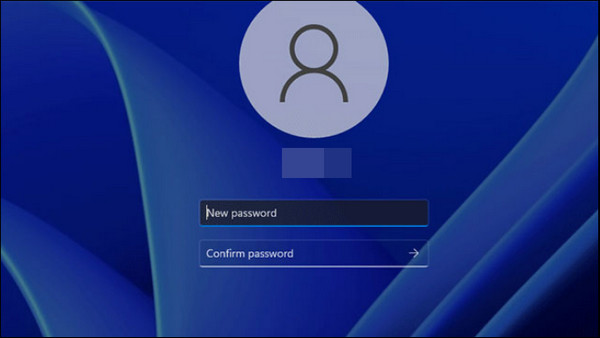
Pokrenite računalo i bit ćete na zaslonu za prijavu. Unesite pogrešnu lozinku na zaslonu. Kliknite u redu i umetnite disk za resetiranje lozinke za Windows. Nakon toga kliknite Resetiranje lozinke gumb. Kliknite Sljedeći.
Odaberite disk za resetiranje lozinke i odaberite SljedećiNakon toga upišite novu lozinku i potvrdite je. Kliknite Sljedeći i Završi dovršiti proces.
Metoda 3. Koristite siguran način rada s naredbenim retkom
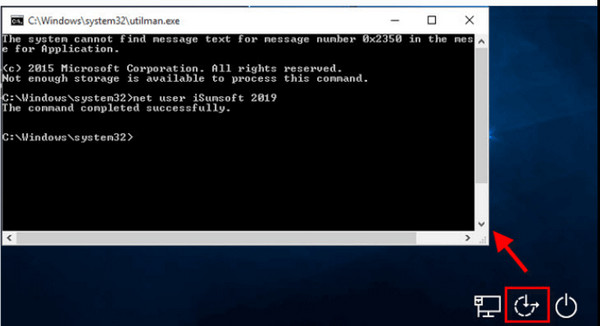
Kada je zaključan, i dalje su dostupne značajke na vašem Windowsu, uključujući naredbeni redak. Stavljanje u siguran način rada pomoći će vam da resetirate lozinku za Windows bez prijave. Kako resetirati lozinku za Windows 8 bez prijave i druge verzije s naredbenim retkom? Molimo vas da slijedite dolje navedene korake.
Ponovno pokrenite PC i držite pritisnutu tipku Shift dok klikate Vlast dugme. Zatim odaberite Rješavanje problema i dođite do Napredne opcije. Klik Postavke pokretanja sustava Windows i odaberite Ponovno pokrenite. Na kraju pritisnite F5.
Pojavit će se naredbeni redak. Unesite net user [vaše korisničko ime] [vaša nova lozinka]. Pritisnite Unesi i izlaz Siguran način.
Metoda 4. Koristite Microsoft Recovery Online
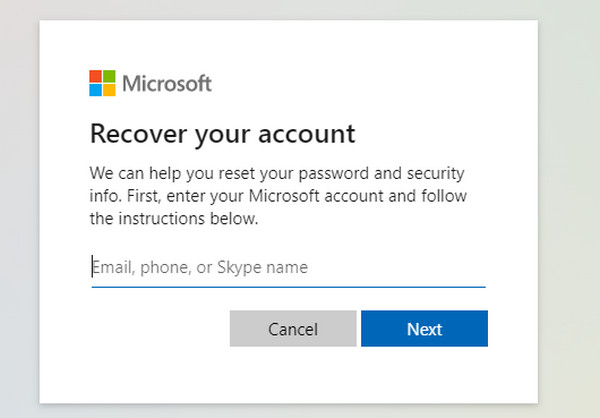
Microsoft nudi značajku online resetiranja lozinke koja vam pomaže da odmah ponovno dobijete pristup svom računalu. Može se koristiti bez prijave na zaključano računalo. Molimo vas da provjerite jeste li i dalje upoznati s podacima za autentifikaciju. Na ove podatke bit će poslan verifikacijski kod ili podaci za autentifikaciju identiteta. Postupak korištenja naveden je u nastavku.
Posjetite Microsoftova resetirana lozinka stranica. Unesite vjerodajnice za Microsoft račun. Kliknite Sljedeći nastaviti.
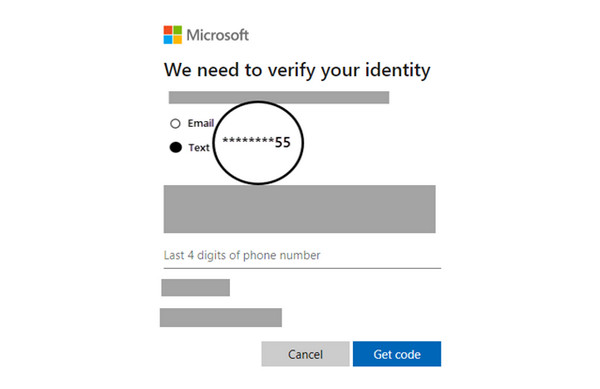
Potrebno je dovršiti provjeru. Kliknite Nabavite kod i unesite četveroznamenkasti kod. Vraćanje izvorne lozinke Pojavit će se zaslon. Postavite novu lozinku i kliknite SljedećiVratite se na zaslon za prijavu i unesite novu lozinku.
Dio 2. Usporedba načina za resetiranje lozinke za Windows bez prijave
Ovaj odjeljak uspoređuje načine resetiranja lozinke za Windows bez prijave. U nastavku pogledajte sažete informacije o njima.
| Kriteriji | imyPass poništavanje lozinke za Windows | Pripremljeni disk za resetiranje | Sigurnosni način sa naredbenim retkom | Microsoftov oporavak na mreži |
| Stopa uspjeha | visoko | Umjereno | Nisko | visoko |
| Stopa uspjeha | visoko | Umjereno | Nisko | visoko |
| Potrebne tehničke vještine | Novak | Srednji | Profesionalno | Srednji |
| Jednostavnost korištenja | visoko | Umjereno | Nisko | visoko |
| Ubrzati | Brzo | Brzo | Usporiti | Usporiti |
Dio 3. Savjeti kako biste izbjegli ponovno zaboravljanje lozinke za Windows
Kako biste spriječili ponovno zaboravljanje lozinke za Windows, postoje razni savjeti koje možete uzeti u obzir. Možete koristiti Upravitelj lozinki za Windows ili jednostavno zapišite. Naravno, preporučuje se stvaranje diska za resetiranje lozinke kako biste izbjegli gubitak podataka. Također možete povezati svoj Windows račun s e-poštom za oporavak. Prilikom stvaranja lozinke preporučuje se staviti podsjetnik za lozinku koji je poznat samo vama.
Nadalje, rjeđe mijenjajte lozinku za Windows kako biste izbjegli zabunu. Također, stvorite rezervni administratorski račun kako biste i dalje mogli pristupiti svojim drugim računima i naknadno resetirati lozinku.
Zaključak
Sve u svemu, otkrivanje kako resetirati lozinku za Windows bez prijave je glavni prioritet ove objave. imyPass poništavanje lozinke za Windows je ovdje da vam pomogne u stvaranju i resetiranju lozinke za Windows. Također su navedeni i dodatni savjeti koji će vas spriječiti da slučajno zaboravite lozinku za Windows!
Penny je viša urednica u imyPassu. Usredotočila se na otkrivanje savršenih GPS rješenja za lociranje u svim scenarijima, a ima i iskustva u popravljanju računala.
Vruća rješenja
-
Lozinka za Windows
- Zaobiđite lozinku za Windows 8
- Prikaži administratorsku lozinku pomoću CMD-a
- Zaobiđite lozinku za Windows 10
- Hack Password na Windows računalu
- Zaobiđite administratorsku lozinku u sustavu Windows
- 5 najboljih krekera za lozinke za Windows 10
- Poništavanje lozinke za Windows Vista
- Besplatni Windows alati za oporavak lozinke
-
Savjeti za Windows
-
Popravite Windows
-
Savjeti za lozinku

Poništavanje lozinke za Windows
Resetirajte Windows administratorski/korisnički račun
Besplatno preuzimanje Besplatno preuzimanje
