



 Riješenje
 Centar za pomoć
 O nama
 Kontakt
Izbrišite administratorski račun u sustavu Windows 10 za bolje upravljanje
 Penny Warren Objavljeno na 12. prosinca 2025.Savjeti za Windows3-minutno čitanje
Više administratorskih računa na računalu sa sustavom Windows 10 može učiniti vaš sustav pretrpanim i težim za upravljanje. Stari ili nekorišteni računi također mogu stvoriti sigurnosne rizike ili uzrokovati zbunjenost. Želite li ih izbrisati? Došli ste na pravu stranicu.
Ovaj post će objasniti što učiniti prije brisanja administratorskog korisnika i, što je najvažnije, kako izbrisati administratorski račun u sustavu Windows 10Molimo vas da naučite ove korake kako biste mogli sigurno upravljati svojim računalom i održavati ga organiziranim.

U ovom članku:
1. dio: Prije brisanja administratorskog korisnika u sustavu Windows
Želimo da shvatite da je brisanje administratorskog računa u sustavu Windows 10 ozbiljna stvar. Ako ga uklonite bez pripreme, mogli biste izgubiti važne datoteke ili se zaključati. Prije nego što išta učinite, pametno je poduzeti neke korake kako biste ostali sigurni.
1. Napravite sigurnosnu kopiju svojih podataka
Prije brisanja administratorske datoteke, spremite sve bitne datoteke. To uključuje dokumente, slike, videozapise i preuzimanja. Možete koristiti vanjski tvrdi disk ili pohranu u oblaku, poput OneDrivea ili Google diska. Ponekad aplikacije spremaju podatke na skrivena mjesta, stoga provjerite i njih.
2. Izradite još jedan administratorski račun
Windowsu je potreban barem jedan administratorski račun za upravljanje postavkama. Prije brisanja starog administratorskog računa, napravite novi. Evo kako:
Ići Postavke > Računi > Obitelj i drugi korisnici.
Klik Dodajte još nekoga ovom računaluZatim odaberite Nemam podatke za prijavu ove osobe i onda Dodajte korisnika bez Microsoft računa.
Molimo postavite korisničko ime i lozinku. Nakon što je račun kreiran, odaberite ga i kliknite Promjena vrste računa.
Na kraju, molimo vas da ga postavite na AdministratorSada imate još jedan administratorski račun za upravljanje računalom.
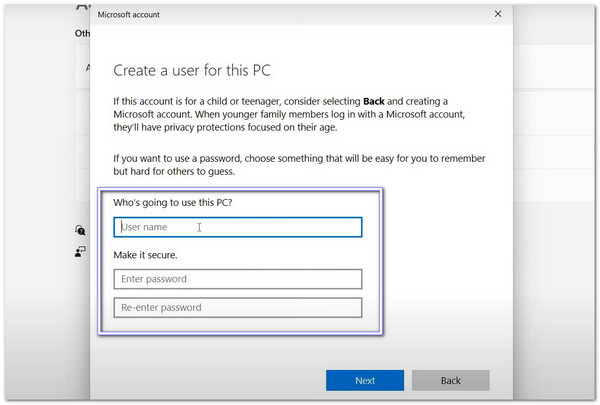
Za više učenja možete koristiti i Netplwiz, Upravljanje računalom i Naredbeni redak. dodajte korisnika sustava Windows 10.
Dio 2: Kako izbrisati administratorski račun u sustavu Windows
Brisanje administratorskog računa u sustavu Windows 10 može se izvršiti putem Postavki ili Upravljačke ploče. Provjerite jeste li napravili sigurnosnu kopiju datoteka i je li spreman drugi administratorski račun. Pažljivo slijedite korake u nastavku!
1. Izbrišite administratorski račun u Postavkama
Lijep je osjećaj kada vam Windows pruža jednostavno mjesto za upravljanje vašim stvarima. Aplikacija Postavke jedno je od tih mjesta jer vam omogućuje upravljanje korisničkim računima na čist i organiziran način. Možete je koristiti za uklanjanje administratorskog računa sve dok je drugi administrator aktivan na računalu.
Da biste saznali kako izbrisati administratorski račun u sustavu Windows 10/11, pogledajte predstavljeni vodič.
Kliknite na Windows Start gumb u donjem lijevom kutu. Zatim kliknite gumb oprema gumb za otvaranje Postavke.
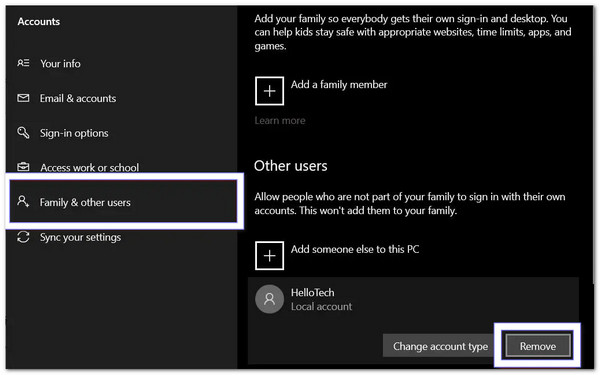
Odaberi Računi, zatim kliknite Obitelj i drugi korisnici u lijevoj bočnoj traci. Pronađite administratorski račun koji želite izbrisati.
Klik UklonitiProvjerite je li korisnik odjavljen. Windows vam neće dopustiti brisanje računa koji se trenutno koristi.
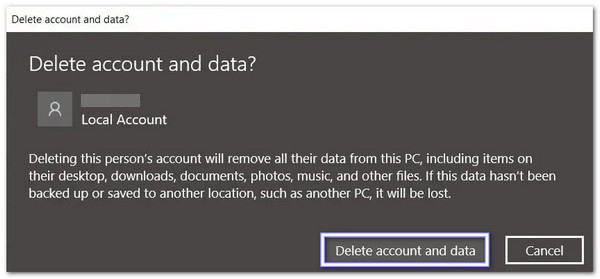
hit Brisanje računa i podataka za potpuno uklanjanje računa. Učinite to samo ako su vaše bitne datoteke sigurnosno kopirane jer će se time izbrisati sve s tog računa.
2. Izbrišite administratorski račun na upravljačkoj ploči
Neki ljudi vole stare alate jer im se čine poznatima. Upravljačka ploča je takav alat. Ona i dalje upravlja korisničkim računima svojim klasičnim izgledom i pomaže kada noviji izbornici ne prikazuju ono što vam je potrebno. Omogućuje vam izravan pristup kontrolama računa i omogućuje vam uklanjanje administratorskog računa koji više nije potreban.
Otkrijte kako izbrisati administratorski račun u sustavu Windows 10 u nastavku:
Kliknite na Povećalo u donjem lijevom kutu upišite Upravljačka pločai pritisnite UnesiZatim promijenite prikaz u Male ikone.
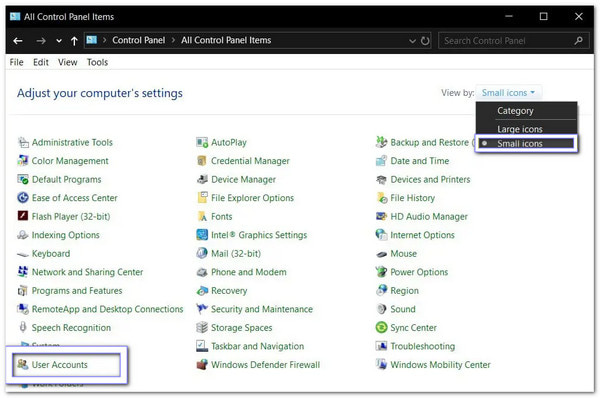
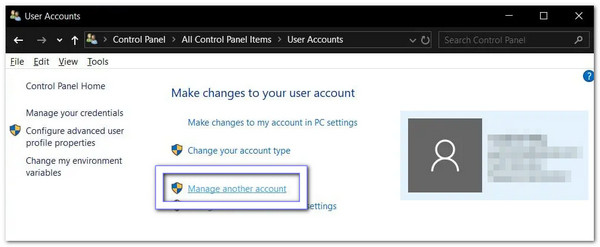
Klik Korisnički računi, Odaberi Upravljajte drugim računom, a zatim potražite administratorski račun koji želite ukloniti.
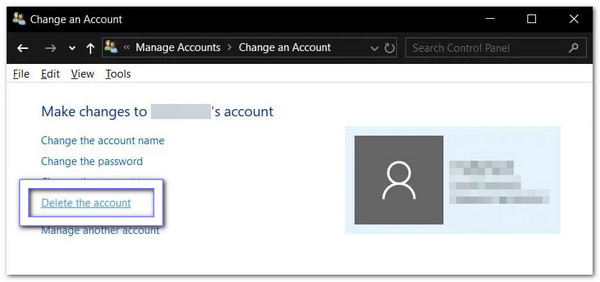
hit Izbriši računPrvo provjerite je li korisnik odjavljen.
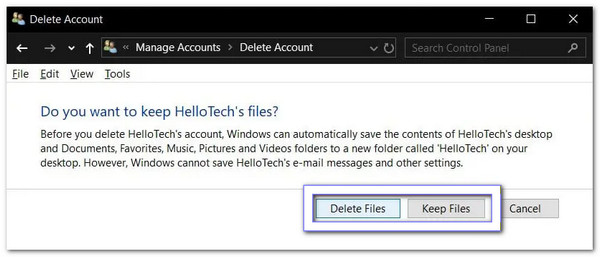
Odaberite Obriši datoteke ukloniti sve, ili Čuvaj datoteke spremiti svoje datoteke u mapu na radnoj površini. Odlučite na temelju onoga što vam je potrebno.
Dio 3: Možete li izbrisati ugrađeni administratorski račun
Istina je da Windows ne dopušta brisanje ugrađenog administratorskog računa. To je sistemski račun, tako da se opcija brisanja nikada neće pojaviti. Ali Windows vam dopušta da je isključite. Kada to učinite, račun nestaje s upravljačke ploče.
Ljudi pogrešno smatraju da je isključivanje "brisanje". Račun postaje neaktivan. Više vas neće smetati. U mapi Korisnici ostaju samo preostale datoteke, a one se mogu ručno ukloniti.
Dio 4: U slučaju da zaboravite administratorsku lozinku
Spremni ste za početak rada, ali administratorska lozinka vam iznenada izmakne iz pameti. Zbog toga ne možete pristupiti svojim datotekama ili programima i javlja se frustracija. Tada... imyPass poništavanje lozinke za Windows postaje spasitelj života.
Može ukloniti vašu administratorsku lozinku bez dodirivanja vaših podataka. Radi na Windowsima 10, 11, 8.1, 7, XP i Vista. Možete čak i stvoriti novi račun bez prijave kako biste dobili puna dopuštenja.
Na dostupnom Windows računalu preuzmite i postavite imyPass Windows Password Reset.
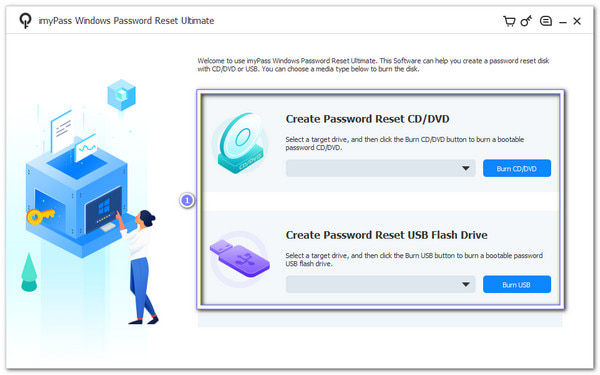
imyPass Windows Password Reset nudi dvije mogućnosti za stvaranje bootabilnog diska: CD/DVD ili USB flash pogon.
Dakle, molimo vas da stavite prazan CD/DVD ili USB, a zatim odaberete Snimi CD/DVD ili Snimi USB, ovisno o vašem planu. Nakon što snimanje završi, kliknite u redu, izbacite disk i zatvorite program.
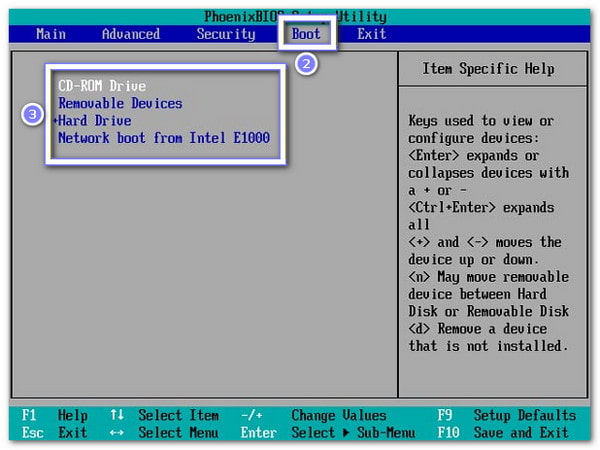
Molimo vas da uključite snimljeni disk u zaključano Windows računalo. Ne zaboravite ponovno pokrenuti računalo i pritisnuti F12 ili ESC ući u Čizma izbornik.
Ovdje morate označiti snimljeni disk pomoću navigacijskih tipki i pritisnuti Unesi, zatim spremite i izađite iz izbornika. Nakon toga, vaše će se računalo automatski ponovno pokrenuti.
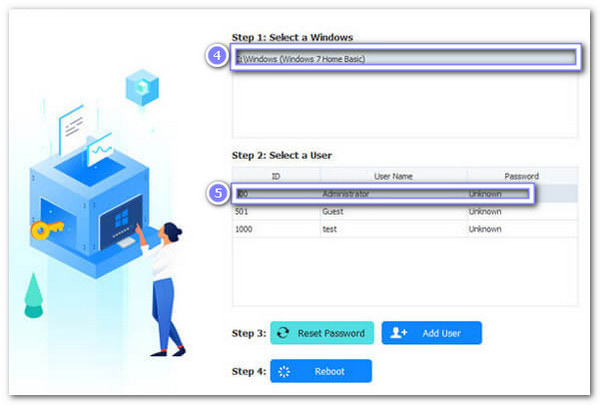
Nakon ponovnog pokretanja, pojavit će se sučelje za resetiranje lozinke za imyPass Windows. Na zaslonu odaberite verziju sustava Windows ako je instalirano više verzija operativnog sustava. Zatim odaberite administratorski račun čiju ste lozinku zaboravili.
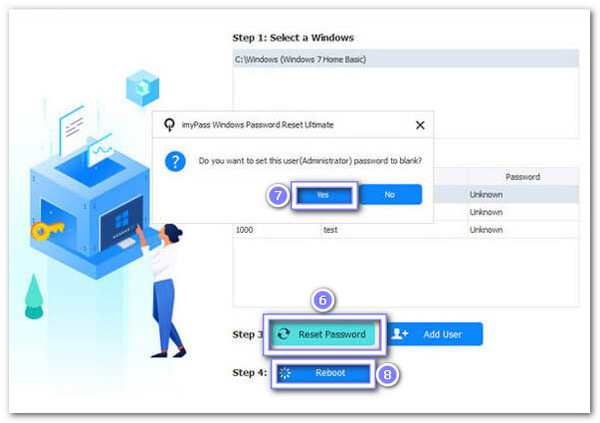
Idi do dna i klikni Resetiranje lozinkei potvrdite pritiskom na u redu u skočnom prozoru. Program će odmah ukloniti administratorsku lozinku i postaviti je na praznu. Sada izbacite snimljeni disk i ponovno pokrenite računalo.
Ostali bitni aspekti koji pokazuju njegove glavne prednosti:
• Stopa uspjeha 100% - Pouzdano resetira administratorske lozinke sustava Windows svaki put.
• Radi na mnogim markama - Kompatibilno s Dell, HP, Samsung, Acer, Lenovo, ASUS, Toshiba, Sony i drugima.
• Kompatibilno s BIOS-om i Legacy načinom rada - Radi na računalima sa standardnim BIOS-om ili Legacy sustavima.
• Podržava većinu datotečnih sustava - Radi s FAT16, FAT32, NTFS, NTFS5 i drugima.
• Metode resetiranja - Vraćanje sustava Windows na tvorničke postavke putem CD-a/DVD-a ili USB flash pogona.
Zaključak
Brisanje administratorskog računa u sustavu Windows 10 jednostavan je način upravljanja time tko ima kontrolu nad vašim računalom. Pomaže u održavanju sigurnosti sustava, uklanjanju nekorištenih računa i sprječavanju neovlaštenog pristupa.
Ali ako ikada zaboravite administratorsku lozinku, imyPass poništavanje lozinke za Windows je tu da pomogne. Radi 100%, sigurno uklanja lozinku i omogućuje vam jednostavan povratak na računalo, tako da možete započeti ono što trebate raditi bez stresa.
Penny se usredotočuje na otklanjanje poteškoća s GPS-om i optimizaciju sustava Windows. Prije je radila kao inženjerica tehničke podrške, pomažući klijentima da učinkovito riješe probleme vezane uz lokaciju i sustav. Zahvaljujući iskustvu u IT podršci, pruža praktična rješenja koja zaista djeluju. U slobodno vrijeme voli planinarenje i geocaching te testira GPS tehnologiju u stvarnim uvjetima.
Vruća rješenja
-
Savjeti za Windows
- Kako resetirati ASUS prijenosno računalo
- Vraćanje Microsoft Surface uređaja na tvorničke postavke
- Kako vratiti Lenovo prijenosno računalo na tvorničke postavke
- Kako izbrisati administratorski račun u sustavu Windows 10
- Kako vratiti HP prijenosno računalo na tvorničke postavke
- Kako postaviti automatsku prijavu u Windows
- Kako promijeniti korisničko ime u sustavu Windows
- Kako resetirati Dell prijenosno računalo
-
Lozinka za Windows
-
Popravite Windows
-
Savjeti za lozinku

Poništavanje lozinke za Windows
Resetirajte Windows administratorski/korisnički račun
Besplatno preuzimanje Besplatno preuzimanje
