



 Megoldás
 Támogatóközpont
 Rólunk
 Kapcsolatba lépni
Az Apple ID nem érvényes vagy támogatott: Mit jelent, és hogyan javítható?
 Penny Warren Közzétéve: 2025. június 17.Az iOS feloldása3 perces olvasás
Amikor az Apple ID nem működik, előfordulhat, hogy nem tud olyan egyszerű dolgokat csinálni, mint a bejelentkezés, az alkalmazások letöltése vagy az iCloud használata. Előfordulhat, hogy a következő üzenet jelenik meg: „Az Apple ID nem érvényes vagy nem támogatott„Zavarba ejtő és ijesztő lehet, ha nem tudod, mit jelent.”
Megértjük, mennyire frusztráló tud lenni ez. Ebben a bejegyzésben bemutatjuk, miért érvénytelen vagy támogatott az Apple ID-d, mi okozhatta ezt, és hogyan tudod lépésről lépésre kijavítani. A megfelelő lépésekkel stressz nélkül visszakerülhetsz Apple-fiókodba.

Ebben a cikkben:
1. rész: Miért nem működik az Apple ID-m?
Ha az Apple ID nem működik, az megakadályozhatja az alkalmazások letöltését, az iCloud használatát, sőt, akár a bejelentkezést is. Ez zavaró lehet, de mindig van oka. A javításhoz meg kell találnod a hiba okát. Az esetek többségében ezek közül az egyszerű problémák közül valamelyikről van szó. Nézd át az alábbi listát, és ellenőrizd mindegyiket, hogy mi lehet a hiba oka!
1. Rossz jelszó
Nem tudsz bejelentkezni, ha a jelszót helytelenül írtad be, akár egyetlen betűt is. Ellenőrizd kétszer, hogy mit írtál be.
2. Zárolt fiók
Túl sok rossz próbálkozás zárolhatja az Apple ID-jét. A visszaállításhoz vissza kell állítania a jelszavát.
3. Rossz internetkapcsolat
A gyenge vagy hiányzó internet megakadályozhatja, hogy az eszközöd csatlakozzon az Apple szervereihez.
4. Elavult iOS verzió
Ha iPhone vagy iPad készüléke nincs frissítve, előfordulhat, hogy az Apple ID nem működik megfelelően.
5. Apple rendszerproblémák
Néha nem veled van a probléma. Lehet, hogy az Apple szerverei nem működnek. Ellenőrizd a rendszer állapotát online.
6. Régi vagy inaktív Apple ID
Egy régi fiók, amelyet régóta nem használtál, vagy egy inaktív Apple ID lehet, hogy már nem működik, vagy ellenőrzésre szorul.
7. Rossz eszközbeállítások
Az olyan beállítások, mint a dátum és az idő, ha helytelenek, befolyásolhatják az Apple ID bejelentkezéseket.
2. rész: Az „Apple ID érvénytelen vagy támogatott” hiba javítása
Ha az „Apple ID nem érvényes vagy támogatott” üzenetet látod, akkor az Apple ID-d nem működik az adott eszközön. Lehet, hogy nem felel meg az Apple szabályainak, vagy az eszközöd nem fogadja el. Ez azt is jelentheti, hogy az Apple ID-d túl régi, vagy soha nem volt teljesen beállítva. Ne aggódj! Vannak módok a javításra. Kövesd az alábbi lépéseket. Csak olvasd el lassan, és próbáld ki mindegyiket!
1. Ellenőrizze az Apple rendszer állapotát
Mielőtt bármit is tennél, ellenőrizd, hogy működnek-e az Apple szolgáltatásai. Lépj az Apple rendszerállapot oldalára. Nézd meg a listát, és nézd meg, hogy az „Apple ID” mellett van-e zöld pont. Ha sárga vagy piros, akkor nem te vagy a probléma, hanem az Apple. Várj egy kicsit, és próbáld újra később. Ha zöld, akkor a probléma a te oldaladon van, ezért ugorj a következő lépésre.
2. Ellenőrizze a bejelentkezési adatokat
Ha az Apple ID jelszava nem működik, győződjön meg róla, hogy mindent helyesen írt be. Ez azt jelenti, hogy a teljes Apple ID e-mail címét és a helyes jelszót is beírta. Ellenőrizze, hogy nincsenek-e elgépelések. Nézze meg, hogy a Caps Lock be van-e kapcsolva. Győződjön meg arról is, hogy a megfelelő e-mail címet használja, amely az Apple-fiókjához van kapcsolva. Ha elfelejtette, kövesse az Apple iForgot oldalának lépéseit. Ez egy gyakori hiba, ezért ne érezze magát rosszul. Csak szánjon rá időt.
3. Az Apple ID jelszó visszaállítása
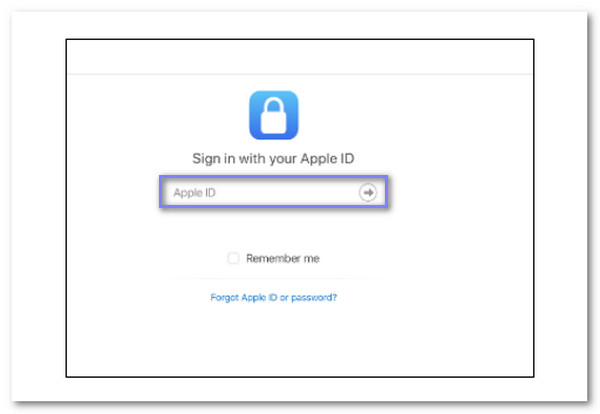
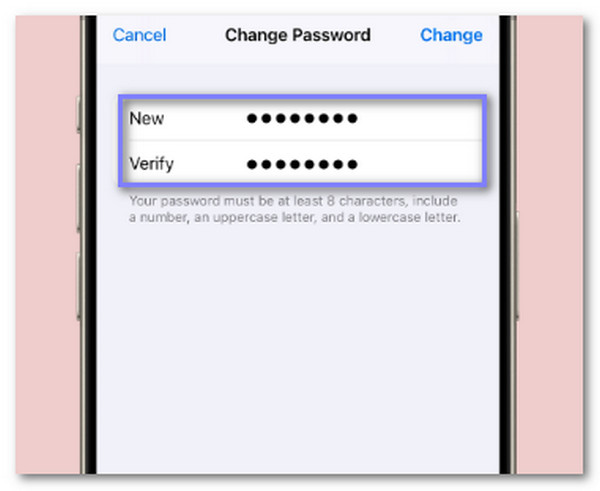
Ha továbbra sem tud bejelentkezni, lehet, hogy hibás a jelszava, vagy lehet, hogy zárolva van a fiókja. Könnyedén visszaállíthatja jelszavát. Látogasson el az iforgot.apple.com oldalra. Adja meg Apple ID e-mail címét. Ezután kövesse az útmutatót egy új jelszó létrehozásához. Válasszon valami erős, de könnyen megjegyezhető jelszót. Ezután próbáljon meg újra bejelentkezni. Általában működik, ha a jelszó a probléma.
4. Távolítsa el és adja hozzá újra az Apple ID-t
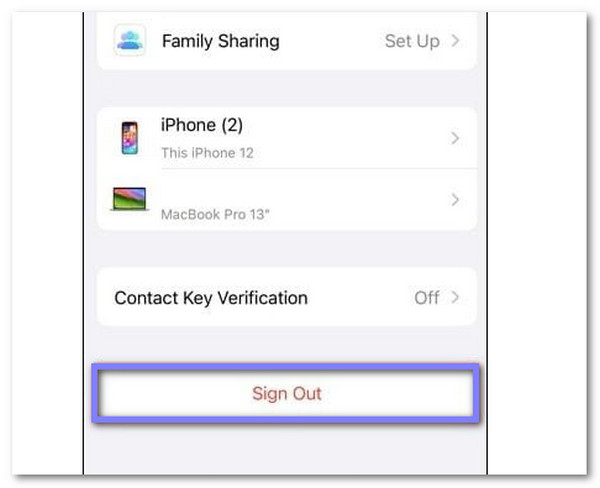
Ha az üzenet továbbra is megjelenik, próbáljon meg kijelentkezni, majd újra bejelentkezni. Látogasson el a következő oldalra: Beállítások > A neved > Kijelentkezés. Lehet, hogy meg kell adnia a jelszavát. Miután kijelentkezett, indítsa újra iPhone-ját vagy iPadjét. Ezután térjen vissza a következőhöz: Beállítások és jelentkezz be újra. Kijavíthat apró hibákat. Ha az Apple ID-d megfelelően működik, akkor gond nélkül újra csatlakozni fog.
5. Kerülje meg az Apple ID-t, ha elfelejtette a jelszót
Sosem kellemes kikapcsolódni az iPhone-odból, főleg, ha elfelejted az Apple ID jelszavadat. Koppintgatsz, próbálkozol, de semmi sem működik. Olyan érzés, mintha a telefonod használhatatlan lenne. De a jó hír az, hogy... imyPass iPassGo segíthet gyorsan feloldani.
Az imyPass iPassGo egy biztonságos iOS feloldó, amelyet az ilyen jellegű problémákra terveztek. Segít feloldani a 4 és 6 számjegyű jelszavakat, a Face ID-t, a Touch ID-t, a képernyőidő-kódokat, sőt, még az Apple ID-t is eltávolítani. Minden iPhone-on működik, beleértve az iPhone 17-et is, és támogatja a legújabb iOS 18 és iPadOS 18 rendszereket.
Csak kövesd az alábbi egyszerű útmutatót, és máris visszatérhetsz!
Először telepítsd a programot a számítógépedre. Van egy Mac verzió is.
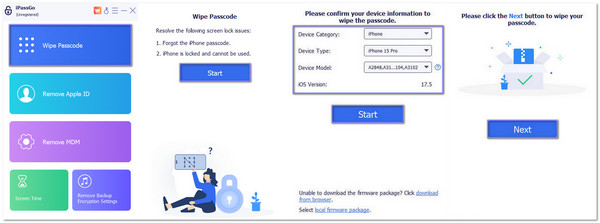
Miután telepítve van, nyissa meg. A kezdőképernyőn válassza a következőt: Törölje a jelszótMost fogj egy Lightning kábelt, és csatlakoztasd az iPhone-odat a számítógéphez. A csatlakoztatás után a program jelzi, hogy készen áll. Ezután kattints a Rajt kezdeni.
Miután a rendszer felismerte az iPhone-t, az imyPass iPassGo megjeleníti az eszköz adatait. Nézze meg őket alaposan. Ha valami hibát észlel, javítsa ki, mielőtt folytatná. Ezután kattintson a Rajt a megfelelő firmware letöltéséhez iPhone-jához. Ez a firmware segít biztonságosan eltávolítani az Apple ID-t. Kérjük, várja meg, amíg a letöltés befejeződik.
Miután a firmware elkészült, kattintson a KinyitMegjelenik egy figyelmeztető üzenet. Kérjük, olvassa el figyelmesen. Ezután írja be 0000 ...hogy megerősítse, hogy megértette, mit csinál. Ezután megkezdődik a megkerülő folyamat. Az Apple ID-je néhány perc múlva eltávolításra kerül, és újra használhatja az eszközt. Ügyeljen arra, hogy ne válassza le az iPhone-t a lépés során.
Jegyzet: Győződjön meg róla Találd meg az iPhone-omat ki van kapcsolva. Ha be van kapcsolva, előfordulhat, hogy a bypass nem működik. Ezenkívül ne állítsa alaphelyzetbe az eszközt a beállítások alkalmazással, különben az Apple ID visszatérhet.
Most az iPhone-od fel van oldva, és úgy használhatod, mint az új, még a régi Apple ID jelszó nélkül is.
6. Frissítse az iOS-t
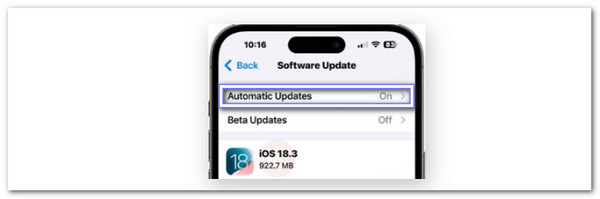
Az iOS egy régi verziója miatt előfordulhat, hogy az Apple ID nem működik. Ezt a problémát a készülék frissítésével oldhatja meg. Látogasson el a következő oldalra: Beállítások > Általános > SzoftverfrissítésHa új frissítés érhető el, nyomja meg a Letöltés és telepítésA telefon újraindulhat, és ez eltarthat néhány percig. Ha ez megtörtént, próbálja meg újra használni az Apple ID-jét. A frissítések számos ilyen hibát kijavítanak.
7. Ellenőrizze a dátum- és időbeállításokat
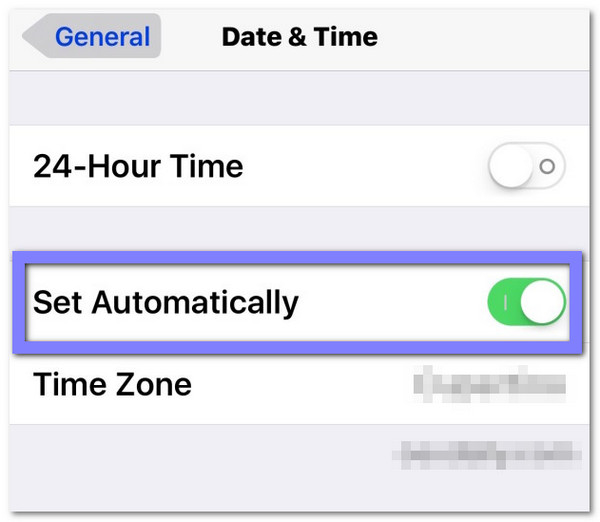
Ha a dátum vagy az idő helytelen, az Apple blokkolhatja a bejelentkezést. Látogasson el a következőre: Beállítások > Általános > Dátum és időGyőződjön meg róla, Automatikus beállítás be van kapcsolva. Ha ki van kapcsolva, kapcsold be. A készüléked a tartózkodási helyed alapján fogja beállítani a pontos időt. Ezután próbálj meg újra bejelentkezni az Apple ID-ddal. Ez apróságnak tűnhet, de sokat segít.
8. Lépjen kapcsolatba az Apple ügyfélszolgálatával
Ha semmi sem működik, itt az ideje segítséget kérni. Látogass el a support.apple.com oldalra. Cseveghetsz, felhívhatsz minket, vagy időpontot is egyeztethetsz. Az Apple ügyfélszolgálata be tudja nézni a fiókodat, és meg tudja mondani, mi a probléma. Kérdéseket tehetnek fel, hogy megbizonyosodjanak arról, hogy te vagy a hibás. Ez normális. Csak válaszolj őszintén. Lépésről lépésre segítenek a javításban.
Következtetés
Ha valaha is látod az üzenetet "Ez az Apple ID érvénytelen vagy nem támogatott„, ne ess pánikba. Most már tudod, mit kell tenned. Megosztottunk néhány egyszerű és hasznos módszert a javítására. Az egyik legjobb dolog, amit kipróbálhatsz, az Apple ID megkerülése, ha elfelejted a jelszavadat a következővel: imyPass iPassGoBiztonságos, egyszerű, és még a legújabb iPhone-okon és iPad-eken is működik. Lépésről lépésre haladj, és az eszközöd újra működni fog!
Penny az imyPass vezető szerkesztője. Szakterülete a tökéletes GPS-helymeghatározási megoldások felkutatása minden forgatókönyvben, és tapasztalattal rendelkezik számítógépek javításában is.
Forró megoldások
-
Az iOS feloldása
- Az ingyenes iCloud feloldási szolgáltatások áttekintése
- Az iCloud aktiválásának megkerülése IMEI-vel
- Távolítsa el a Mosyle MDM-et iPhone-ról és iPadről
- Távolítsa el a support.apple.com/iphone/passcode
- A Checkra1n iCloud Bypass áttekintése
- Az iPhone zárolási képernyőjének jelszó megkerülése
- Hogyan lehet feltörni az iPhone-t
- Az iPhone feloldása számítógép nélkül
- Az iPhone megkerülése a tulajdonoshoz zárolva
- Az iPhone gyári visszaállítása Apple ID jelszó nélkül
-
iOS tippek
-
Oldja fel az Androidot
- Hogyan tudhatja meg, hogy telefonja fel van oldva
- Nyissa fel a Samsung telefon képernyőjét jelszó nélkül
- Oldja fel a Pattern Lock zárolását Android-eszközön
- A közvetlen feloldások áttekintése
- A OnePlus telefon feloldása
- Oldja fel az OEM zárolását, és javítsa ki a szürke színű OEM-feloldást
- Hogyan lehet feloldani egy Sprint telefont
-
Windows jelszó


