



 Megoldás
 Támogatóközpont
 Rólunk
 Kapcsolatba lépni
Az Apple ID jelszó visszaállítása az Apple eszközön
 Samuel Spenser Közzétéve: 2025. július 17.iOS feloldása3 perc olvasás
Gyakori probléma, hogy a felhasználók elfelejtik az Apple ID-jelszavukat. Ennek következtében kizárják magukat a fiókjukból és minden Apple-szolgáltatásból, például az iCloudból, a Lokátor alkalmazásból, az App Store-ból és sok másból. Ha ilyen helyzettel szembesül, az első, ami eszébe jut, a jelszó-visszaállítás. Ez az útmutató bemutatja a bevált módszereket az Apple ID-jelszó visszaszerzéséhez különféle helyzetekben, beleértve a jelszó visszaállítását is.

Ebben a cikkben:
- 1. rész: Az Apple ID jelszó visszaállítása kulcstartón keresztül
- 2. rész: Hogyan lehet visszaállítani az Apple ID jelszót a jelszavakból
- 3. rész: Az Apple ID jelszó visszaállítása böngészőből
- 4. rész: Az Apple ID jelszó visszaállítása visszaállításával
- 5. rész: Az elfelejtett Apple ID jelszó eltávolítása iPhone/iPad készüléken
1. rész: Az Apple ID jelszó visszaállítása kulcstartón keresztül
Az iCloud Keychain a beépített jelszókezelő iPhone, iPad és Mac készülékekhez. Ez a funkció iOS 15-ös és újabb, iPadOS 15-ös és újabb, illetve macOS Monterey-es és újabb rendszereken érhető el. Ha a Keychain bekapcsolása után bejelentkezett Apple ID-jelszavával a készülékén, akkor visszaállíthatja az Apple ID jelszavát anélkül, hogy vissza kellene állítania azt.
iPhone/iPad készüléken

Nyissa meg az eszközén a Beállítások alkalmazást.
Görgessen le, és válassza a Jelszavak lapot.
Válaszd ki azt a webhelyet, amelyen bejelentkeztél az Apple ID jelszavaddal.
Koppintson a Szerkesztés gombra az Apple ID-jelszó visszaszerzéséhez.
Mac számítógépen

Nyissa meg a Finder alkalmazást, és lépjen az Alkalmazások mappába.
Keresse meg és nyissa meg a Kulcskarika hozzáférés alkalmazást.
Kattintson duplán arra az elemre, amely tartalmazhatja az Apple ID jelszavát.
Jelölje be a Jelszó megjelenítése opciót az elfelejtett Apple ID-jelszó visszaszerzéséhez.
2. rész: Hogyan lehet visszaállítani az Apple ID jelszót a jelszavakból
Az iOS 18, az iPadOS 18 és a macOS Sequoia megjelenésekor az Apple elindított egy új Jelszavak alkalmazást. Ez kényelmes módot kínál a fiókbejelentkezési adatok megtekintésére, mentésére, automatikus kitöltésére és kezelésére. Természetesen lehetővé teszi az Apple ID jelszó telefonszám nélküli visszaállítását.
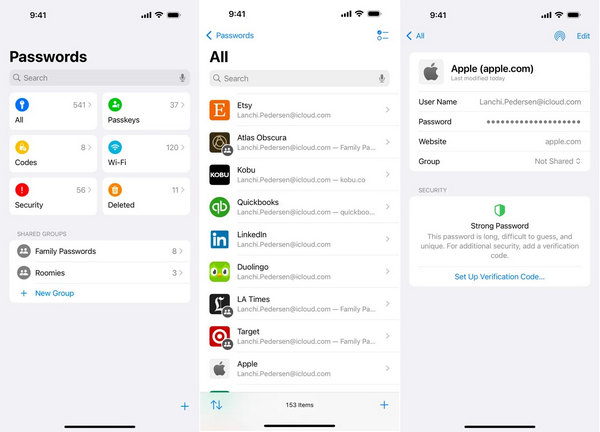
Nyissa meg a Jelszavak alkalmazást az eszközén.
Válassza az Összes fület.
Görgessen fel és le az Apple webhelyének megkereséséhez.
Válassza ki a webhelyet, majd nyomja meg a Szerkesztés gombot.
Most látni fogja a helyreállított Apple ID jelszót.
3. rész: Az Apple ID jelszó visszaállítása böngészőből
Ezenkívül iPhone-ján egy webböngészőből is visszaállíthatja Apple ID jelszavát. Ha nem használja a Safarit iPhone-ján vagy iPadjén, a Keychain nem tudja menteni az Apple bejelentkezési adatait. Bemutatjuk, hogyan érheti el a jelszókezelőt a főbb böngészőkben.
Hogyan lehet visszaállítani az Apple ID jelszót a Chrome-ból

Koppintson a hárompontos ikonú Menü gombra a Chrome-ban.
Válassza az eszköztáron a Jelszókezelő lehetőséget.
Keress egy Apple weboldalt, és válaszd ki.
Koppintson a Szem ikonra a jelszó visszaállításához.
Hogyan lehet visszaállítani az Apple ID jelszót a Firefoxból
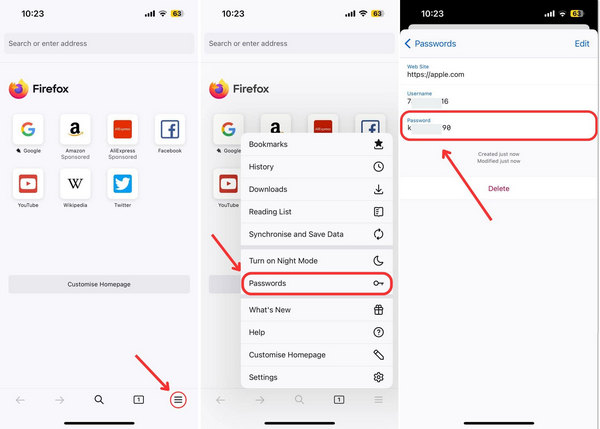
Koppintson a Hamburger gombra a Firefoxban.
Válassza a Jelszavak menüpontot.
Keresd meg és válaszd ki az apple.com oldalt.
Koppintson a Jelszó mezőre a megjelenítéshez.
Hogyan lehet visszaállítani az Apple ID jelszót az Edge-ből
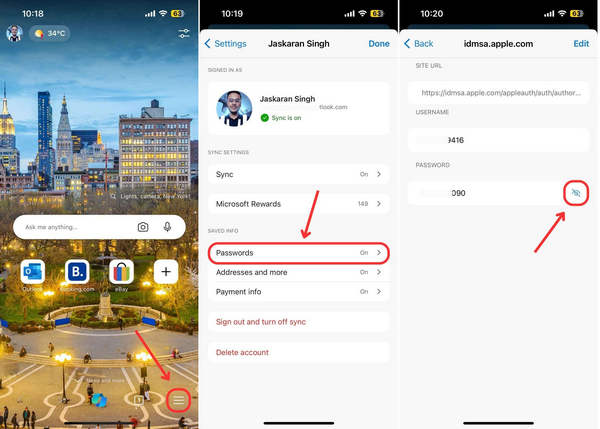
Koppintson a Hamburger gombra az Edge-ben.
Válassza a Beállítások lehetőséget az eszköztáron, majd koppintson a profiljára.
Válassza a Jelszavak opciót, majd koppintson az apple.com bejegyzésre.
Koppintson a Szem ikonra az Apple ID-jelszó visszaszerzéséhez.
4. rész: Az Apple ID jelszó visszaállítása visszaállításával
Ha nem tudja visszaállítani az elfelejtett Apple ID-jelszót az ingyenes jelszókezelőből, akkor az Apple iForgot weboldalán kell visszaállítania. A folyamat a beállításaitól függően eltérő lehet.
Menj az iforgot.apple.com oldalra egy böngészőben.
Kattintson a Jelszó visszaállítása gombra.

Add meg az Apple ID-dhoz társított e-mail címedet vagy telefonszámodat.
Írja be a képen látható karaktereket, majd kattintson a Tovább gombra.

Ezután adja meg telefonszámát, és kapja meg az ellenőrző kódot.
Ezután írja be a kapott kódot, és igazolja a tulajdonjogát.
1. helyzet: A kétfaktoros hitelesítés engedélyezve van

Válasszon egy megbízható eszközt.
Térjen vissza az eszközhöz, és koppintson vagy kattintson az Engedélyezés lehetőségre az értesítésben.
Add meg az eszközöd bejelentkezési jelszavát, és állíts be egy új jelszót.
2. helyzet: A kétfaktoros hitelesítés nincs engedélyezve

Kattintson a Nincs hozzáférésem egyik Apple eszközömhöz sem lehetőségre.
Ezután keresse meg az Ön számára elérhető opciót, és kattintson a Tovább gombra.
Kövesse a képernyőn megjelenő utasításokat az elfelejtett Apple ID jelszó visszaállításához.
5. rész: Az elfelejtett Apple ID jelszó eltávolítása iPhone/iPad készüléken
Az Apple ID helyreállítása helyett közvetlenül új fiókot is létrehozhat. Az imyPass iPassGo a legegyszerűbb módja a régi Apple-fiók eltávolításának iPhone-ról vagy iPadről. Emellett a felhasználóbarát felület megkönnyíti a tanulást és a használatot.

Több mint 4 000 000 letöltés
Távolítsa el a régi Apple ID-t és jelszót az eszközéről.
A folyamat során nincs szükség az Apple ID-jelszavára.
Lezárt vagy letiltott Apple ID-fiók esetén is használható.
Támogatja az iOS és iPadOS legújabb verzióit.
További funkciókat is kínál, mint például az MDM-eltávolítás és a zárolt képernyő megkerülése.
Hogyan lehet eltávolítani az elfelejtett Apple ID jelszót az iPhone-on
Csatlakoztassa az eszközt
Indítsa el a legjobb Apple ID-eltávolító szoftvert a számítógépére történő telepítés után. Csatlakoztassa iPhone-ját vagy iPadjét a számítógéphez Lightning-kábel segítségével. Válassza a Apple ID eltávolítása módot, majd kattintson a Start gombra.

Távolítsa el az Apple ID-jelszavát
Ha a Lokátor ki van kapcsolva, a szoftver automatikusan eltávolítja az Apple ID-t. Ha a Lokátor be van kapcsolva iOS 11.3 vagy korábbi verzión, állítsa vissza az összes beállítást az eszközön. Ezután a szoftver elvégzi a feladatát.
Ha a Lokátor iOS 11.4 vagy újabb verzión van engedélyezve, kapcsolja be a kétfaktoros hitelesítést. Írja be a 0000 kódot, és erősítse meg a feloldást. Ellenőrizze az eszközinformációkat, majd kattintson a Start gombra az Apple ID eltávolításának elindításához.

Következtetés
Ez az útmutató bemutatta, hogyan lehet visszaszerezni az Apple ID-jelszót iPhone-on, iPaden és Macen. Követheti a lépéseinket, hogy a helyzetétől függően vagy megtalálja az elfelejtett jelszót, vagy új jelszót állítson be. Az imyPass iPassGo egy alternatív megoldás a régi Apple ID eltávolítására, valamint egy új fiók és jelszó beállítására.
Samuel az imyPass vezető szerkesztője. Jelszófeloldási szakértő. Több mint öt éves tapasztalattal rendelkezik telefonfeloldási útmutatók írásában.
Forró megoldások
-
Az iOS feloldása
- Az ingyenes iCloud feloldási szolgáltatások áttekintése
- Az iCloud aktiválásának megkerülése IMEI-vel
- Távolítsa el a Mosyle MDM-et iPhone-ról és iPadről
- Távolítsa el a support.apple.com/iphone/passcode
- A Checkra1n iCloud Bypass áttekintése
- Az iPhone zárolási képernyőjének jelszó megkerülése
- Hogyan lehet feltörni az iPhone-t
- Az iPhone feloldása számítógép nélkül
- Az iPhone megkerülése a tulajdonoshoz zárolva
- Az iPhone gyári visszaállítása Apple ID jelszó nélkül
-
iOS tippek
-
Oldja fel az Androidot
- Hogyan tudhatja meg, hogy telefonja fel van oldva
- Nyissa fel a Samsung telefon képernyőjét jelszó nélkül
- Oldja fel a Pattern Lock zárolását Android-eszközön
- A közvetlen feloldások áttekintése
- A OnePlus telefon feloldása
- Oldja fel az OEM zárolását, és javítsa ki a szürke színű OEM-feloldást
- Hogyan lehet feloldani egy Sprint telefont
-
Windows jelszó


