



 Megoldás
 Támogatóközpont
 Rólunk
 Kapcsolatba lépni
iForgot: Teljes útmutató az Apple ID biztonságos visszaállításához
 Samuel Spenser Közzétéve: 2026. április 15.Az iOS feloldása3 perces olvasás
Miért érdemes felkeresnie a iforgot.apple.comweboldalt? Valószínűleg elfelejtette a jelszavát, vagy nem tud bejelentkezni. Ez a probléma megakadályozhatja, hogy hozzáférjen az Apple ID azonosítójához, az alkalmazásaihoz és az adataihoz. Az Apple azért hozta létre ezt a weboldalt, hogy segítsen visszaállítani az Apple ID-t. Fontos megérteni, hogyan működik, hogy elkerülje a lehetséges hibákat és időt takarítson meg. Ebben az útmutatóban megtanulja, hogyan állíthatja vissza egyszerűen az Apple ID azonosítóját.

Ebben a cikkben:
- 1. rész: Mi az az iForgot? Az Apple ID hivatalos visszaállítási portálja
- 2. rész: Az iforgot.apple.com megbízható és biztonságos?
- 3. rész: Hogyan használjuk az iForgot.apple.com oldalt
- 4. rész: Az Apple iForgot rendszerének előnyei és hátrányai
- 5. rész: Gyakori problémák és hibaelhárítás
- 6. rész: Van alternatíva?
1. rész: Mi az az iForgot? Az Apple ID hivatalos visszaállítási portálja
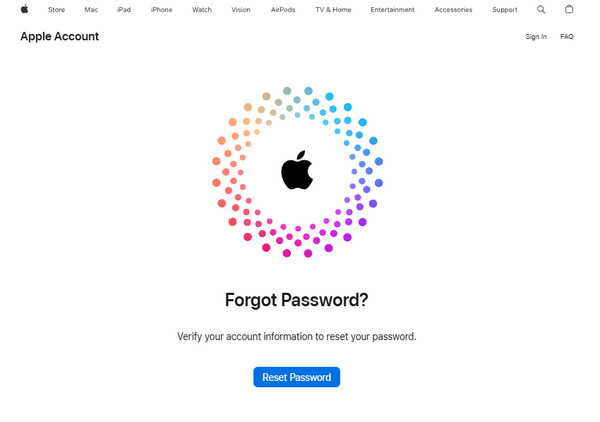
Elfelejtettem az Apple hivatalos fiók-helyreállítási rendszere, amely segít a felhasználóknak visszajutni az Apple ID fiókjukba. Az iforgot.apple.com weboldalon zajlik ez a folyamat. Lehetővé teszi a jelszavak visszaállítását, a fiók zárolásának feloldását és a személyazonosság hitelesítését biztonságos lépéseken keresztül. Az Apple azért hozta létre ezt a rendszert, hogy megvédje a felhasználói adatokat, és a fiók-helyreállítást egyszerűvé és megbízhatóvá tegye.
2. rész: Az iforgot.apple.com megbízható és biztonságos?
A felhasználók leggyakoribb kérdése ezzel a weboldallal kapcsolatban az, hogy valódi-e. A válasz: igen, ez egy hivatalos webhely, amelyet az Apple hozott létre, hogy segítse a felhasználókat fiókjaik biztonságos visszaállításában. Az oldal megbízható módszereket használ annak biztosítására, hogy csak az arra jogosult személy férhessen hozzá a fiókhoz. Mivel az Apple hozta létre ezt az oldalt, szigorú biztonsági előírásokat követ a fiókja védelme érdekében. Ha a megfelelő weboldalt keresi fel, biztonságosan használható.
3. rész: Hogyan használjuk az iForgot.apple.com oldalt
Ha te elfelejti az Apple ID jelszavát, a legmegbízhatóbb módja a jelszó visszaállításának az Apple iForgot rendszeren keresztül történik. Az Apple úgy tervezte ezt a folyamatot, hogy biztonságos legyen, ugyanakkor könnyen követhető még a kevésbé gyakorlott felhasználók számára is. Mielőtt elkezdi, győződjön meg arról, hogy hozzáfér az Apple ID e-mail-címéhez, telefonszámához vagy egy megbízható eszközhöz.
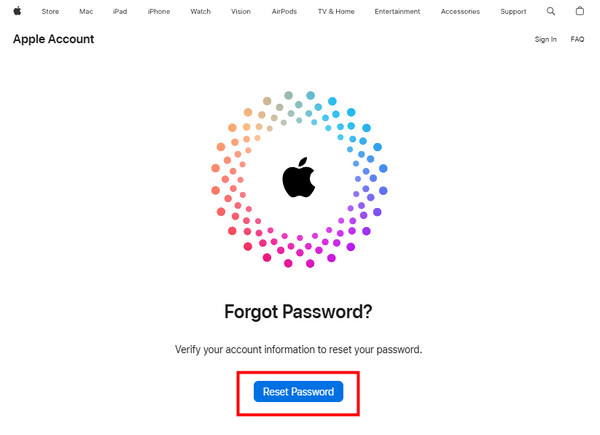
Nyissa meg a böngészőt, és lépjen a hivatalos visszaállítási oldalra: https://iforgot.apple.com. Kattintson Jelszó visszaállítása hogy elindítsa a folyamatot.
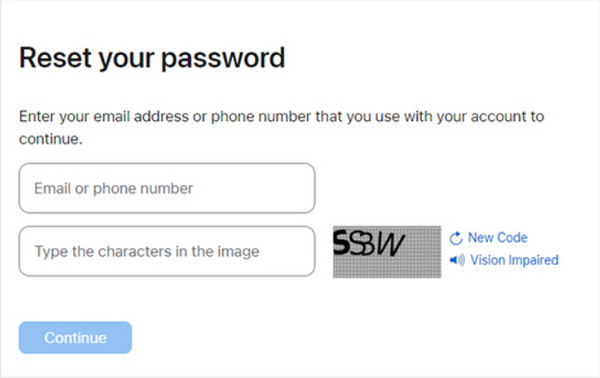
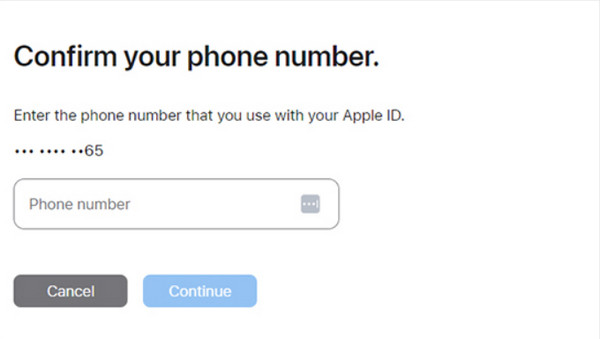
Írja be az Apple ID-hez tartozó e-mail-címet vagy telefonszámot. Töltse ki a képernyőn látható captchát, majd kattintson a Folytatni. gombra. Ezután adja meg a fiókjához kapcsolódó telefonszámot.
Kövesse az utasításokat személyazonossága megerősítéséhez. Előfordulhat, hogy jóvá kell hagynia a kérést egy megbízható iPhone-on, iPaden vagy Macen, vagy meg kell adnia a telefonjára küldött ellenőrző kódot.
Miután igazolta a személyazonosságát, írja be kétszer az új Apple ID jelszavát, majd kattintson a változás gombra a visszaállítás befejezéséhez. A fiókja ezután az új hitelesítő adatokkal használatra kész.
4. rész: Az Apple iForgot rendszerének előnyei és hátrányai
Az iForgot rendszer az Apple hivatalos módszere az Apple ID fiókok helyreállítására. Célja, hogy ötvözze a kényelmet és a biztonságot, de mint minden helyreállító eszköznek, ennek is vannak erősségei és gyengeségei. Az alábbiakban részletesen bemutatjuk az előnyöket és a hátrányokat, mindegyik ponthoz magyarázattal.
Profik
1. Hivatalos és megbízható
Az iForgot rendszert közvetlenül az Apple tartja karban, így ez egy legitim és megbízható módja a fiók helyreállításának. A felhasználók bízhatnak benne, hogy személyes adataik, jelszavaik és eszközeik védve vannak az adathalász-támadásoktól vagy harmadik felek támadásaitól. Hivatalos jellege azt is jelenti, hogy az Apple rendszeresen frissíti a rendszert, hogy az aktuális biztonsági szabványoknak megfeleljen.
2. Biztonságos helyreállítási folyamat
Az iForgot weboldal több szintű személyazonosság-ellenőrzést használ. Ezek a biztonsági szintek magukban foglalják a megbízható eszközöket, telefonszámokat, e-mail-címeket és a kétfaktoros biztonságot. Mindezek az intézkedések biztosítják, hogy csak a fiók tulajdonosa tudja visszaállítani a jelszót. Ez csökkenti a jogosulatlan hozzáférés kockázatát.
3. Lépésről lépésre vezetett útmutatás
A weboldal minden lépéshez egyértelmű útmutatást ad a helyreállítási folyamat során. Ezeket az útmutatásokat böngészőben, iPhone-on, iPaden vagy Macen is elérheti. Így az iForgot használata azok számára is egyszerű, akik nem jártasak a technológiában vagy az Apple eszközök használatában.
4. Eszközfüggetlen elérhetőség
Az iForgot weboldal bármely böngészővel rendelkező eszközön működik. Ide tartoznak az iOS-eszközök, a Mac számítógépek, a Windows PC-k és az Android készülékek is. Mivel a weboldal különböző eszközökön elérhető, akkor is könnyen visszaállíthatja az Apple ID-ját, ha éppen nincs Önnél a fő eszköze.
Hátrányok
1. Időigényes lehet
Az iForgot-on keresztüli helyreállítási folyamat a választott módszertől és a fiók bonyolultságától függően akár órákat vagy napokat is igénybe vehet. Azoknak, akiknek azonnali hozzáférésre van szükségük az Apple ID-hoz, ez kellemetlenséget jelenthet.
2. Megbízható eszközöktől függ
Ha nem fér hozzá megbízható eszközhöz vagy telefonszámhoz, a hitelesítési folyamat befejezése bonyolulttá válhat. Ezek nélkül a felhasználóknak helyreállítási kulcsra vagy az Apple ügyfélszolgálatára kell támaszkodniuk, ami tovább hosszabbíthatja a fiók-helyreállítást.
3. Korlátozott támogatás összetett problémákra
Noha az iForgot segíthet a jelszó-visszaállításban, előfordulhat, hogy nem elég biztonsági incidensek, elfelejtett helyreállítási kulcsok vagy egyéb problémák esetén. Ez azt jelenti, hogy bizonyos helyzetekben szükség lehet támogatásra ahhoz, hogy eltávolítsa az iCloud aktiválási zárat vagy igazolja a fiókot.
4. Felhasználói hibák lehetősége
Az iForgot használatával történő helyreállítás gondos odafigyelést igényel. Előfordulhat, hogy a rossz telefonszám, e-mail-cím vagy Apple ID megadása frusztrációhoz vezet. Még a kisebb hibák is a hitelesítési folyamat során lelassíthatják a helyreállítást.
Összességében az iForgot rendszer biztonságos és megbízható módja annak, hogy visszanyerje a hozzáférést az Apple ID-jához. Bár a legtöbb felhasználó számára jól működik, ha tisztában van a korlátaival, és kéznél vannak a megbízható eszközei és adatai, a folyamat könnyebbé és gyorsabbá válhat.
5. rész: Gyakori problémák és hibaelhárítás
1. Helytelen Apple ID vagy e-mail megadása
Ha rossz Apple ID e-mail-címet vagy telefonszámot ad meg, a folyamat el sem indul. Ez a probléma gyakori azoknál, akiknek több Apple ID-juk is van. A megoldás érdekében győződjön meg arról, hogy a megadott adatok helyesek, mielőtt továbblép. Megpróbálhatja a régebbi Apple ID-ket is.
2. Nincs hozzáférés megbízható eszközhöz
Bizonyos esetekben szükség van egy megbízható eszközre – például iPhone-ra, iPadre vagy Macre – a folyamat befejezéséhez. Ha nem fér hozzá a megbízható eszközéhez, a folyamat befejezése nehézkes lehet. Ilyenkor használhatja a fiók-helyreállítási folyamatot, a helyreállítási kulcsot vagy a helyreállítási kapcsolattartót, hogy visszajusson a fiókjába.
3. Nem érkezik meg az ellenőrző kód
Előfordulhat, hogy nem kapja meg az ellenőrző kódokat. Ezt okozhatják hálózati problémák, helytelen adatok vagy gyenge térerő. A megoldáshoz ellenőrizze, hogy a megadott telefonszám helyes-e, mielőtt folytatja a folyamatot.
4. A fiók zárolva vagy letiltva
Ha többször hibás adatokat adott meg, vagy szokatlan tevékenységet észleltek az Apple ID-ján, a fiókja ideiglenesen zárolásra kerülhet. Ez az Apple biztonsági intézkedése. A zárolás egy idő után automatikusan feloldódik, ezért érdemes megvárni ezt az időszakot, mielőtt megpróbálja az iForgot segítségével újra beállítani a jelszót. Ügyeljen arra, hogy ne tegyen újabb helytelen próbálkozásokat, mert ez meghosszabbíthatja a várakozási időt.
5. Túl hosszú ideig tart a helyreállítás
Bizonyos fiókoknál tovább tarthat a folyamat, mivel egy második ellenőrzési szakaszon is át kell esniük. Ilyenkor legyen türelmes, és várjon. Kerülje a folyamat újraindítását, mert ez még hosszabb várakozást eredményezhet a fiókja helyreállítására.
6. Elfelejtett helyreállítási kulcs
Ha elfelejtette a helyreállítási kulcsot, a fiók helyreállítása nehézzé válik, ha a kétfaktoros hitelesítés be van kapcsolva. Megbízható eszközök és helyreállítási kapcsolatok, valamint a helyreállítási kulcs nélkül nagyon nehéz lesz visszajutnia a fiókjába.
6. rész: Van alternatíva?
Bár az Apple kínál egy iForgot nevű rendszert az Apple ID‑fiókok helyreállítására, egyes felhasználók lassú válaszidőkkel, a helyreállítási kulcs elvesztésével vagy a megbízható eszközökhöz való hozzáférés hiányával kapcsolatos problémákkal szembesülhetnek. Ilyen esetekben, imyPass iPassGo megbízható megoldás lehet. Ez az eszköz segít a felhasználóknak helyreállítani az Apple ID‑jukat azáltal, hogy lehetővé teszi a fiók törlését az eredeti jelszó ismerete nélkül. Különböző eszközökön működik, például iPhone‑on, iPaden és iPod Touchon, és akkor is használható, ha a kétfaktoros hitelesítés be van kapcsolva. Azoknak a felhasználóknak, akik az Apple iForgot rendszerét túl lassúnak és bonyolultnak találják, az iPassGo megbízható alternatívát jelent.

Következtetés
Az az iforgot.apple.com weboldal a legjobb és legbiztonságosabb választás az Apple ID‑ja visszaszerzéséhez. Az oldal az Apple biztonsági intézkedéseit használja, és egyértelmű útmutatást, valamint eszközellenőrzést kínál az Apple ID biztonságban tartásához. Bár az imyPass bizonyos helyzetekben segíthet a gyorsabb helyreállításban, semmi sem jobb az Apple hivatalos megoldásánál. Ha érti a folyamatot, és kéznél vannak a megbízható eszközei és a helyreállítási kapcsolatai, gyorsan és biztonságosan feloldhatja a fiókját. Ez a jövőbeni hozzáférési problémákat is segít megelőzni.
Samuel a jelszóbiztonságra és a digitális adatvédelemre specializálódott. Korábban kiberbiztonsági tanácsadóként dolgozott kisvállalkozásoknak, hogy megvédje digitális eszközeiket. Kiberbiztonsági és etikus hackelési minősítéseivel a bonyolult biztonsági témákat könnyen követhető tanácsokká alakítja. Emellett szívesen oszt meg jelszóval kapcsolatos tippeket is, hogy a felhasználók magabiztosabban védhessék fiókjaikat.
Forró megoldások
-
Az iOS feloldása
-
iOS tippek
-
Oldja fel az Androidot
-
Jelszó tippek


