


 Megoldás
 Támogatóközpont
 Rólunk
 Kapcsolatba lépni
Útmutató a Samsung FRP megkerüléséhez számítógéppel vagy számítógép nélkül (2026-os útmutató)
 Gideon Byron Közzétéve: 2026. november 13.Oldja fel az Androidot3 perces olvasás
Ha gondot okoz a Google FRP‑zár megkerülése a Samsung J7 készüléken, pontosan tudja, mennyire frusztráló Samsung FRP megkerülésére tud lenni. A J7 a Galaxy J sorozat része, és szigorú biztonsági védelemmel rendelkezik, ami megnehezíti a folyamatot. Emiatt sokan tanácstalanok, amikor elfelejtik a hitelesítési adataikat. Ennek megkönnyítésére ez az útmutató öt működő módszert mutat be, amelyekkel megkerülheti a Google‑fiók ellenőrzését Samsung J7 készülékén anélkül, hogy túl sok időt vesztegetne.

Ebben a cikkben:
- 1. rész. Hivatalos módszerek az FRP eltávolítására Samsung J7/J7 Prime készüléken
- 2. rész: Hogyan lehet megkerülni az FRP‑t Samsung J7‑en és más modelleken (legkönnyebb módszer)
- 3. rész: Hogyan lehet megkerülni az FRP‑t Samsung J7‑en Odin Tool használatával
- 4. rész: Hogyan lehet megkerülni az FRP‑t Samsung J7‑en számítógép nélkül
1. rész. Hivatalos módszerek az FRP eltávolítására Samsung J7/J7 Prime készüléken
Ha elfelejtette a Google‑fiók jelszavát, amely korábban szinkronizálva volt a Samsung J7‑tel, először próbálja meg a Google hivatalos fiók‑helyreállítási szolgáltatását.
1. módszer: Google‑fiók helyreállítása
Nyisd meg a Google-fiók helyreállítási oldalát egy másik telefonon vagy számítógépen.
Írja be azt a Gmail‑címet, amely korábban a Samsung J7‑hez volt kapcsolva.
Kövesse a képernyőn megjelenő utasításokat személyazonossága igazolásához a helyreállítási e‑mail, telefonszám vagy egyéb ellenőrzési lehetőségek használatával.
Ha a Google engedi a jelszó alaphelyzetbe állítását, hozzon létre egy újat, és fejezze be a helyreállítási folyamatot.
Térjen vissza a Samsung J7 készülékéhez, és a rendszer kérésére jelentkezzen be a helyreállított Google‑fiókkal.
Jegyzet:
Ha nemrégiben módosította a Google‑fiók jelszavát, előfordulhat, hogy várnia kell, mielőtt az új jelszót használni tudja a visszaállított Samsung készüléken.
2. módszer: Lépjen kapcsolatba a Samsung ügyfélszolgálatával
Ha nem tudja helyreállítani a korábban a Samsung J7‑tel szinkronizált Google‑fiókot, lépjen kapcsolatba a Samsung ügyfélszolgálattal, vagy keressen fel egy hivatalos Samsung szervizközpontot. Mielőtt kapcsolatba lépne a Samsunggal, készítse elő a pontos modellszámot, például SM‑G610F vagy SM‑J700F, valamint a vásárlást igazoló bizonylatot vagy más, a készülék tulajdonjogát igazoló dokumentumokat. A Samsung ügyfélszolgálat ellenőrzi a készüléket, és felülvizsgálja jogosultságát.
2. rész: Hogyan lehet megkerülni az FRP‑t Samsung J7‑en és más modelleken (legkönnyebb módszer)
Egy mindent egyben feloldó eszköz a leggyorsabb módja egy zárolt telefon kezelésének, és a Samsung J7 esetében semmi sem működik jobban, mint a imyPass AnyPassGo. Számos Android‑márkán és ‑verzión támogatja az FRP eltávolítását, széles kompatibilitása lefedi az Android 5–17 verziókat. Olyan felhasználók számára készült, akik a bonyolult kézi eljárások helyett inkább a lépésről lépésre vezetett megoldást részesítik előnyben. Ráadásul ez az eszköz jelszó nélkül is eltávolítja a különféle képernyőzárakat az Android telefonokról.
Töltse le és indítsa el az AnyPassGo‑t. Telepítse az imyPass AnyPassGo programot Windows számítógépére, majd nyissa meg az alkalmazást.
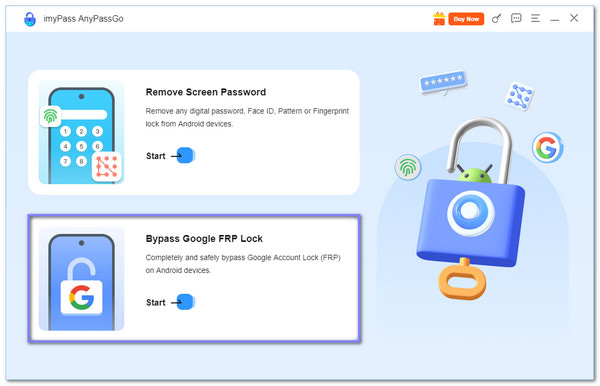
Válassza ki Kerülje el a Google FRP-zárat lehetőséget a fő felületen.
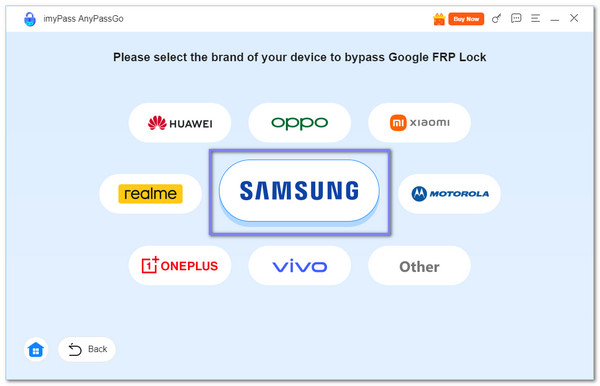
Válassza ki Samsung válassza ki készüléke márkájaként, és csatlakoztassa Galaxy J7 készülékét a számítógéphez USB‑kábellel.
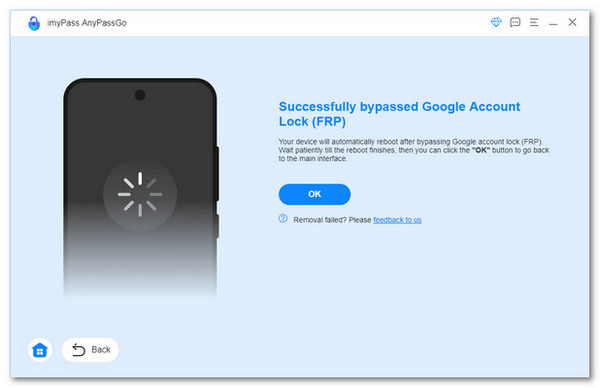
Ellenőrizze a kijelzett útmutatót a készülékmodellre és firmware‑re vonatkozóan. Kövesse a szoftver utasításait, és várja meg, amíg a program befejezi a folyamatot. A Google FRP‑zár sikeresen el lett távolítva.
3. rész: Hogyan lehet megkerülni az FRP‑t Samsung J7‑en Odin Tool használatával
Az Odin egy firmware‑flash‑elő segédprogram, amelyet gyakran használnak Samsung Galaxy készülékekkel. Lehetővé teszi kompatibilis firmware‑csomagok telepítését, de nem FRP‑megkerülő eszköz. Ha a firmware nem egyezik meg pontosan a készülék modellszámával, a flash‑elés meghiúsulhat, és a telefon indíthatatlanná válhat. Mielőtt nekilát, ellenőrizze a pontos modellszámot a Beállítások > A telefon névjegye menüpontban vagy az eredeti dobozon, és csak az adott modellszámhoz készült firmware‑t töltse le.
Ha elfogadja ezeket a kockázatokat, és rendelkezik a megfelelő firmware‑rel, kövesse az alábbi lépéseket:
Töltsd le az Odin Samsung Flash Tool programot megbízható forrásból. A Samsung G610F (J7 Prime) FRP Bypass firmware-jét is megbízható firmware-oldalról kell letöltened. Ezután telepítsd a legújabb Samsung USB-illesztőprogramokat a számítógépedre, hogy az felismerje a telefonodat.
Kapcsold ki a Samsung J7-et. Most nyomd meg és tartsd lenyomva Lehalkít + itthon + Erő egyidejűleg. Megjelenik egy figyelmeztető képernyő. Nyomja meg a Hangerő fel a folytatáshoz. A telefon most már Letöltés mód.
Használj egy jó minőségű USB-kábelt a Samsung J7 készüléked számítógéphez való csatlakoztatásához. Nyisd meg az Odin eszközt a számítógépeden. Amint a telefon észlelve lett, egy kék mező jelenik meg az Odinon belül. Ez azt jelenti, hogy az eszköz látja az eszközödet, és készen áll a működésre.
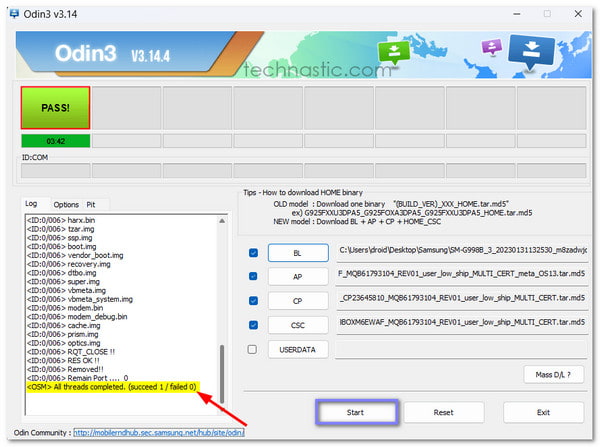
Az Odinban kattints a AP gombra. Keresse meg és válassza ki a korábban letöltött FRP Bypass firmware fájlt. Győződjön meg arról, hogy csak Automatikus újraindítás és F. Visszaállítási idő be vannak jelölve az Odinban. Ne módosíts más beállításokat, mert az problémákat okozhat.
Most kattintson Rajt Odinban. Várja meg, amíg az eszköz villogása befejeződik. Látni fog egy MEGFELELŐ üzenetet, amikor elkészült. A telefon magától újraindul. Ha nem indul újra, tartsa lenyomva a Erő gombot a kézi újraindításhoz. Ezt a lépést követően az FRP zárat el kell távolítani a Samsung J7 készülékről.
4. rész: Hogyan lehet megkerülni az FRP‑t Samsung J7‑en számítógép nélkül
A QuickShortcutMaker egy APK, amely listázza a rendszeralkalmazásokban rejtett összes activityt, és lehetővé teszi, hogy ezeket közvetlenül parancsikonról indítsa el. Korábban kerülőútként használták az FRP megkerülésére Samsung telefonokon. Az újabb Samsung firmware‑ekben azonban sok ilyen belépési pontot javítottak, így ez a módszer már nem működik. Emellett ismeretlen forrásból származó APK‑k telepítését igényli, ami kockázatot jelenthet a telefonra nézve. Csak megbízható webhelyekről töltsön le fájlokat.
Kapcsold be a Samsung J7-et, és állítsd be, amíg el nem éred a Google ellenőrző képernyőjét. Amikor telefonszámot vagy e-mail címet kérnek, írj be egy véletlenszerű szöveget. Nyomd meg hosszan, majd koppints a Hamburger gombra. A listából válassza a Segít. Utasítsa el a súgóüzenetet, és koppintson a Google keresősáv ami felbukkan.
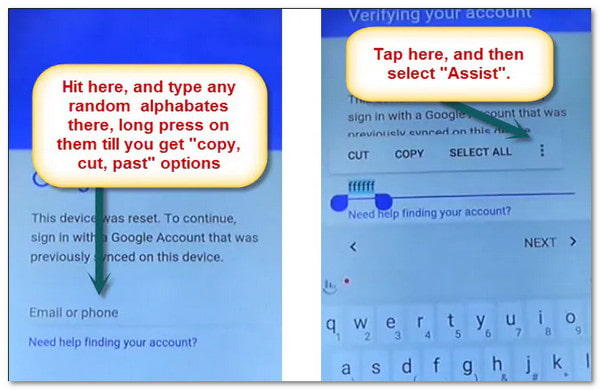
A keresősávban keresse meg a következőt: Google Fiókkezelő APK és töltse le. Ugyanezt tegye a következővel is: QuickShortcutMakerMindkét fájl mentésre kerül a következő helyen: Letöltések a telefon egy részében.
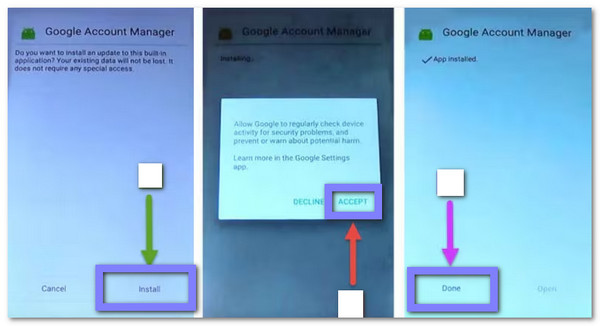
Menj a Letöltések mappába, és nyisd meg a Google Fiókkezelő APKHa blokkolt telepítésekről szóló üzenetet lát, látogasson el a következő oldalra: Beállítások és engedélyezze az ismeretlen forrásból származó alkalmazásokat. Ezután folytassa, és kövesse az utasításokat, amíg az alkalmazás telepítése be nem fejeződik.
Miután elkészült az első alkalmazás, térjen vissza a Letöltések és nyissa meg a QuickShortcutMaker. Szükség esetén engedélyezze újra az ismeretlen forrásokat. Ezután telepítse ugyanazokat a lépéseket követve. A telepítés befejezése után nyomja meg a gombot az alkalmazás megnyitásához.
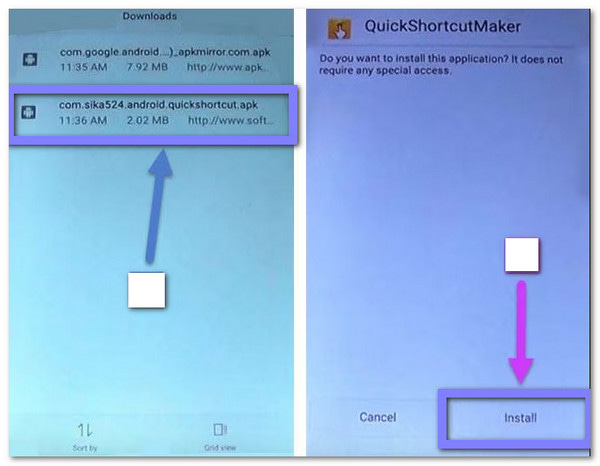
A QuickShortcutMakerben keresd meg a következőt: Google FiókkezelőVálassza ki a következő opciót: Írja be az e-mail címet és a jelszót. Megjelenik egy bejelentkezési képernyő. Írd be a sajátodat Google-fiók e-mail címe és jelszavaBejelentkezés után az FRP-zár eltávolításra kerül, és a Samsung J7 használatra kész lesz.
Ahogy észreveheted, egyszerű, közvetlen, és nem igényel extra alkalmazásokat, mint például a SideSync, de türelmet és körültekintő lépéseket igényel a megfelelő működéshez, ha szeretnéd. megkerülni a Google ellenőrzését.
Következtetés
Összefoglalva, többféle módja is van annak, hogy megkerülje a Samsung FRP‑t egy Samsung J7 vagy J7 Prime készüléken. Ha még mindig rendelkezik a kapcsolt fiókkal, kezdje a Google‑fiók helyreállításával. Az Odin és a QuickShortcutMaker segíthet a régi firmware‑t futtató Samsung telefonokon. Ha ezek a módszerek nem megfelelőek, a, imyPass AnyPassGo kínálja a legegyszerűbb megoldást kezdők számára. Segítségével felesleges kockázat nélkül visszanyerheti a teljes hozzáférést a telefonjához.
Gideon iOS-, Android- és Windows-eszközök feloldásáról ír. Korábban egy szervizközpontban dolgozott mobileszköz-szakértőként, ahol zárolt készülékekkel és jelszó-visszaállítással segítette az ügyfeleket. Szabadidejében új feloldó eszközöket tesztel, okoseszközöket testre szab, és a bonyolult feloldási folyamatokat egyszerűvé és biztonságossá teszi.
Forró megoldások
-
Oldja fel az Androidot
- AddROM FRP bypass eszköz értékelés
- FRP megkerülése vnROM segítségével
- FRP megkerülése ZTE készüléken egyszerűen
- Az FRP Hijacker részletes értékelése
- Hogyan lehet megkerülni a Revvl 5G FRP‑zárat
- Hogyan lehet FRP‑zárat megkerülni Samsung készüléken PC nélkül
- Hogyan lehet megkerülni a Galaxy A7 Lite FRP‑zárat PC nélkül
- Easy Flashing FRP Bypass 8.0 APK – értékelés
-
Az iOS feloldása
-
Jelszó tippek
-
iOS tippek

