



 Megoldás
 Támogatóközpont
 Rólunk
 Kapcsolatba lépni
Hogyan állítsuk vissza a gyári beállításokat egy zárolt Androidon a képernyőzár eltávolításához
 Gideon Byron Közzétéve: 2026. október 15.Oldja fel az Androidot3 perces olvasás
Elfelejtetted az Android‑telefon képernyőzár-jelszavát, és nem tudsz hozzáférni a készülékedhez? Akkor zárolt Android telefon visszaállítása jelszó megadása nélkül is visszaállíthatod, de tartsd szem előtt, hogy a legtöbb visszaállítási módszer törli az összes adatot a készülékről. Ebben az útmutatóban bemutatjuk, hogyan állíthatsz vissza egy Android‑telefont zárolt állapotban 4 gyakorlati módszerrel. Olvass tovább, hogy lásd, hogyan működik mindegyik módszer.

Ebben a cikkben:
- 1. rész. 5 módszer összehasonlítása zárolt Android‑telefon visszaállításához
- 2. rész. Hogyan lehet visszaállítani egy zárolt Android‑telefont Recovery mód segítségével
- 3. rész. Hogyan lehet visszaállítani egy zárolt Android‑telefont a Google Find My segítségével
- 4. rész. Hogyan lehet eltávolítani az Android képernyőzárat egy Android Unlockerrel
- 5. rész. Hogyan lehet visszaállítani egy zárolt Android‑telefont ADB parancsokkal
1. rész. 5 módszer összehasonlítása zárolt Android‑telefon visszaállításához
Az Android‑telefonodat Recovery móddal, a Google Find My szolgáltatással, egy Android unlockerrel vagy ADB parancsokkal is visszaállíthatod. Íme egy gyors összehasonlítás a négy módszerről, amellyel zárolt Android‑telefont tudsz visszaállítani:
| Módszer | Szükség van számítógépre? | Adatvesztés | Nehézség | Legjobb For |
| Helyreállítási mód | Nem | Igen | Közepes | A legtöbb Android‑telefon |
| Google Find My | Nem | Igen | Könnyen | Távoli visszaállítás |
| Android Unlocker | Igen | Igen | Könnyen | Android képernyőzár eltávolítása és FRP megkerülése |
| ADB parancsok | Igen | Változó | Fejlett | Gyakorlott felhasználók |
2. rész. Hogyan lehet visszaállítani egy zárolt Android‑telefont Recovery mód segítségével
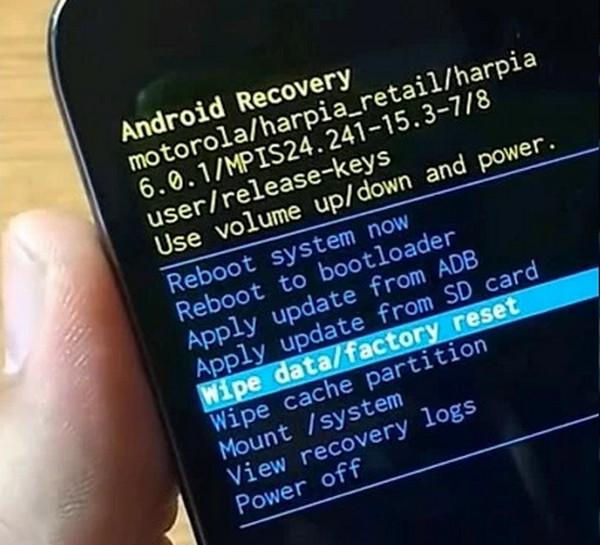
Az Android Recovery mód az egyik leggyakoribb módja egy zárolt Android‑telefon gyári visszaállításának. A fizikai gombokkal tudsz belépni a Recovery módba, és olyan lehetőségek közül választhatsz, mint a telefon újraindítása, adatok törlése vagy gyári beállítások visszaállítása. Azonban ez nem megkerülni a Google záratA gyári beállítások visszaállítása után be kell lépned Google-fiókodba. Az alábbi lépések bemutatják, hogyan állíthatod vissza a zárolt Android-telefonodat a gombjaival.
nyomja meg és tartsa Erő és Lehalkít együtt. Engedje el őket, amikor az Android telefon kikapcsol. Miután az Android telefon kikapcsolt, tartsa lenyomva a Erő és Lehalkít. Engedje el a gombokat, amikor megjelenik a helyreállítási képernyő.
Használja a Hangerő fizikai gombok a kiválasztáshoz Gyári visszaállítás vagy Adatok törlése/Gyári beállítások visszaállítása gombot. Ezután erősítse meg az eljárást, és indítsa újra az Android telefont a kikapcsoláshoz. Így a helyreállítási mód képernyője kilép.
3. rész. Hogyan lehet visszaállítani egy zárolt Android‑telefont a Google Find My segítségével
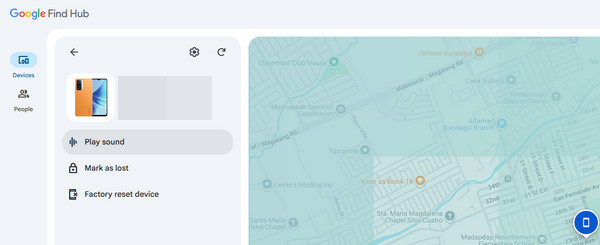
A Google Find Hub (korábban Find My Device néven ismert) a Google beépített szolgáltatása Android‑készülékek távoli megkeresésére, biztonságba helyezésére és kezelésére. Lehetővé teszi, hogy GPS‑helyzeted alapján valós időben kövesd a készülékedet. Ez az ingyenes szolgáltatás arra is használható, hogy gyári visszaállítást végezz az Android‑telefonodon. Azonban – az előző módszerhez hasonlóan – nem kerüli meg az Android‑telefonon lévő Google FRP‑zárat. Az eljáráshoz stabil internetkapcsolat szükséges. Kérjük, kövesd az alábbi lépéseket.
Keresd meg a hivatalos weboldalt Hub keresése vagy Készülékem keresése. Ezután jelentkezz be az Android‑telefonodon használt Google‑fiókkal. Miután a készüléked megjelenik a térképen, válaszd ki a telefonodat az eszközlistából.
Válaszd a Gyári visszaállítású eszköz opciót, és erősítsd meg a műveletet. Az Android‑telefonod távolról vissza lesz állítva, és a készüléken tárolt összes adat törlődik.
4. rész. Hogyan lehet eltávolítani az Android képernyőzárat egy Android Unlockerrel
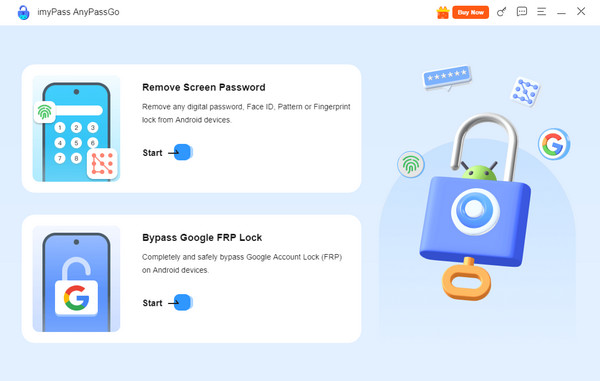
Ha a beépített Android‑módszerek nem működnek, megpróbálhatsz egy Android unlockert használni a képernyőzár eltávolításához. imyPass AnyPassGo minden típusú Android képernyőzárat fel tud oldani, beleértve az ujjlenyomatot, PIN‑kódot, mintát, arcfelismerést és jelszót. Az eszköz a Google FRP‑zár megkerülésére is használható az Android‑telefonodon. Támogatja a Samsung, Xiaomi, Huawei és sok más Android‑telefon márkát. Az alábbi lépések segítenek abban, hogy gyorsan visszaállíts egy zárolt Android‑telefont.
Látogasson el a imyPass AnyPassGo weboldal. Ezután töltse le az eszközt a számítógépére, és állítsa be. Később telepítse és indítsa el a szoftvert, hogy azonnal elkezdhesse használni a számítógépén.
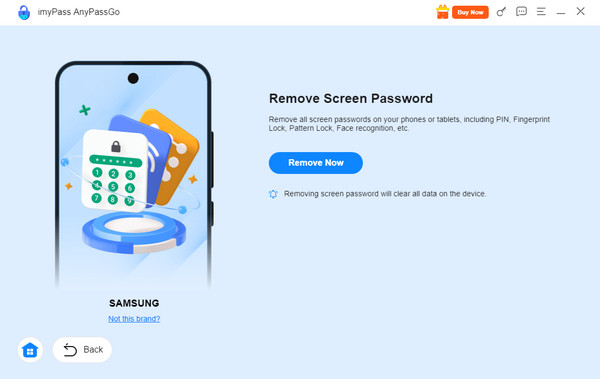
Kattints a Rajt alatti gombot Távolítsa el a képernyő jelszavát gombra a bal felső sarokban. Ezután a rendszer felkínálja az eszköz által támogatott Android telefonmárkák listáját. A folytatáshoz válassza ki Android telefonja márkáját.
Csatlakoztassa Androidos telefonját a jelenlegi számítógépéhez egy USB-kábel. Kattints a Eltávolítás most gombra a leírás alatt. Így megkezdődik a feloldási folyamat.
5. rész. Hogyan lehet visszaállítani egy zárolt Android‑telefont ADB parancsokkal
Az Android Debug Bridge, vagy ADB, egy ismert parancs, amely lehetővé teszi Android-telefonja számára, hogy kommunikáljon a számítógéppel. Ez a parancssori utasítás különböző feladatokat tesz lehetővé Android-telefonján. Lehetővé teszi alkalmazások telepítését, hibakeresés engedélyezését, alkalmazások törlését, fájlok átvitelét és egyebeket. Működéséhez az Android SDK platform eszközeit használja.
A parancs egy zárolt Android‑telefon visszaállítására is használható. Ez a módszer azonban szakértelmet igényel, és előfordulhat, hogy az újabb Android‑verziókon nem működik. Az alábbi lépések részletesen bemutatják a folyamatot.
Fogd meg az USB-kábelt, és csatlakoztasd vele az Android-telefonodat a számítógéphez. Ezután nyisd meg a Parancssor vagy Terminál eszköz a számítógépén. Írja be a adb eszközök kódot a billentyűzeteddel. Nyomd meg az Enter billentyűt a kódoláshoz.
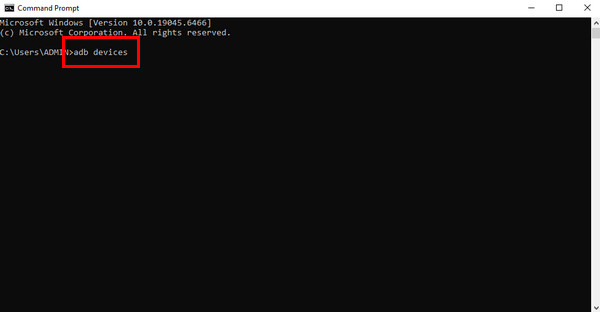
Futtassa a adb shell rm /data/system/gesture.key kódot. Vagy megadhatja a adb shell rm /data/system/password.key kód. Ugyanaz a működésük az Androidos telefonodon is.
További lehetőségek jelennek meg a képernyőn. Kérjük, írja be a adb újraindítás kódot, és kövesse a képernyőn megjelenő utasításokat az Android telefon gyári beállításainak visszaállításához a számítógépén az ADB paranccsal.
Következtetés
Összességében ez a bejegyzés megtanít arra, Hogyan lehet visszaállítani egy lezárt Android telefont. 4 bevált módszert javasol, amelyek segítenek a zárolt Android‑telefon gyári visszaállításában. Ha elfelejtetted a PIN‑kódot, jelszót vagy mintazárat, kipróbálhatod az imyPass AnyPassGo programot, hogy eltávolítsd az Android‑telefon különböző típusú képernyőzárait. Oldd fel egyszerűen az Android‑telefonod, és szerezd vissza a hozzáférést most!
Gideon iOS-, Android- és Windows-eszközök feloldásáról ír. Korábban egy szervizközpontban dolgozott mobileszköz-szakértőként, ahol zárolt készülékekkel és jelszó-visszaállítással segítette az ügyfeleket. Szabadidejében új feloldó eszközöket tesztel, okoseszközöket testre szab, és a bonyolult feloldási folyamatokat egyszerűvé és biztonságossá teszi.
Forró megoldások
-
Oldja fel az Androidot
- AddROM FRP bypass eszköz értékelés
- FRP megkerülése vnROM segítségével
- FRP megkerülése ZTE készüléken egyszerűen
- Az FRP Hijacker részletes értékelése
- Hogyan lehet megkerülni a Revvl 5G FRP‑zárat
- Hogyan lehet FRP‑zárat megkerülni Samsung készüléken PC nélkül
- Hogyan lehet megkerülni a Galaxy A7 Lite FRP‑zárat PC nélkül
- Easy Flashing FRP Bypass 8.0 APK – értékelés
-
Az iOS feloldása
-
Jelszó tippek
-
iOS tippek

