



 Megoldás
 Támogatóközpont
 Rólunk
 Kapcsolatba lépni
Kapcsold ki a zárolási képernyőt Androidon a gyorsabb eléréshez
 Gideon Byron Közzétéve: 2026. július 01.Oldja fel az Androidot4 perces olvasás
Az Android felhasználói több ezer fájlt és adatot tárolhatnak a készüléken. Ezek az adatok lehetnek fontosak az iskolához, a munkához, személyes vagy egyéb ügyekhez. Ezért fontos a képernyőzár beállítása. Így illetéktelenek nem férnek hozzá az adatokhoz. Ugyanakkor a képernyőzár kényelmetlen lehet, ha gyakran kell feloldani.
Hogyan lehet eltávolítani a képernyőzárat Androidon? A folyamatnak vannak alap- és haladó módszerei is. Ebben a cikkben a leginkább ajánlottakat gyűjtöttük össze hivatkozásként. Ha szeretnél megismerni minden részletet, olvass tovább.

Ebben a cikkben:
1. rész. Alap módszer – Képernyőzár kikapcsolása a Beállításokon keresztül
Amikor Androidon kikapcsolod a képernyőzárat, több alapvető módszer is használható. Ezekhez nincs szükség külső eszközökre vagy alkalmazásokra. A legjobb bennük, hogy kezdők is könnyen elvégezhetik. Mivel az Androidnak sok különböző modellje és márkája létezik, bizonyos esetekben eltérő lépésekre van szükség. Lásd az alábbi listát.
1. Általános lépések a legtöbb androidos készüléken (Pixel, OnePlus, Motorola, Xiaomi)
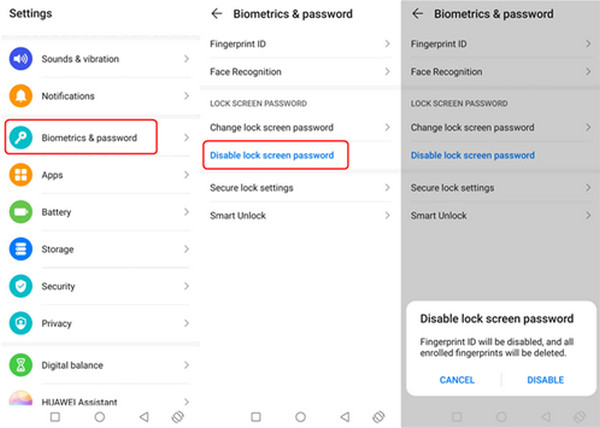
A Pixel, a Motorola, a Xiaomi, a OnePlus és más androidos márkák hasonló általános lépéseket használnak a képernyőzár letiltásához. Nézd meg az alábbi lépéseket.
Koppintson a Beállítások és válassz Biometria és jelszó. Ezután válaszd a képernyő alján a Képernyőzár jelszó letiltása gomb.
Válaszd a Letiltás gombot. Így megerősíted a folyamatot.
2. Hogyan lehet kikapcsolni a képernyőzárat Samsung Galaxy készüléken (One UI)
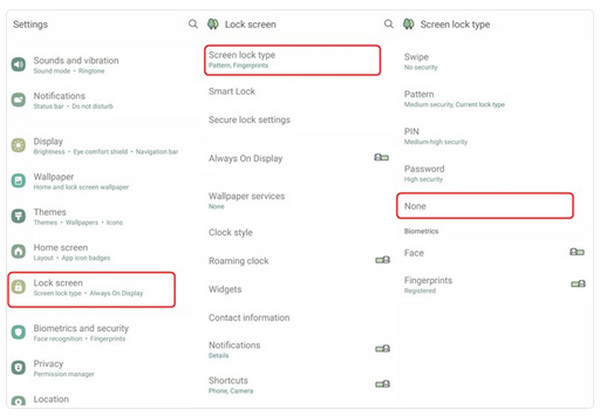
Hogyan lehet kikapcsolni a képernyőzárat Android One UI felületen? Ez a Samsung telefonok saját kezelőfelülete. Ehhez azonban ismerned kell a képernyőzár jelkódját. Ha nem, akkor megkerülni a Samsung zárolási képernyőjét. Kérjük, kövesd az alábbi lépéseket, hogy lásd, hogyan működik.
Nyisd ki Beállítások. Koppintson a Biztonság és adatvédelem. Ezután válaszd a képernyő alján a Készülékzár gomb.
Add meg a jelenlegi jelkódodat. Ezután válaszd a Egyik sem a folyamat megerősítéséhez.
3. Hogyan lehet kikapcsolni a képernyőzárat Google Pixel / Stock Android rendszeren
A Google Pixel és a Stock Android készülékek eljárása valamelyest eltérő. Nem kell aggódni, a folyamat szinte teljesen azonos. A legjobb eredmény érdekében hajtsd végre az alábbi lépéseket.
Koppintson a Beállítások. Választ Biztonság és adatvédelem. Koppintson a Eszköz feloldása és válassz Képernyőzár.
Választ Egyik sem. Végül erősítsd meg a módosítások alkalmazásához.
2. rész. Haladó módszerek a képernyőzár letiltásához
Az alapmódszereken kívül haladó eljárásokat is használhatsz. Ezek többsége azonban középhaladó vagy haladó szintű ismereteket igényel. Mi segítünk átlátni ezeket. Görgess lejjebb a részletes ismertetőért.
1. Smart Lock használata (nem teljes kikapcsolás, de kényelmes megoldás)
A Smart Lock megtartja az aktív képernyőzárat, de biztonságos helyzetekben automatikusan feloldja a telefont. Beállíthatsz megbízható helyeket, eszközöket stb. Viszont nem tudod vele véglegesen kikapcsolni a zárolást.
2. Elfelejtetted a jelszavad? Teendők, ha kizártad magad a készülékből
Ha nem tudsz belépni a készülék beállításaiba, mert elfelejtetted a PIN-kódot, a mintát vagy a jelszót, helyreállítási módszerekre lesz szükséged. Ezeket lásd az alábbi listában.
1. A Google „Saját eszköz megkeresése” (Find My Device)
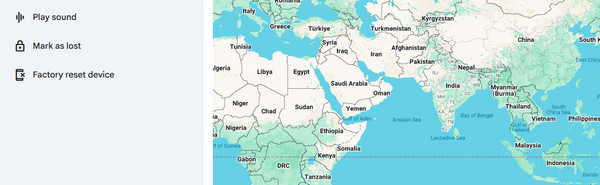
A Google Find My Device (vagy Find My Device Hub) segítségével bármely böngészőből távolról zárolhatod vagy törölheted a telefonodat. Az alábbi lépések megmutatják, hogyan.
Keresd fel a Google Find Hub alkalmazás weboldalt. Jelentkezz be Google-fiókoddal.
Kattintson Eszközök. Válaszd ki a készülékedet a listából. Végül kattints a Gyári visszaállítású eszköz gomb.
2. Samsung SmartThings Find
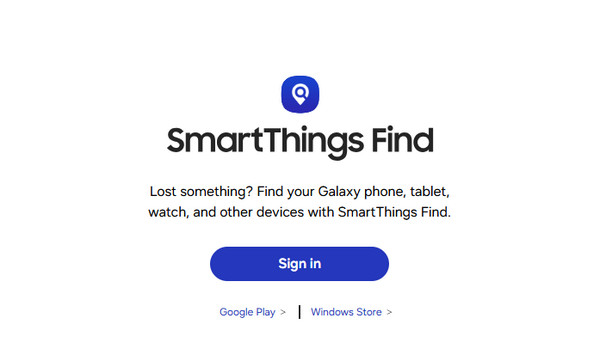
A Samsung SmartThings Find segítségével távolról feloldhatod Samsung készüléked zárolását. Szinte ugyanúgy működik, mint az előző módszer, de kizárólag Samsung eszközökre használható.
Látogassa meg a webhelyet Samsung SmartThings Find. Jelentkezz be Samsung-fiókoddal. Válaszd ki a készüléket a bal oldali listából.
Kérjük, válassza ki a Adatok törlése gombot. Erősítsd meg a folyamatot a Törli.
3. Gyári visszaállítás
A gyári visszaállítás minden adatot töröl, de eltávolítja a képernyőzárat is. Ez a módszer inkább haladóknak ajánlott. Lásd az alábbi lépéseket útmutatóként.
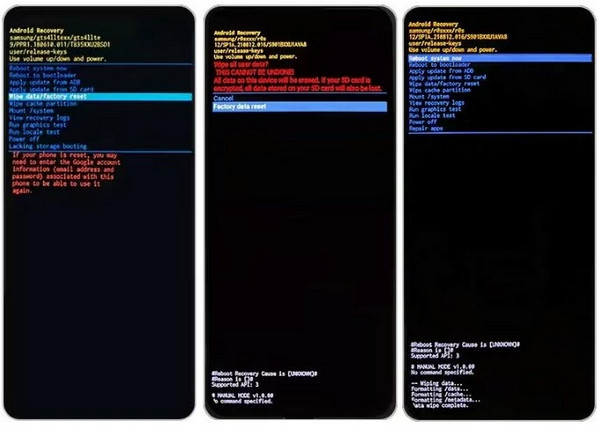
Kapcsold ki az androidos telefont. Nyomd meg a Erő és Lehalkít. gombokat. Várj, amíg megjelenik a helyreállítási (recovery) mód képernyője.
Választ Adatok törlése/Gyári beállítások visszaállítása. Válassza ki Gyári adatok visszaállítása. Válassza ki a Rendszer újraindítása most választási lehetőség.
4. Harmadik féltől származó feloldó eszközök
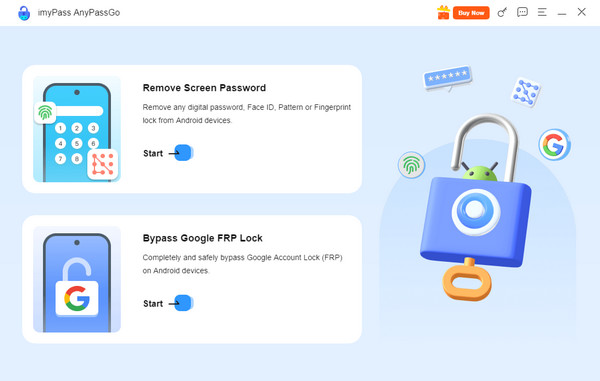
imyPass AnyPassGo a legjobb eszköz az Android képernyőzárának eltávolításához. Számos androidos márkát támogat, többek között a Google, LG, Asus, Alcatel, Lenovo, Vivo, Oppo, Huawei telefonjait és még sok mást. Az eszközzel az említett márkák Google FRP-zárja is megkerülhető. A szoftver akár offline is használható! Nézd meg az alábbi részletes útmutatót a használatához.
Látogassa meg a webhelyet imyPass AnyPassGo. Ezután állítsd be, telepítsd és indítsd el az eszközt.
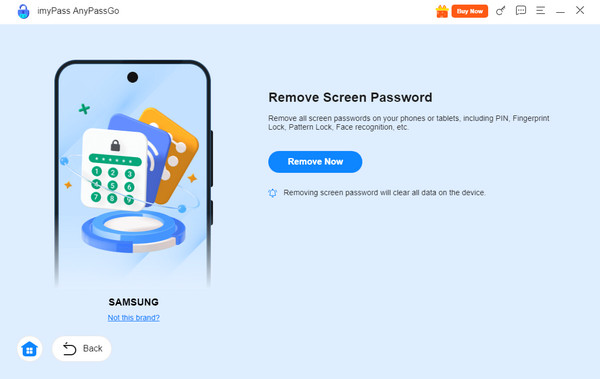
Válassza ki Távolítsa el a képernyő jelszavát. Csatlakoztasd az androidos telefont a számítógéphez USB-kábellel.
Válaszd ki androidos telefonod márkáját. Ezután kattints a Eltávolítás most gomb.
3. rész. Értesítések és Gyorsbeállítások kikapcsolása a zárolási képernyőn
A Android zárolási képernyő jelkód mellett a zárolási képernyőn megjelenő értesítéseket és gyorsbeállításokat is kikapcsolhatod. Ebben a részben két módszert mutatunk be. Görgess lejjebb, hogy megismerd őket.
1. Értesítési tartalom elrejtése a zárolási képernyőn
Néha az Android‑értesítések a zárolt képernyőn is láthatók. Ez a funkció nem ajánlott, mert mások esetleg bizalmas értesítéseket láthatnak. Ha ki szeretné kapcsolni, kövesse az alábbi lépéseket.
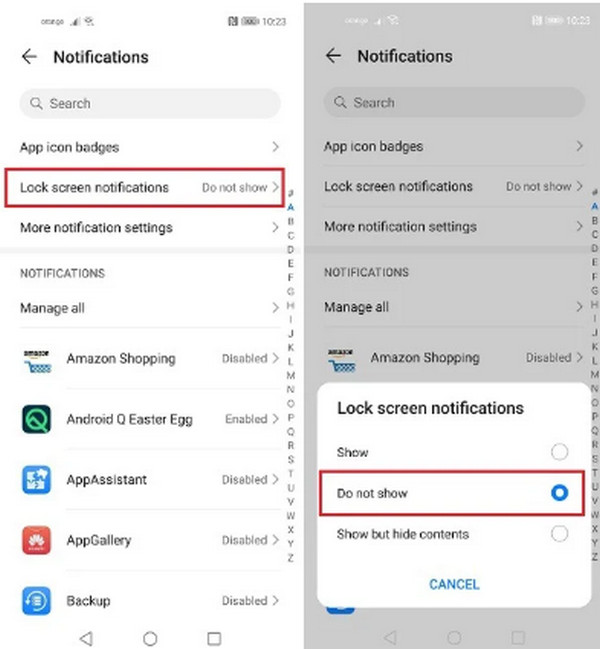
Nyisd ki Beállítások. Ezután lépjen a Értesítések szakasz.
Érintse meg a Zárolt képernyő értesítései gombra. Később koppintson a Ne jelenjen meg Add meg az iPhone jelkódodat, majd koppints a Face ID visszaállítása gombra. Végül érintsd meg a Face ID beállítása gombot. Hajtsd végre a képernyőn megjelenő lépéseket a beállítás befejezéséhez.
2. Gyorsbeállítások elérésének letiltása a zárolt képernyőről (Google Pixel)
Bizonyos funkciók Android‑telefonokon zárolt képernyőről is elérhetők. Elérheti a Kamerát, a Pénztárcát és más funkciókat. Ha el szeretné távolítani ezeket, letilthatja ezeket a konkrét funkciókat. Lásd alább, hogyan.
Nyisd ki Beállítások. Ezután érintse meg a Kijelző és érintés gomb.
Válaszd a Képernyőzár gombra. Ezután kapcsolja ki a Eszközvezérlők, Pénztárca, Kamera, és más elérhető funkciókat.
4. rész. Harmadik féltől származó alkalmazások – kerülőút a teljes vezérléshez
A Beállítások módszer mindig előnyben részesítendő, mert ingyenes, és nem igényel harmadik féltől származó eszközök vagy alkalmazások letöltését. Néhány felhasználó azonban a zárolt képernyő kezelésére szolgáló alkalmazásokat részesíti előnyben a részletesebb vezérlés érdekében. Az ilyen alkalmazások közé tartozik a Widgetsmith, Color Widgets, Top Widgets, és Lock Screen 16.
Következtetés
Összességében megteheti kapcsolja ki az Android‑zárolt képernyőt a szabványos és a speciális módszerekkel. Ezek többnyire beépített és harmadik féltől származó eszközök. imyPass AnyPassGo a legjobb szoftver, amely képes feloldani különböző Android‑telefonmárkákat, ha a jelszó ismeretlen. Ha szeretne többet megtudni az eszközről, töltse le a számítógépére!
Gideon iOS-, Android- és Windows-eszközök feloldásáról ír. Korábban egy szervizközpontban dolgozott mobileszköz-szakértőként, ahol zárolt készülékekkel és jelszó-visszaállítással segítette az ügyfeleket. Szabadidejében új feloldó eszközöket tesztel, okoseszközöket testre szab, és a bonyolult feloldási folyamatokat egyszerűvé és biztonságossá teszi.
Forró megoldások
-
Oldja fel az Androidot
- AddROM FRP bypass eszköz értékelés
- FRP megkerülése vnROM segítségével
- FRP megkerülése ZTE készüléken egyszerűen
- Az FRP Hijacker részletes értékelése
- Hogyan lehet megkerülni a Revvl 5G FRP‑zárat
- Hogyan lehet FRP‑zárat megkerülni Samsung készüléken PC nélkül
- Hogyan lehet megkerülni a Galaxy A7 Lite FRP‑zárat PC nélkül
- Easy Flashing FRP Bypass 8.0 APK – értékelés
-
Az iOS feloldása
-
Jelszó tippek
-
iOS tippek

