



 Megoldás
 Támogatóközpont
 Rólunk
 Kapcsolatba lépni
Kapcsolja ki a Kezdőlap gomb megnyomását a feloldáshoz: Hagyja abba a megnyomást, és kezdje el a kopogtatást
 Samuel Spenser Közzétéve: 2025. augusztus 26.Az iOS feloldása3 perces olvasás
Tele van a kezed az iPhone-oddal, az egyikben talán egy zacskó, a másikban egy kávé. Csak egy üzenetet szeretnél megnézni. De a telefonod azt mondja: „Nyomd meg a Home gombot a feloldáshoz.” Most már csak azért is mozgatnod kell a dolgokat, hogy esetlenül megnyomj egy gombot. Ez az apró lépés idővel nagyon bosszantóvá válhat, különösen akkor, ha a Home gomb lassan kezd működni, vagy nem működik megfelelően.
Ez a hátránya a Press Home to Unlock funkciónak. Egyszerűen hangzik, de sokaknak csak útban van. Ha azon tűnődtél, hogy „Kikapcsolhatom-e ezt?”, Igen, ki tudod kapcsolni! És a jó hír az, hogy ez a bejegyzés segít ebben. Megmutatjuk, hogyan kell. kapcsold ki a Kezdőlap gombot Egyetlen finom érintéssel feloldhatod a készüléked. Gyorsabb, simább és sokkal kényelmesebb. Javítsuk meg most!

Ebben a cikkben:
1. rész: Mi az a Press Home a feloldáshoz
Az Apple megváltoztatta az iPhone-ok feloldásának módját az iOS 10 megjelenésekor. Ekkor jelent meg a „Nyomd meg a Home gombot a feloldáshoz” funkció. A régi „Húzd a feloldáshoz” gesztus helyett mostantól csak egyszer kell megnyomnod a Home gombot az iPhone vagy iPad felébresztéséhez és feloldásához.
Olyan eszközökön működik, mint az iPhone 6s, iPhone 7, iPhone 8, iPhone SE és a legtöbb iPad, amelyeken valódi Home gomb található. Miután megnyomtad, a képernyő felébred. Ezután a jelszavaddal vagy a Touch ID-ddal bejelentkezhetsz.
Segítségével gyorsan és egyszerűen feloldhatod a telefonodat. Azt is megakadályozza, hogy véletlenül kioldódjon a zsebedben. De egyes felhasználók számára lassabbnak tűnhet, mintha csak megnyomnád a gombot. Ezért sokan keresik a módját, hogy kikapcsolják vagy felgyorsítsák. Ezt a beállítást a Kisegítő lehetőségek alatt találod, ha valaha is módosítani szeretnéd.
Tehát, ha iPad-et szeretne feloldani a Home gomb megnyomása nélkül, valamint egy iPhone-t, nézze meg a következő részeket!
2. rész: A Home gomb letiltása a feloldáshoz
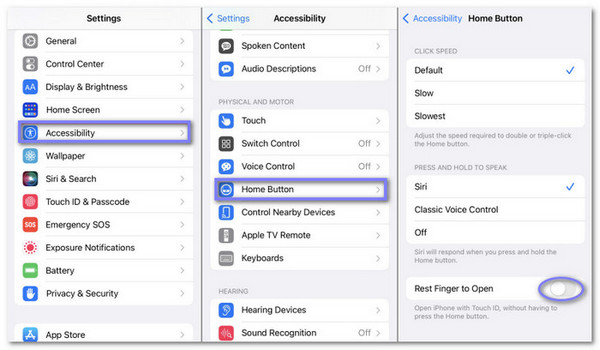
Ha eleged van abból, hogy minden alkalommal megnyomod a Kezdőlap gombot, amikor feloldod az iPhone-odat, ezt megváltoztathatod. Egyes iPhone-ok lehetővé teszik a képernyő feloldását az ujjad pihentetésével. Ez a beállítás segít gyorsabbá és egyszerűbbé tenni a feloldást. A Kisegítő lehetőségek része. Ha bekapcsolod, már nem kell lenyomnod. Csak érintsd meg finoman a Kezdőlap gombot, és a telefon kinyílik. Ez különösen akkor hasznos, ha a gombot nehéz megnyomni.
Az alábbi lépések segítségével megtudhatja, hogyan kapcsolhatja ki a „Nyomja meg a Home gombot a feloldáshoz” funkciót:
Találd meg Beállítások alkalmazást az iPhone-odon, és nyisd meg.
Görgessen le, és érintse meg TábornokItt módosíthatod a telefon rendszerbeállításainak nagy részét.
Belső Tábornok, nyomja meg Megközelíthetőség, majd görgessen újra, és koppintson a Kezdőlap gomb.
Most keress egy beállítást, amit úgy hívnak, hogy Nyitáshoz pihentesse az ujját és koppintson a mellette lévő kapcsolóra a bekapcsoláshoz.
Ha ez be van kapcsolva, nem kell megnyomnia a Kezdőlap gombot a készülék feloldásához. Csak helyezze rá az ujját.
3. rész: Kapcsolja ki az Érintésazonosítót a feloldáshoz
A Touch ID segítségével ujjlenyomattal oldhatod fel iPhone-odat, de nem mindenki akarja használni, különösen akkor, ha Az érintőazonosító nem működikLehet, hogy nem olvassa jól az ujjlenyomatodat, vagy csak szereted a jelszót használni. Kikapcsolhatod a Touch ID-t csak a feloldáshoz, és megtarthatod más dolgokhoz, például az App Store-hoz vagy az Apple Payhez. Ha ki van kapcsolva, az iPhone-od a jelszavadat fogja kérni. Hasznos, ha megosztod a telefonod, vagy nagyobb kontrollra van szükséged.
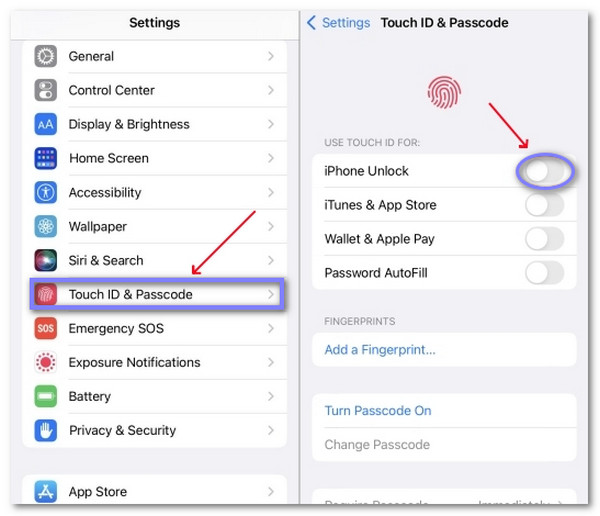
Találd meg Beállítások alkalmazás az iPhone-odon. Koppints a megnyitásához.
Görgess lejjebb egy kicsit, és koppints Tábornok.
Ezután görgessen újra, és koppintson Érintse meg az ID és jelkód lehetőségetA rendszer kérni fogja a jelszavát. Írja be a 4 vagy 6 számjegyű jelszavát a folytatáshoz.
Most nézd meg azt a részt, amelyik azt mondja, hogy HASZNÁLJA A TOUCH ID-T. Látni fog egy kapcsolót a mellette iPhone feloldásCsak koppints a kapcsolóra a kikapcsoláshoz. Ennyi. Az iPhone-od többé nem oldódik fel a Touch ID-val.
A Touch ID kikapcsolása azt jelenti, hogy mostantól a jelkóddal kell feloldania a telefonját. Bármikor visszakapcsolhatja, ha meggondolja magát.
4. rész: Hogyan oldható fel az iPhone egy törött otthoni gombbal
Ha az iPhone-od Home gombja elromlott, elakadhatsz. Nem tudod megadni a jelszavadat. Nem tudsz lapozni. Nem tudsz belépni. Szóval, mit tegyél az iPhone feloldásához a Home gomb megnyomása nélkül? Van egy egyszerű megoldás, mégpedig a következő használata: imyPass iPassGo.
Ez az eszköz iPhone-ok feloldására szolgál, még akkor is, ha a Home gomb nem működik. Nem kell hozzá semmit megérinteni vagy megnyomni a telefonon. Csak használd a számítógépedet, csatlakoztasd a készülékedet, kattints néhány gombra, és az imyPass iPassGo eltávolítja a jelszót.
Nincs szükséged technikai ismeretekre. Csak kövesd a képernyőn megjelenő lépéseket. Minden iPhone modellen működik. Emellett biztonságos és megbízható.
Elsősorban kattints a Ingyenes letöltés gombra a telepítő letöltéséhez. Miután a fájl mentése megtörtént, futtassa. Kövesse az egyszerű telepítőablakot, amíg az eszköz teljesen települ a számítógépére.
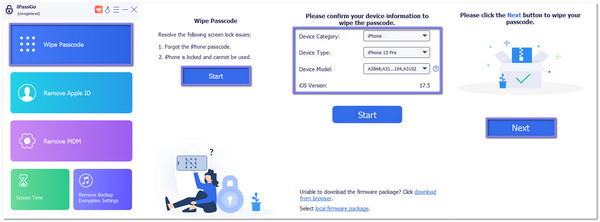
Miután az eszköz megnyílt, nézze meg a főképernyőt, és kattintson a gombra Törölje a jelszótEz a mód segít feloldani az iPhone-t, még akkor is, ha a Kezdőlap gomb nem működik.
Használd a Lightning kábelt az iPhone-od számítógéphez való csatlakoztatásához. Várj egy kicsit. Az eszköz beolvassa és ellenőrzi a készüléked. Ha készen állsz, kattints a Rajt hogy a következő részre léphessünk.
Ellenőrizze a képernyőn megjelenő információkat; az iPhone modelljét és az iOS verzióját mutatja. Ha helyesek, kattintson a gombra Rajt a firmware letöltéséhez. Az eszköz letölti azt az internetről és ellenőrzi. Ez a rész csak néhány percet vesz igénybe.
Most itt az ideje, hogy eltávolítsa a jelszót a gombra kattintva. Kinyit gombra, és egy felugró ablak jelenik meg, ahol be kell gépelnie 0000Ez azt jelenti, hogy beleegyezik az eszköze feloldásába. Adja be, és várjon egy kicsit, az imyPass iPassGo pedig elvégzi a többit. Hamarosan az iPhone-ja feloldásra kerül.
Ennyi; az imyPass iPassGo segítségével egyszerűen feloldhatod iPhone-odat, még akkor is, ha a Home gombod elromlott. Használhatod arra is, hogy törött képernyővel rendelkező iPhone feloldása mivel nem adhatja meg a jelszavát, ha a képernyő repedt, lefagyott, vagy nem engedi a pöccintést vagy a koppintást.
Következtetés
Tessék! Megtanultad, hogyan kell kapcsold ki a Home gombot a feloldáshoz az iPhone-od. Gyorsabbá és egyszerűbbé teszi a dolgokat. Most már csak pihentetheted az ujjad anélkül, hogy erősen lenyomnád. Az is segít, ha a Kezdőlap gomb gyenge vagy nem működik jól.
Ha az iPhone zárolva van, vagy a gombja elromlott, használhatja a következőt: imyPass iPassGoEz egy egyszerű feloldóeszköz, amely anélkül működik, hogy bármit is meg kellene nyomni. Segít gyorsan és biztonságosan visszajutni az eszközhöz.
Most már készen állsz. Az iPhone-od simábban használható, és tudod, mit kell tenned legközelebb.
Samuel az imyPass vezető szerkesztője. Jelszófeloldási szakértő. Több mint öt éves tapasztalattal rendelkezik telefonfeloldási útmutatók írásában.
Forró megoldások
-
Az iOS feloldása
- Az ingyenes iCloud feloldási szolgáltatások áttekintése
- Az iCloud aktiválásának megkerülése IMEI-vel
- Távolítsa el a Mosyle MDM-et iPhone-ról és iPadről
- Távolítsa el a support.apple.com/iphone/passcode
- A Checkra1n iCloud Bypass áttekintése
- Az iPhone zárolási képernyőjének jelszó megkerülése
- Hogyan lehet feltörni az iPhone-t
- Az iPhone feloldása számítógép nélkül
- Az iPhone megkerülése a tulajdonoshoz zárolva
- Az iPhone gyári visszaállítása Apple ID jelszó nélkül
-
iOS tippek
-
Oldja fel az Androidot
- Hogyan tudhatja meg, hogy telefonja fel van oldva
- Nyissa fel a Samsung telefon képernyőjét jelszó nélkül
- Oldja fel a Pattern Lock zárolását Android-eszközön
- A közvetlen feloldások áttekintése
- A OnePlus telefon feloldása
- Oldja fel az OEM zárolását, és javítsa ki a szürke színű OEM-feloldást
- Hogyan lehet feloldani egy Sprint telefont
-
Windows jelszó


