



 Megoldás
 Támogatóközpont
 Rólunk
 Kapcsolatba lépni
Hogyan javíts meg egy letiltott iPodot: 4 megoldás az iPod touch feloldásához
 Penny Warren Közzétéve: 2026. augusztus 20.Az iOS feloldása3 perces olvasás
Kézbe veszed az iPod touchod, készen arra, hogy élvezd a kedvenc zenéidet, de azt látod, hogy zárolva van a következő üzenettel: "Az iPod le van tiltva.". Ez általában túl sok helytelen jelkód‑megadás után vagy a jelszó elfelejtésekor történik. Amikor az iPod touch zárolt, a megfelelő módszerre van szükséged, hogy visszaállítsd a hozzáférést, és újra használni tudd. Ebben az útmutatóban megmutatjuk a legjobb módokat egy letiltott iPod feloldására.

Ebben a cikkben:
1. rész. Letiltott iPod feloldása iTunes/Finder használatával (hivatalos módszer)
Az iTunes vagy a Finder használata az egyik hivatalos módja a letiltott iPod touch helyreállításának. Ehhez egy Windows PC‑re vagy Macre van szükség. Mielőtt elkezded, vedd figyelembe, hogy az iPod visszaállítása törli a jelkódot és az összes adatot az eszközről. Ha rendelkezel iCloud‑ vagy számítógépes biztonsági mentéssel, a visszaállítás után helyre tudod állítani az adataidat.
Csatlakoztasd az iPod touchot a számítógépedhez USB‑kábellel, majd tedd helyreállítási mód.
Használd a megfelelő gombkombinációt az iPod touch modellje alapján:
- 7. generáció esetén: Nyomja meg és tartsa lenyomva a gombot Felső gombot, és Hangerőcsökkentő gomb amíg meg nem jelenik a helyreállítási mód képernyője.
- 6. generáció és korábbi modellek esetén: Nyomja meg és tartsa lenyomva a gombot Felső gombot, és Főgombot amíg meg nem látod a helyreállítási mód képernyőjét.
Nyisd meg az iTunes alkalmazást Windows PC‑n vagy macOS Mojave és korábbi rendszereken. Ha macOS Catalina vagy újabb rendszert használsz, helyette a Findert nyisd meg.
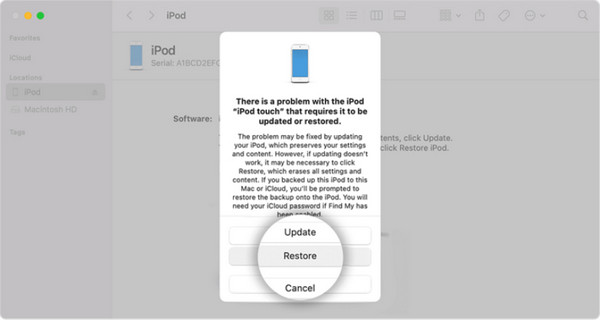
Válaszd ki az iPododat a bal oldali sávból, kattints a visszaállítás, gombra, majd erősítsd meg újra. Az iTunes vagy a Finder letölti a szükséges szoftvert és visszaállítja az iPododat.
2. rész. Letiltott iPod törlése az iCloud „Lokátor” (Find My) segítségével
Ha az iPod keresése funkció be volt állítva az iPod zárolása előtt, akkor távolról törölheti azt az iCloud segítségével. Ez akkor hasznos, ha nem tudja elindítani az iTunes-t vagy a Findert, vagy kábel nélkül szeretné alaphelyzetbe állítani az eszközt. Az iCloud.com oldalon bejelentkezve kényelmesen megkeresheti és törölheti az eszközt, pusztán a webböngésző használatával.
Menj iCloud.com bármilyen böngésző használatával, és jelentkezzen be azonosítójával és jelszavával.
Miután bejelentkezett, kattintson a Find My funkciót, és várja meg, amíg a térkép betöltődik. Ezután nyissa meg az Összes eszköz legördülő menüt, és válassza ki a letiltott iPodját a listából.
Az eszköz részleteit tartalmazó ablakban válassza a Eszköz törlése az iPod összes tartalmának és beállításának eltávolításának megkezdéséhez.
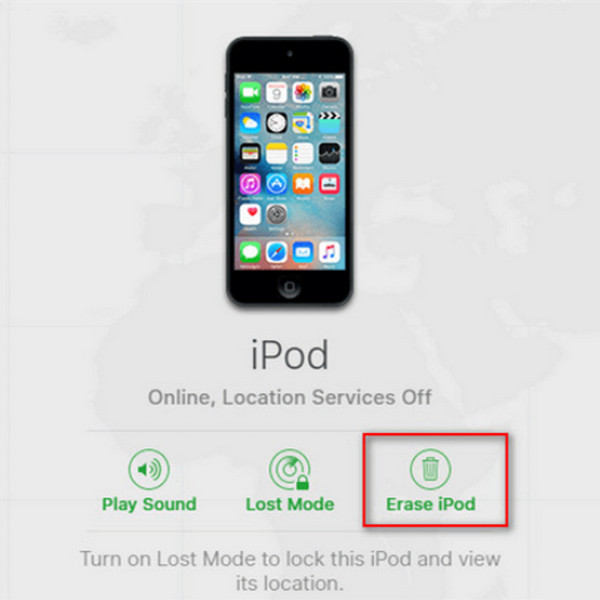
Amikor elindult, írd be a Apple ID jelszó személyazonosságod igazolásához, majd kattints iPod törlése ismét a művelet megerősítéséhez.
3. rész. A legegyszerűbb mód letiltott iPod feloldására jelkód nélkül
A fenti hivatalos módszerek segíthetnek a letiltott iPod helyreállításában, de nem biztos, hogy mindenkinek kényelmesek. Ha nincs hozzáférésed az iTunes/Finder programhoz, vagy a Lokátor (Find My) nincs bekapcsolva, ez a professzionális feloldó eszköz egy egyenes, egyszerű módot kínál az iPod touch feloldására. imyPass iPassGo segít feloldani az iOS‑eszközöket, amikor elfelejted a jelkódot, túl sokszor adsz meg rossz jelszót, vagy az "iPod le van tiltva" üzenet jelenik meg a képernyőn.

Több mint 4 000 000 letöltés
Letiltott iPod feloldása jelkód nélkül.
iPhone, iPad és iPod touch egyszerű, gondtalan feloldása.
Egyszerű használat, lépésről lépésre vezető útmutatókkal.
Támogatja az iPod touch 7, 6, 5 és korábbi generációit.
Indítsd el a programot a számítógépeden. Válaszd ki a Oldja fel az iOS képernyőt módot a felületen. Csatlakoztasd az eszközt a számítógéphez USB‑kábellel, majd kattints a Indítás most folytatni.

Erősítse meg készüléke adatait, és nyomja meg a Indítás most gombot a firmware-csomag letöltéséhez. Várja meg, amíg a letöltés befejeződik, és a firmware ellenőrzése megtörténik.

Az ellenőrzés után kattintson az Kezdje el az eltávolítást gombra, majd erősítsd meg ismét. A szoftver automatikusan feloldja az iPododat, ezután újra beállíthatod az eszközt.

GYIK.
-
Miért lett letiltva az iPodom?
Az iPod Touch letiltásra kerül, ha túl sokszor ad meg helytelen jelkódot. Ez a biztonsági funkció azért készült, hogy megvédje személyes adatait, és megakadályozza, hogy mások megpróbálják feloldani a készüléket.
-
Fel lehet oldani egy letiltott iPodot számítógép nélkül?
Igen, fel tudsz oldani egy letiltott iPodot számítógép nélkül az iCloud.com-on elérhető „Lokátor” (Find My) használatával. Ehhez szükséges, hogy a Lokátor korábban engedélyezve legyen az iPodon, és hogy emlékezz az Apple ID azonosítódra és jelszavadra.
-
A letiltott iPod feloldása törli az adatokat?
Igen. A letiltott iPod visszaállítása vagy törlése eltávolítja a jelkódot és minden adatot töröl az eszközről. Ha készítettél biztonsági mentést, mielőtt az iPod letiltódott, vissza tudod állítani az adataidat az állíthatsz vissza iCloud‑mentésből vagy más biztonsági mentésekből.
Következtetés
Ezeknek a módszereknek a követésével megtanulhatod, Hogyan lehet feloldani egy letiltott iPodot és újra használhatod az eszközödet. Az iTunes/Finder a letiltott iPod helyreállításának leggyakoribb módja, míg az iCloud lehetővé teszi, hogy számítógép nélkül, távolról töröld az eszközt. Az imyPass iPassGo egyszerű alternatívát kínál, amikor elfelejted a jelkódot és az Apple‑fiók hitelesítő adatait.
Penny a GPS-hibakeresésre és a Windows-optimalizálásra összpontosít. Korábban műszaki ügyfélszolgálati mérnökként dolgozott, ahol ügyfeleknek segített a helymeghatározással kapcsolatos és rendszerproblémák hatékony megoldásában. Informatikai támogatási tapasztalatára támaszkodva olyan gyakorlati megoldásokat kínál, amelyek valóban beválnak. Szabadidejében szeret túrázni és geoládákat keresni, hogy a GPS-technológiát a való életben tesztelje.
Forró megoldások
-
Az iOS feloldása
-
iOS tippek
-
Oldja fel az Androidot
-
Jelszó tippek


