



 Megoldás
 Támogatóközpont
 Rólunk
 Kapcsolatba lépni
Mi az Apple ID-ellenőrzés és a hurok javítása
 Penny Warren Közzétéve: 2024. szeptember 03Az iOS feloldása3 perces olvasás
Az Apple magas szintű biztonságot nyújtó ökoszisztémát épített ki. Amikor új eszközön regisztrál Apple ID-jére vagy Apple-szolgáltatásra, meg kell adnia a jelszót. Ezenkívül igazolnia kell a tulajdonjogát. Egyes felhasználók azonban zavartnak érezhetik magukat azzal kapcsolatban, hogyan ellenőrizzék megfelelően Apple ID-jüket, és mit tegyenek, ha Az Apple ID ellenőrzése sikertelen. Ez a cikk részletes választ ad ezekre a kérdésekre.

Ebben a cikkben:
1. rész: Mi az Apple ID ellenőrzés
Kéttényezős hitelesítés esetén meg kell adnia egy ellenőrző kódot az Apple ID-vel való bejelentkezéshez egy új eszközön vagy böngészőben. Az Apple szerint a kéttényezős hitelesítés célja, hogy megbizonyosodjon arról, hogy Ön az egyetlen, aki hozzáférhet az Apple ID-jához. Ez egy extra biztonsági réteg Apple ID-fiókja számára.
2. rész: Az Apple ID ellenőrzése
Az Apple ID kétfaktoros hitelesítését iPhone vagy Mac rendszeren is bekapcsolhatja. Ezenkívül van néhány módja annak, hogy megfelelően megkapja az Apple ID ellenőrző kódját iPhone, iPad vagy MacBook készülékén.
Hogyan szerezhet be ellenőrző kódot egy megbízható iPhone-on
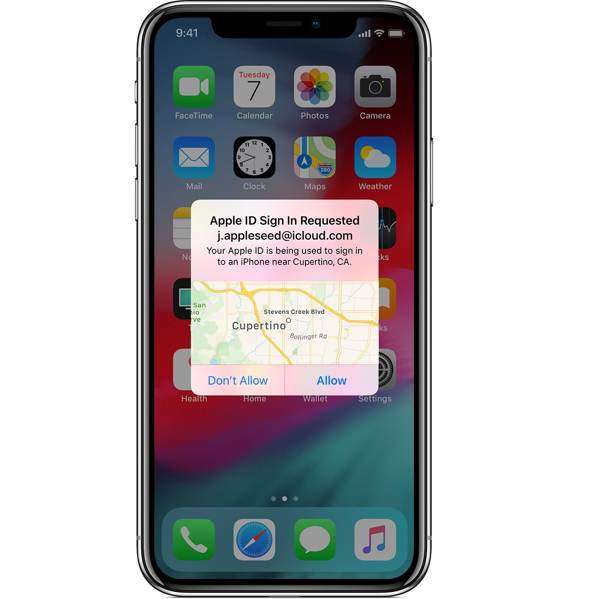
Jelentkezzen be egy új eszközre vagy böngészőbe Apple ID azonosítójával és jelszavával.
Amikor értesítést kap megbízható Apple-eszközén, érintse meg a lehetőséget Lehetővé teszi.
Ezután adja meg az ellenőrző kódot.
Az Apple ID ellenőrzése szöveges vagy telefonhívással
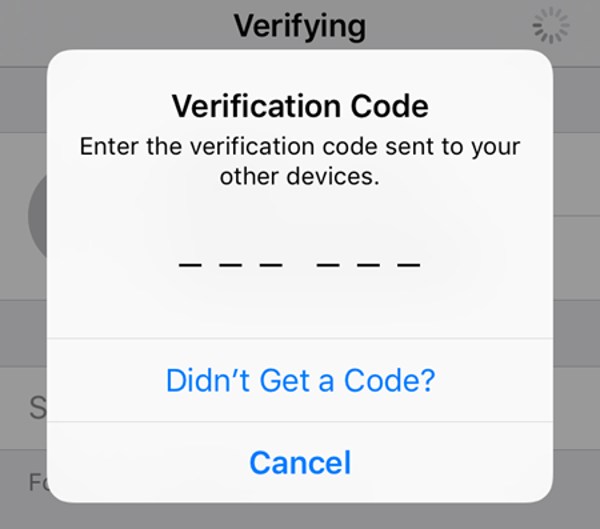
Koppintson a Ne kapjon ellenőrző kódot a bejelentkezési képernyőn.
Ezután döntse el, hogy SMS-ben vagy telefonhívással igazolja az Apple ID-t.
Írja be a kapott ellenőrző kódot.
Az ellenőrző kód beszerzése a Beállítások alkalmazásban
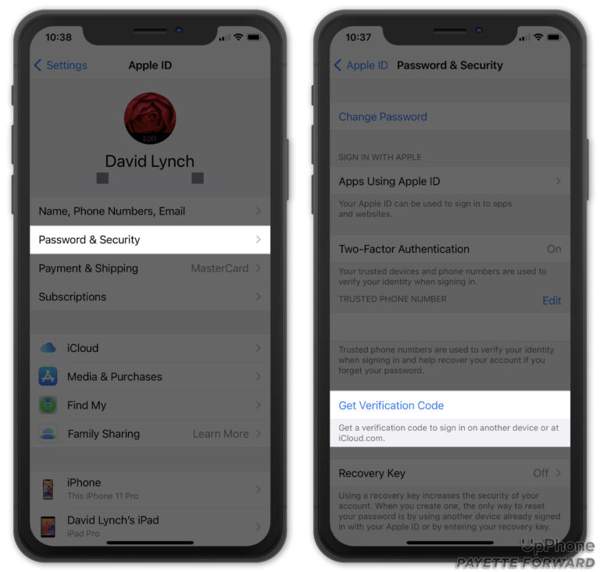
Futtassa a Beállítások alkalmazást iPhone-ján.
Koppintson a profiljára, és válassza ki Jelszó és biztonság vagy Bejelentkezés és biztonság.
Találat Szerezzen ellenőrző kódot hogy megkapja az ellenőrző kódot.
Az Apple ID ellenőrzése Mac rendszeren
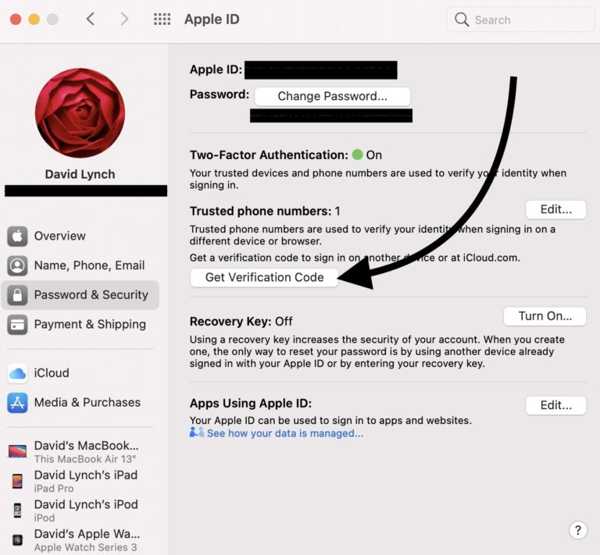
Menj a alma menüt, és válassza ki Rendszerbeállítások vagy Rendszerbeállítások.
Kattintson Apple azonosító, irány Jelszó és biztonság vagy Bejelentkezés és biztonság, és kattintson Szerezzen ellenőrző kódot hogy megkapja a kódot.
3. rész: Az Apple ID ellenőrzés sikertelen elhárítása
Ha az Apple ID ellenőrzés folyamatosan megjelenik, nem tud bejelentkezni fiókjába új eszközön vagy böngészőben. A jó hír az, hogy különféle helyzetekben kijavíthatja ezt a problémát, és ellenőrizheti Apple ID-jét.
1. megoldás: Ellenőrizze az Apple szerver állapotát
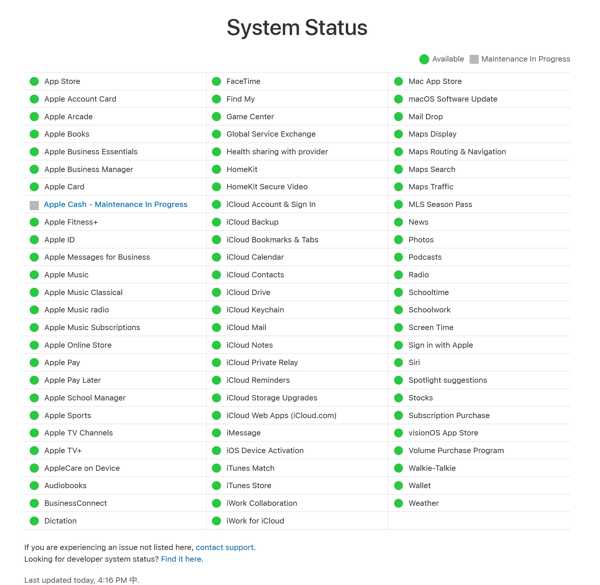
Ha az Apple ID ellenőrzése sikertelen volt, először ellenőriznie kell az Apple szerver állapotát. Keresse fel a www.apple.com/systemstatus webhelyet egy böngészőben, és ellenőrizze az egyes kiszolgálók állapotát, különösen az Apple ID vagy a megfelelő szerverek állapotát. Ha nem működik, meg kell várnia, amíg a szerver újra működik.
2. megoldás: Indítsa újra az iPhone-t
Az Apple ID ellenőrzés felbukkanásának megakadályozásához próbálja meg újraindítani iPhone készülékét. Bár egyszerű, ezzel a módszerrel számos szoftverprobléma hatékonyan megoldható. Ráadásul nem károsítja az iPhone-on lévő adatokat, és erre nincs is szükség kezelheti Apple ID-jét és jelszót.
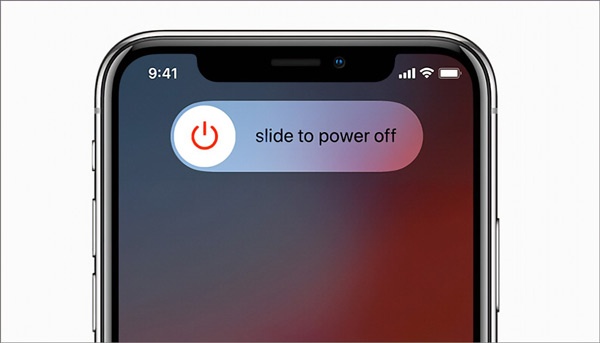
Tartsa lenyomva a gombot Oldal vagy Top gombot, amíg meg nem jelenik a kikapcsolási képernyő.
Mozgassa a csúszkát, és kapcsolja ki a készüléket.
Tartsa lenyomva a Oldal vagy Top gombot, miután az iPhone képernyője teljesen elsötétült. Engedje el a gombot, amikor megjelenik az Apple logó.
3. megoldás: Helyes dátum és idő
Az Apple ID ellenőrzési hiba kijavításának másik módja az iPhone dátum- és időbeállításainak javítása. A nem megfelelő dátum- és időbeállítás is felelős lehet a hiba folyamatos megjelenéséért.
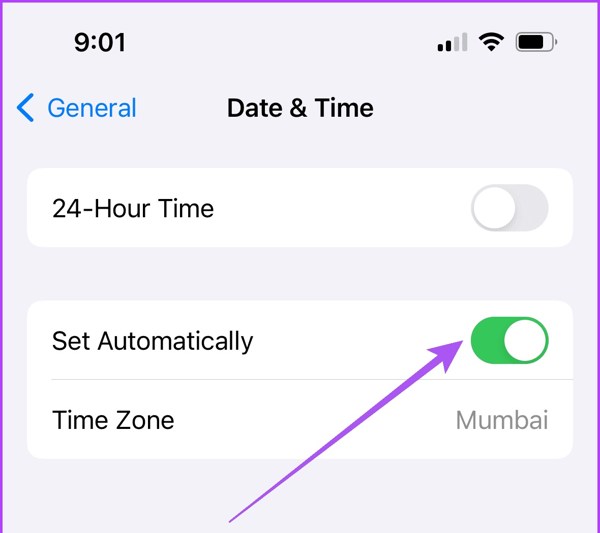
Nyissa meg a Beállítások alkalmazást, és lépjen a Tábornok, Dátum és idő.
Kapcsolja be a Automatikus beállítás választási lehetőség.
4. megoldás: Távolítsa el a régi Apple ID-t
Ha elfelejtette Apple ID azonosítóját, nehéz átjutni az Apple ID ellenőrzési hurkon. Szerencsére, imyPass iPassGo segíthet eltávolítani a régi Apple ID-t iPhone vagy iPad készülékéről jelszó nélkül.

Több mint 4 000 000 letöltés
Távolítsa el az Apple ID-t iPhone-ról jelszó nélkül.
Könnyen használható és egyetlen kattintással eltávolítható Apple ID.
Tartalmazzon bónusz funkciókat, például az iPhone feloldását jelszó nélkül.
Támogassa az iOS legújabb verzióit.
Íme az Apple ID eltávolításának és az Apple ID ellenőrzési hiba kijavításának lépései:
Futtassa a legjobb Apple ID-eltávolító eszközt, miután telepítette a számítógépére. Csatlakoztassa iPhone készülékét a számítógépéhez Lightning kábellel. Válasszon Távolítsa el az Apple ID-t, majd kattintson a gombra Rajt gomb.
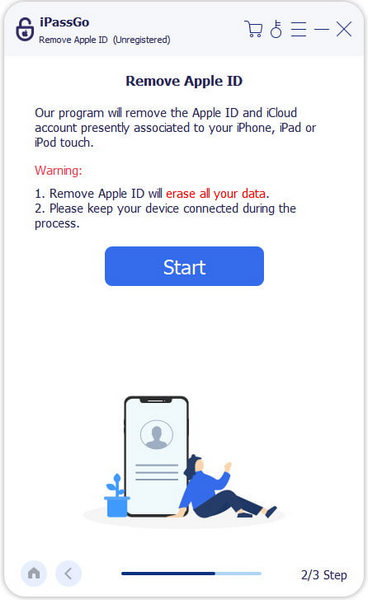
Ha a Find My le van tiltva, a szoftver azonnal eltávolítja az Apple ID-t.
Ha a Find My engedélyezve van, és iOS 11.3 vagy korábbi verziót futtat, állítsa vissza az összes beállítást iPhone-ján, és a szoftver elvégzi a többi munkát.
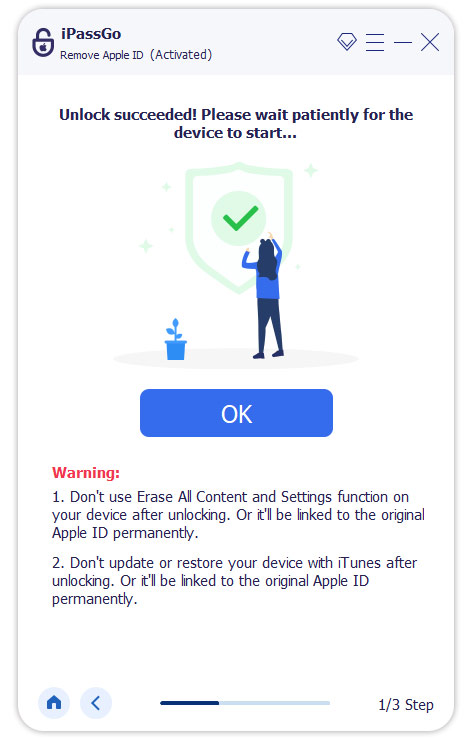
Ha a Find My engedélyezve van, és iOS 11.4 vagy újabb verziót futtat, kapcsolja be a kéttényezős hitelesítést. Enter 0000 és erősítse meg a feloldást, ellenőrizze az eszköz adatait, és kattintson a gombra Rajt gomb. A készüléket akkor is feloldhatja, ha a Az Apple ID nem aktív.
Következtetés
Ez az útmutató tárgyalt Apple ID ellenőrzésMost már meg kell értenie, hogyan ellenőrizheti Apple ID-jét, és hogyan kaphatja meg az ellenőrző kódot iPhone-ján és Mac-jén. Ha nem sikerült ellenőriznie Apple ID-jét, négy hatékony megoldást is felsoroltunk, amelyek segítenek megszabadulni a problémától.
Penny az imyPass vezető szerkesztője. Szakterülete a tökéletes GPS-helymeghatározási megoldások felkutatása minden forgatókönyvben, és tapasztalattal rendelkezik számítógépek javításában is.
Forró megoldások
-
Az iOS feloldása
- Az ingyenes iCloud feloldási szolgáltatások áttekintése
- Az iCloud aktiválásának megkerülése IMEI-vel
- Távolítsa el a Mosyle MDM-et iPhone-ról és iPadről
- Távolítsa el a support.apple.com/iphone/passcode
- A Checkra1n iCloud Bypass áttekintése
- Az iPhone zárolási képernyőjének jelszó megkerülése
- Hogyan lehet feltörni az iPhone-t
- Az iPhone feloldása számítógép nélkül
- Az iPhone megkerülése a tulajdonoshoz zárolva
- Az iPhone gyári visszaállítása Apple ID jelszó nélkül
-
iOS tippek
-
Oldja fel az Androidot
- Hogyan tudhatja meg, hogy telefonja fel van oldva
- Nyissa fel a Samsung telefon képernyőjét jelszó nélkül
- Oldja fel a Pattern Lock zárolását Android-eszközön
- A közvetlen feloldások áttekintése
- A OnePlus telefon feloldása
- Oldja fel az OEM zárolását, és javítsa ki a szürke színű OEM-feloldást
- Hogyan lehet feloldani egy Sprint telefont
-
Windows jelszó


