



 Megoldás
 Támogatóközpont
 Rólunk
 Kapcsolatba lépni
Hogyan akadályozhatod meg, hogy mások kövessék a WhatsApp-helyzetedet és -állapotodat
 Penny Warren Közzétéve: 2026. október 09.GPS hely3 perces olvasás
Gyors válasz: nyomon követhető a WhatsApp?
- Helyzet és online állapot: Igen, – ha megosztod őket WhatsAppon.
- Fiók: Igen, – ha valaki hozzáfér a feloldott telefonodhoz.
- Üzenetek átvitel közben: Általában nem nem. A WhatsApp végpontok közötti titkosítást használ, így a beszélgetéseid tartalma közted és a beszélgetőpartnereid között marad.
Ez a rövid változat. A legtöbben attól tartanak, hogy valaki figyeli, hol vannak, mikor vannak online, vagy elolvassa az üzeneteiket. A valóság korlátozottabb, mint a rémtörténetek, de néhány dolgot neked kell lezárnod. Íme, mi működik ténylegesen, ha el akarod kerülni a WhatsApp-követőket.

Ebben a cikkben:
1. tipp: Hogyan kerüld el a követést a WhatsApp-helyzetnél
A WhatsApp csak akkor mutatja a helyzetedet, ha aktívan megosztod.
Ha élő helyzetet osztasz meg Élő hely egy csevegésben, az valós időben frissül egy meghatározott ideig, ami lehet 15 perc, 1 óra vagy 8 óra. Az aktuális helyzet megosztása egy csevegésben csak egy statikus tű a térképen. Mindkettő végpontok között titkosított, így a WhatsApp és a Meta nem látja az általad küldött koordinátákat; csak azok, akik az adott csevegésben vannak. Ennek ellenére a legbiztonságosabb megoldás az, ha egyáltalán nem osztod meg, hacsak nem feltétlenül muszáj.
Kapcsold ki a WhatsApp élő helyzetmegosztást
Ha már éppen megosztod a WhatsApp élő helyzetedet, és le akarod állítani:
Nyisd meg azt a csevegést, ahol megosztottad az élő helyzetet.
Koppints a helyzetüzenetben megjelenő élő térképre.
Koppintson a Állítsd le a megosztást. A másik fél továbbra is látni fogja az utolsó elküldött tűdet, de az már nem fog frissülni.
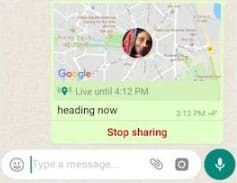
Elmehetsz ide is Beállítások > Fiók > Adatvédelem > Élő helyzet menüpontban láthatod az összes csevegést, amellyel épp megosztod a helyzeted, és onnan le is állíthatod őket.
Korlátozd a WhatsApp helyhozzáférését
Ezzel eleve megakadályozod, hogy az alkalmazás hozzáférjen a GPS-adatodhoz.
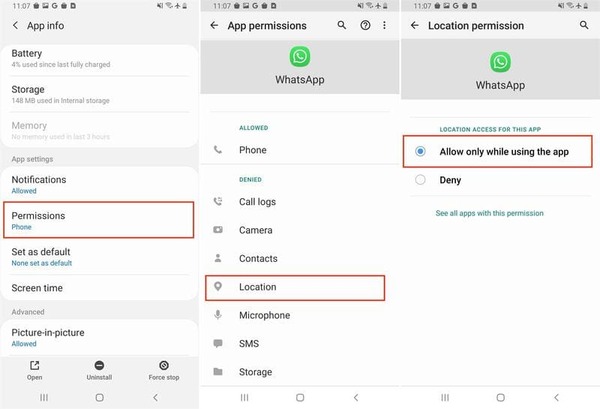
Androidon:
Nyisd meg a telefonod Beállításait.
Menj Alkalmazások elemre vagy Alkalmazások és értesítések és válassza ki WhatsApp.
Koppintson a Engedélyek > Hely.
Választ Megtagadás vagy Csak az alkalmazás használata közben engedélyezés, az igényeidtől függően.
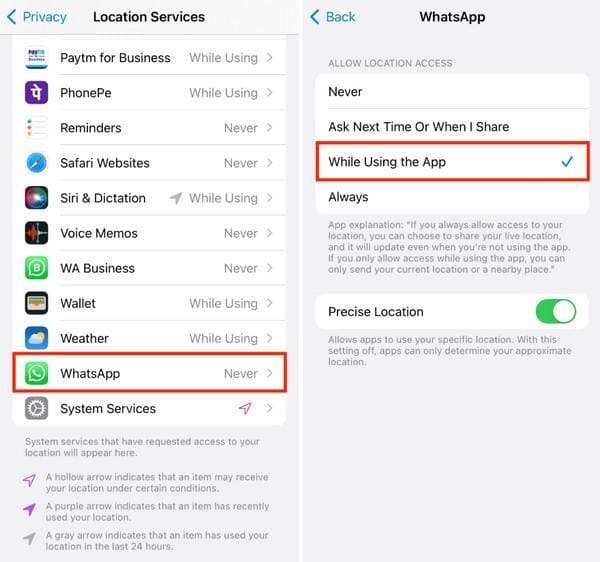
iPhone-on:
Nyisd ki Beállítások.
Görgess a WhatsApphoz.
Koppintson a Elhelyezkedés.
Válassza ki Soha vagy Az alkalmazás használata közben.
Engedély nélkül az élő helyzet és az aktuális helyzet megosztása egyszerűen nem fog működni.
Hamis telefonhelyzet
Vannak, akik használják imyPass iLocaGo használható a GPS hamisítására, így a WhatsApp azt hiszi, máshol vagy. Vagyis néhány koppintással meghamisíthatod a földrajzi helyzetedet, amikor iPhone-on vagy Android-telefonon használod a WhatsAppot. A legtöbb esetben elég elrejteni a helyzeted, de a hamisítás hasznos kerülőút, ha meg kell osztanod valamit, de azt szeretnéd, hogy a tű rossz helyen legyen.

Több mint 4 000 000 letöltés
Rejtsd el és hamisítsd meg a WhatsApp helyszíneit mobileszközökön egyszerűen.
Használjon pontos címet vagy bármilyen helyszínt.
Hozz létre virtuális helyeket és útvonalakat egérrel és billentyűzettel.
Széles körű szolgáltatásokkal és játékokkal kompatibilis.
Támogatja az iOS és az Android legújabb verzióit.
Csatlakozzon iPhone-jához
Indítsd el a legjobb WhatsApp-helyhamisító szoftvert, miután telepítetted PC-re vagy Macre. Ezután csatlakoztasd a telefonodat a PC-hez Lightning-kábellel. Ha a rendszer kéri, mindenképp engedélyezd a számítógépben való megbízást. Ezután a szoftver automatikusan felismeri az eszközödet.

Válasszon módot
Hogy megakadályozd a WhatsApp-helyzeted követését, válaszd inkább a Hely módosítása. Választ Egyablakos mód, Többablakos mód, vagy Joystick mód lehetőséget, és hozz létre egy virtuális útvonalat.
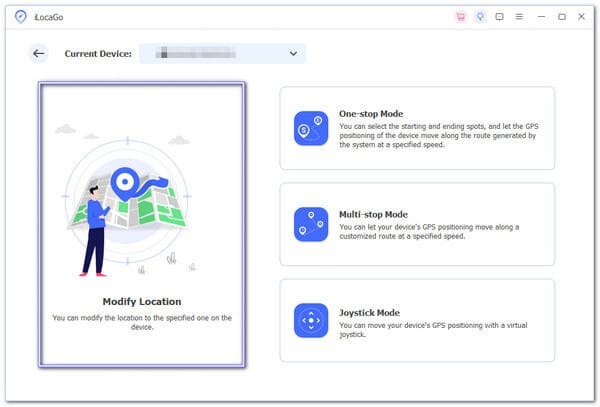
Hamis helyszín a WhatsApp számára
Ezután a tartózkodási helyed be lesz jelölve a térképen. Ha pontos címed van, írd be a mezőbe a Hely módosítása párbeszédablakban. Ha nem, kattints a megfelelő pontra a térképen. Végül kattints a Sync to Device gombra, hogy azonnal módosítsd a telefonod helyzetét. Most már megnyithatod a WhatsAppot, és senki sem tudja követni a helyzetedet. Ezzel a programmal azt is megteheted, hogy megváltoztatod a helyzeted a TikTokon.

2. tipp: Hogyan állítsd le a WhatsApp online állapot követését
WhatsApp online állapot megmutatja, hogy abban a pillanatban használod‑e a WhatsAppot. Általában közvetlenül a partner neve alatt látod a beszélgetésben. Utoljára online megmutatja, mikor nyitottad meg utoljára az alkalmazást. Mindkettőt ki lehet kapcsolni.
Adatvédelmi beállítások megnyitása
Nyisd meg a WhatsAppot. Androidon koppints a három pont jobb felső sarokban, majd a Beállítások. iPhone-on menj a Beállítások fülre alul. Ezután koppints a következőre: Magánélet.
Adatvédelmi korlátozások módosítása
Koppintson a Utoljára online és Elérhető. Alatt Ki láthatja az utoljára online állapotomat, választ Senki, vagy Saját névjegyek, kivéve... ha csak bizonyos embereket akarsz letiltani. A Ki láthatja, hogy elérhető vagyok, válassza ki Beállításnál választhatod ezt:.
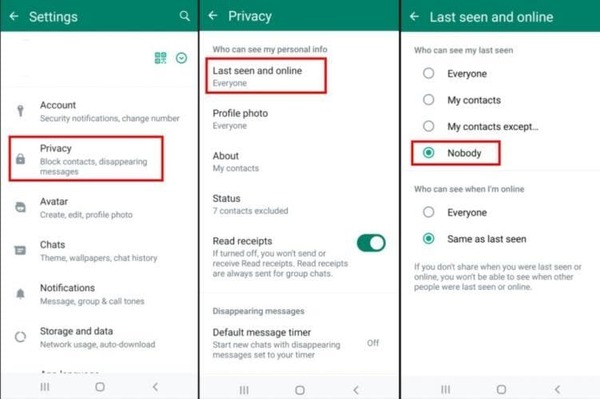
Ugyanaz, mint az Utoljára online.
Ha elrejted a sajátod, te sem fogod látni mások utoljára online és elérhető állapotát. Ez a csere. Az olvasási visszajelzések, a kék pipák külön dolog. Azokat ettől függetlenül is kikapcsolhatod ugyanebben az Adatvédelem menüben, ha szeretnéd.
3. tipp: Hogyan előzd meg a követést a WhatsApp-fiókodnál
Vedd figyelembe, hogy még ezekkel a beállításokkal is léteznek olyan haladó technikai trükkök, amelyek a kézbesítési visszajelzésekből néha képesek aktivitást következtetni. Átlagos mindennapi használatnál azonban az utoljára online és az elérhető állapot elrejtése bőven elég ahhoz, hogy megállítsa azt a laza ellenőrizgetést, amitől a legtöbben tartanak.
Ha valaki fizikailag hozzáfér a feloldott telefonodhoz, megnyithatja a WhatsAppot, és mindent láthat. A nagyobb távoli hozzáférési kockázatot az összekapcsolt eszközök jelentik.
Jelentkezz ki a gyanús, összekapcsolt eszközökről
Összekapcsolt eszközök ellenőrzése.
- Nyisd meg a WhatsAppot a telefonodon.
- Androidon: koppints a három pontra > Összekapcsolt eszközök.
iPhone-on: menj a Beállítások > Összekapcsolt eszközök menüpontra. Itt látod az összes jelenleg csatlakoztatott eszközt.
Nem kívánt eszközök eltávolítása Koppints bármelyik eszközre, amit nem ismersz fel, majd koppints a.
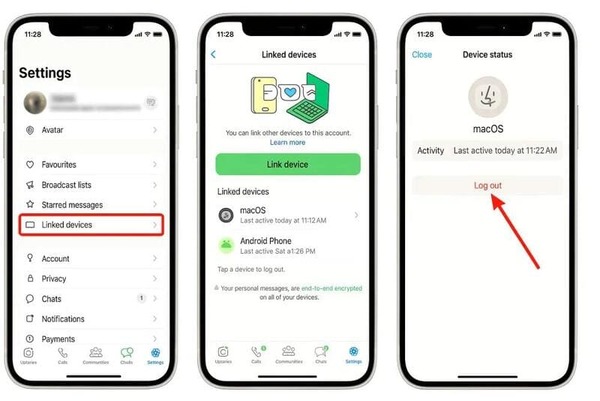
Kijelentkezés.
Nézd át ezt a listát néhány hetente. A WhatsApp egy idő után automatikusan kijelentkezteti az inaktív eszközöket, de azért érdemes magadnak is ellenőrizni.
Állíts be WhatsApp kétlépcsős azonosítást.
Nyisd ki Ez hozzáad egy PIN-kódot, amire szükség lesz, ha valaki a számodat egy új telefonon szeretné regisztrálni., WhatsApp > Beállítások , vagy három.
Koppintson a pont > Beállítások.
Fiók > Kétlépcsős azonosítás > Engedélyezés.
Hozz létre egy 6 számjegyű PIN-t. Jobb, ha különbözik a képernyőzár-kódodtól.
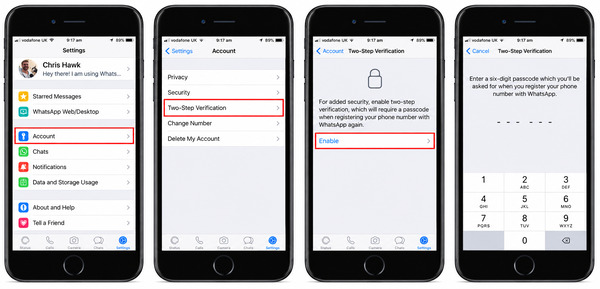
Adj meg egy e‑mail-címet, hogy vissza tudd állítani a PIN-t, ha elfelejtenéd.
Következtetés
Ha ez be van kapcsolva, bárkinek, aki a fiókodat egy másik eszközre akarja áthelyezni, szüksége lesz erre az extra kódra. Ne oszd meg a PIN-t, és ne add ki a WhatsApp által küldött regisztrációs kódokat sem. imyPass iLocaGo. Ne oszd meg a tartózkodási helyed, vagy hamisítsd meg a(z) segítségével. Rejtsd el az online státuszod. Állíts be egy extra WhatsApp PIN-t. Ha megteszed a fenti három dolgot, lefeded a legtöbb, hétköznapi WhatsApp‑követési.
Penny a GPS-hibakeresésre és a Windows-optimalizálásra összpontosít. Korábban műszaki ügyfélszolgálati mérnökként dolgozott, ahol ügyfeleknek segített a helymeghatározással kapcsolatos és rendszerproblémák hatékony megoldásában. Informatikai támogatási tapasztalatára támaszkodva olyan gyakorlati megoldásokat kínál, amelyek valóban beválnak. Szabadidejében szeret túrázni és geoládákat keresni, hogy a GPS-technológiát a való életben tesztelje.
Forró megoldások
-
GPS hely
- Hogyan lehet megtudni, hogy valaki szünetelteti-e a tartózkodási helyét a Life360-on
- Hogyan lehet ingyen kamu hívást indítani
- A legjobb Pokémon GO helyszínek koordinátákkal
- A 10 legjobb Pokémon GO csalás
- 9 Pokémon GO helyhamisító eszköz
- Hogyan lehet nyomon követni egy iPhone helyzetét
- Mi az a Mock Location
- 5 Pokémon GO GPS joystick
-
Az iOS feloldása
-
iOS tippek
-
Oldja fel az Androidot


