



 Megoldás
 Támogatóközpont
 Rólunk
 Kapcsolatba lépni
Hogyan lehet megváltoztatni a hamis helyadatot iPhone 18 Pro/17/16 készüléken
 Penny Warren Közzétéve: 2026. május 27.GPS hely3 perces olvasás
Nagyon nehéznek tűnik megváltoztatni az iPhone helyzetét, hogy átverd a helyalapú játékokat és alkalmazásokat. Míg Androidon a Fejlesztői beállítások között elérhető egy natív „Ál‑helyzetek engedélyezése” opció, az Apple iOS ökoszisztémája híresen zárt rendszer. Emiatt sok felhasználóban felmerül a kérdés: lehet-e ál‑helyzetet használni iPhone-on, és ha igen, melyik a legjobb ál‑helyzet alkalmazás iPhone-ra?
Ez a cikk mindent részletesen bemutat, amit tudnod kell az iPhone‑os ál‑helymeghatározási rendszerekre vonatkozóan. Részletes lépéseket adunk a helyhamisításhoz, illetve ahhoz, hogyan változtassa meg a hamis helyadatot iPhone 18 Pro/17/16 készülékén. Így virtuális tartózkodási helyet tud majd használni az eszközén.

Ebben a cikkben:
1. rész. Lehet-e ál‑helyzetet használni iPhone-on?
A rövid válasz: igen, de teljesen más megközelítést igényel, mint Androidon. Ahhoz, hogy megkerüld ezeket a korlátozásokat és sikeresen kezeld az iPhone‑os ál‑helymeghatározási beállításokat, dedikált külső szoftvert kell használnod – imyPass iLocaGo. Képes az Apple hivatalos fejlesztői protokolljait használni, hogy ideiglenesen felülírja az iPhone globális helymeghatározó rendszerét anélkül, hogy befolyásolná az eszköz alapvető biztonságát.

Több mint 4 000 000 letöltés
Csatlakoztasd az iPhone-odat a számítógépedhez, hogy ál‑helyzetet állíts be.
Lehetővé teszi, hogy virtuális helyet hozz létre vagy hamis útvonalat készíts.
Joystick módot kínál, amellyel könnyedén irányíthatod a mozgást.
A legújabb iPhone készülékekkel és iOS verziókkal is működik.
2. rész. Hogyan engedélyezd az ál‑helyzetet iPhone-on
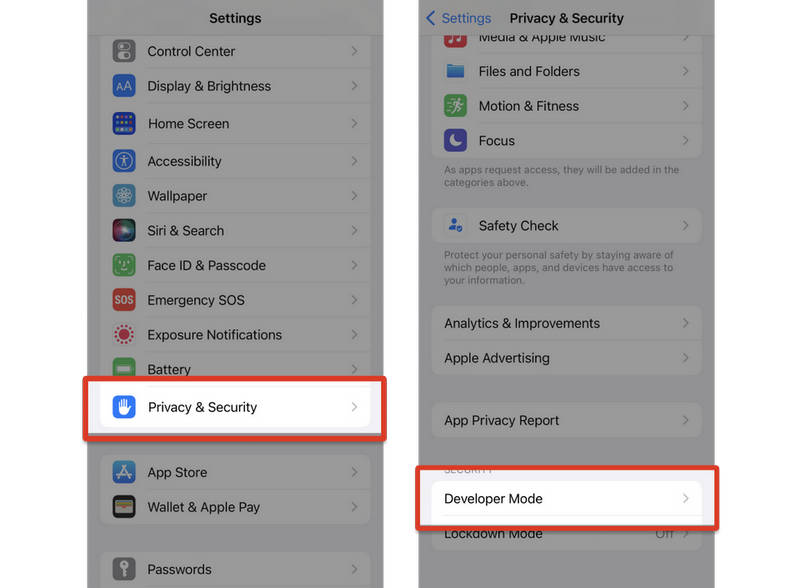
Ahhoz, hogy sikeresen meghamisítsd az iPhone GPS‑helyzetét, meg kell értened a kezdeti beállítási fázist. Mivel az iOS nem tartalmaz „ál‑helyzetek engedélyezése” gombot a szokásos beállítási menüben, az ál‑helymeghatározás iPhone-on való engedélyezéséhez meg kell tanulnod, hogyan készítsd fel az eszközt külső fejlesztői parancsok fogadására. Ez a Fejlesztői mód, amely iOS 16.3 és újabb rendszereken érhető el. Segítségével a következőket teheted: változtassa meg a helyét az iPhone-on.
Fejlesztői mód bekapcsolása iOS 16.3 vagy újabb verzión
- 1.Nyissa meg a Beállítások alkalmazást iPhone-ján.
- 2.Válassza ki Adatvédelem és biztonság. Ezután görgess le, és válaszd a(z) Fejlesztői mód.
- 3. Értesítést kapsz. Koppints az Újrakezd gombra az eszköz újraindításához.
- 4.Amikor az iPhone újraindult, megjelenik egy rendszerüzenet. Koppints a(z) Bekapcsol gombra a fejlesztői mód bekapcsolásához.
Az imyPass iLocaGo használata az ál‑helyzet engedélyezéséhez iPhone-on
Letöltés, telepítés és indítás imyPass iLocaGo a számítógépeden. Csatlakoztasd az iPhone-odat a számítógéphez. Ha az iPhone képernyőjén felszólítást kapsz, válaszd a(z) Bízzon ebben a számítógépben lehetőséget.

Mostanra sikeresen engedélyezted az ál‑helyzetet az iPhone‑odon. Az iPhone‑on bekapcsolt Fejlesztői mód és a(z) imyPass iLocaGo segítségével könnyedén módosíthatod az ál‑helyzetet.
3. rész. Hogyan változtasd meg az ál‑helyzetet iPhone-on
Az imyPass iLocaGo felületén négy módot találsz. Ha közvetlenül szeretnéd megváltoztatni az ál‑helyzetet, kattints a(z) Hely módosítása gomb.

Látni fogsz egy térképet a felületen. A térképet elhúzhatod, és rákattintva véletlenszerű helyet választhatsz. Megadhatsz egy kívánt helyet is: keresd meg a bal felső sarokban lévő „Input modified site” mezőt, majd írd be a kívánt helyet. Kattints a Módosít gombra, hogy iPhone-on szimuláld (mockold) a tartózkodási helyed.

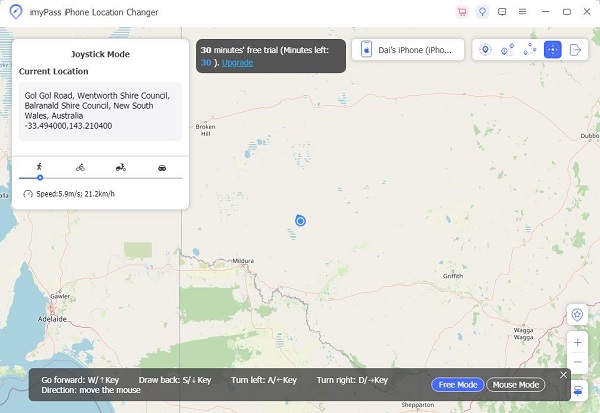
Előfordulhat, hogy inkább virtuális útvonalat szeretnél létrehozni, nem pedig azonnali helyváltoztatást. Ilyenkor használhatod a másik három mód valamelyikét: Egy lépés mód, Több megállós mód és Joystick mód:
- Egyablakos mód: Válassz ki egy helyet, és az iPhone‑od helyzete arra a pontra ugrik.
- Többszörös megállású mód: Válassz ki több megállóhelyet. Az eszközöd helyzete ezeken fog végighaladni.
- Joystick mód: Valós idejű és kézi irányú vezérlést végezhetsz.
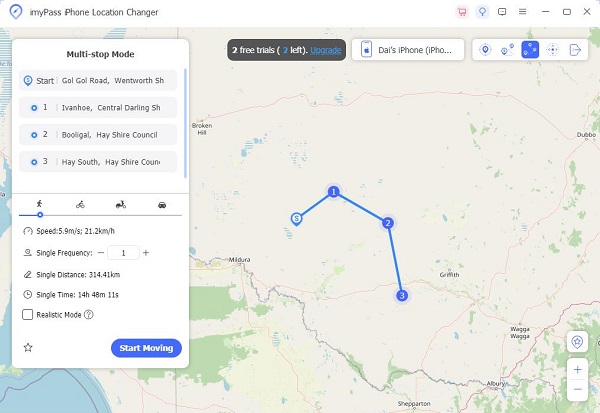
Ezenkívül különböző mozgási sebességeket is beállíthatsz, hogy elkerüld egyes videojátékok vagy helyalapú alkalmazások általi észlelést. Ez a legjobb ál‑helyzet alkalmazás iPhone-ra, amely segít könnyedén meghamisítani az iPhone‑od és az alkalmazásaid helyzetét, hogy még több izgalmas előnyhöz juss.
Bővített olvasás:
4. rész. Gyakori kérdések az iPhone‑os ál‑helymeghatározásról
GYIK.
-
Hogyan tudom elérni, hogy az iPhone-om azt higgye, máshol vagyok?
Használhatod az imyPass iLocaGo alkalmazást, hogy virtuális helyet hozz létre az iPhone-odon. Ha azonban az iPhone-od iOS 16.3-at vagy újabb verziót futtat, előbb engedélyezned kell a Fejlesztői módot a Beállítások > Adatvédelem és biztonság menüpontban.
-
Lehetséges megváltoztatni a tartózkodási helyét iPhone-on?
Csak virtuális helyet hozhatsz létre az iPhone-odon, és ezzel megtévesztheted az alkalmazásokat vagy akár az Apple szolgáltatásait is, de a GPS-helyzetet közvetlenül nem tudod megváltoztatni.
-
Mi az a helyhamisítás?
A helyhamisítás (location spoofing) azt jelenti, hogy a készüléken lévő alkalmazásokat vagy szolgáltatásokat úgy tévesztjük meg, hogy azt higgyék, egy másik helyen tartózkodunk. Valójában azonban ez nem változtatja meg a GPS-helyzetét.
Következtetés
Ez a cikk elmagyarázza, hogyan engedélyezd az ál‑helyzetet, és hogyan változtasd meg az ál‑helyzetet az iPhone‑odon. Az iOS 16.2 vagy újabb rendszert futtató iOS‑eszközökön előzetesen be kell kapcsolni a Fejlesztői módot. Ezután a(z) imyPass iLocaGo segítségével közvetlenül hamisíthatod az iPhone‑od helyzetét. Korlátozások nélkül élvezheted a zökkenőmentes helyváltoztatást.
Penny a GPS-hibakeresésre és a Windows-optimalizálásra összpontosít. Korábban műszaki ügyfélszolgálati mérnökként dolgozott, ahol ügyfeleknek segített a helymeghatározással kapcsolatos és rendszerproblémák hatékony megoldásában. Informatikai támogatási tapasztalatára támaszkodva olyan gyakorlati megoldásokat kínál, amelyek valóban beválnak. Szabadidejében szeret túrázni és geoládákat keresni, hogy a GPS-technológiát a való életben tesztelje.
Forró megoldások
-
GPS hely
- Hogyan lehet megtudni, hogy valaki szünetelteti-e a tartózkodási helyét a Life360-on
- Hogyan lehet ingyen kamu hívást indítani
- A legjobb Pokémon GO helyszínek koordinátákkal
- A 10 legjobb Pokémon GO csalás
- 9 Pokémon GO helyhamisító eszköz
- Hogyan lehet nyomon követni egy iPhone helyzetét
- Mi az a Mock Location
- 5 Pokémon GO GPS joystick
-
Az iOS feloldása
-
iOS tippek
-
Oldja fel az Androidot


