



 Megoldás
 Támogatóközpont
 Rólunk
 Kapcsolatba lépni
Útmutató: hogyan szüneteltesd a helyzetedet a Life360-ban anélkül, hogy ez látszana
 Penny Warren Közzétéve: 2026. április 16.GPS hely3 perces olvasás
A Life360 valós idejű GPS‑követésre támaszkodik, ami segít naprakészen tartani a köröket, ugyanakkor bizonyos helyzetekben a személyes adatvédelem csökkenéséhez vezethet. Bár nincs egyszerű lehetőség arra, hogy egy gombbal megnyomd a „szüneteltetés” opciót, léteznek jóváhagyott és működő megoldások a helyzet kezelésére. Ha megérted, hogyan frissülnek a követés, az értesítések és az állapotok, elkerülheted a nem kívánt értesítéseket. Ez a cikk lépésről lépésre elmagyarázza, hogyan szüneteltesd a helyzetedet a Life360-ban, világos és működő megoldásokkal, majd etikus alternatívákat és opcionális módosítási lehetőségeket is bemutat. 1. rész. A helymegosztás szüneteltetésének hivatalos módja, 2. rész. „Szüneteltetés anélkül, hogy bárki észrevenné” – a valóság megértése 3. rész. A Vezetésérzékelés és az „Energiatakarékos mód” használata – a leginkább etikus alternatíva Bónusz: A legjobb módszer a tartózkodási hely kézi megváltoztatására.

Ebben a cikkben:
- nem tartalmaz valódi „szüneteltetés” funkciót, de beépített vezérlőelemeket kínál a helyzetmegosztás leállítására. Ezek a lehetőségek szándékosan átláthatók, ami azt jelenti, hogy a kör többi tagja láthatja az állapotodban bekövetkező változásokat. Ha arra keresel rá, hogyan szüneteltesd a helyzetedet a Life360-ban úgy, hogy ez ne látszódjon, fontos megérteni, hogy a hivatalos módszer mindig hagy valamilyen nyomot. Az alábbi lépések mutatják be a helymegosztás megfelelő kezelését a natív beállítások használatával.
- Nyisd meg a Life360 alkalmazást az eszközödön, és jelentkezz be a fiókodba.
- kapcsold ki a Helymegosztás (Location Sharing) opciót abban a körben, amelyben éppen vagy.
- Erősítsd meg a módosítást, majd térj vissza a főképernyőre, hogy meggyőződj arról, a helyzeted már nem frissül.
nem tartalmaz valódi „szüneteltetés” funkciót, de beépített vezérlőelemeket kínál a helyzetmegosztás leállítására. Ezek a lehetőségek szándékosan átláthatók, ami azt jelenti, hogy a kör többi tagja láthatja az állapotodban bekövetkező változásokat. Ha arra keresel rá, hogyan szüneteltesd a helyzetedet a Life360-ban úgy, hogy ez ne látszódjon, fontos megérteni, hogy a hivatalos módszer mindig hagy valamilyen nyomot. Az alábbi lépések mutatják be a helymegosztás megfelelő kezelését a natív beállítások használatával.
Élet360 Ilyen esetben sokan keresnek különböző módokat arra, hogy észrevétlenül „kikerüljenek a hálóból”. Olyan kifejezésekre keresnek rá, mint például hogyan lehet lefagyasztani a helyet a Life360-ban úgy, hogy senki ne tudja meg, például a Redditen. Ez azt a benyomást kelti, mintha létezne egy titkos módszer arra, hogy lekerülj a térképről. Gyakori kerülőutak közé tartozik a repülőgép mód bekapcsolása, a GPS letiltása, egy VPN használata vagy az alkalmazás kényszerített bezárása. 1. rész. A helymegosztás szüneteltetésének hivatalos módja Noha ezek a lépések rövid időre leállíthatják a helyfrissítést, általában egyértelmű állapotüzeneteket váltanak ki, például Nincs hálózat vagy Helyszolgáltatás kikapcsolva. A többi tag ezeket a jelzéseket könnyen észreveszi. A Life360 emellett háttérfolyamatokat futtat, amelyek a mozgást és az alkalmazásaktivitást követik. Amikor a frissítések hirtelen leállnak vagy következetlenné válnak, az alkalmazás ezt tükrözi.
Emiatt nincs megbízható mód arra, hogy szüneteltesd vagy „lefagyaszd” a helyzetedet anélkül, hogy ennek valamilyen látható jele lenne. Ennek megértése segít elkerülni a félreértéseket, és tiszta elvárásokat ad, mielőtt bármilyen módszert kipróbálnál.
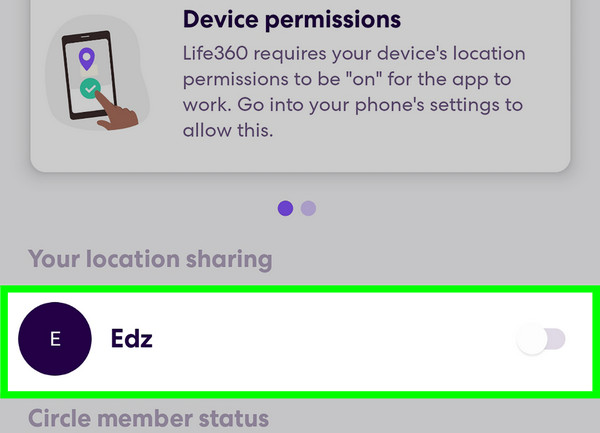
Érintse meg Beállítások, majd válassza ki Helymegosztás menüből.
Váltás ki Ha azonban ez nem megoldható, a leginkább ajánlott lépés az olyan eszközök használata, amelyek korlátozzák a helyzetfrissítések gyakoriságát. Ez a rendszeren belül működik, és nem kelt gyanút. Ahelyett, hogy megpróbálnád megkerülni a követést vagy hamis GPS-t használnál, ezek az eszközök csökkentik a helyfrissítés gyakoriságát. Egyszerűen ritkábbá teszik a helyzeted frissítését. Ez választ ad arra a kérdésre, hogy lehet‑e a Life360‑ban szüneteltetni a helyzetet úgy, hogy közben a rendszeren belül maradsz.
1. módszer: A Vezetésérzékelés használata.
Nyisd meg a Life360 alkalmazást az eszközödön, és jelentkezz be a fiókodba.
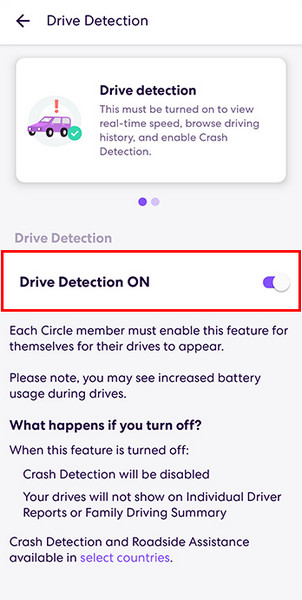
A Vezetésérzékelés (Driving Detection) a mozgást utak, utazások szintjén figyeli, nem pedig folyamatos élő követésként. Ha engedélyezed, az alkalmazás az utazásalapú frissítéseket részesíti előnyben az állandó „pingeléssel” szemben. hamis hely alkalmazás, Nyisd meg a Life360‑at, és lépj a.
Kapcsold be a funkciót,.
hogy az alkalmazás csak az aktív utazásokat kövesse nyomon.
kapcsold ki a Helymegosztás (Location Sharing) opciót abban a körben, amelyben éppen vagy.
Korlátozd az alkalmazás háttérben való futását a telefon beállításaiban, hogy csökkentsd a folyamatos frissítéseket. Ez a módszer akkor a leghatékonyabb, ha ritkább frissítéseket szeretnél, de nem akarod teljesen letiltani a helymegosztást., 2. módszer: Az Energiatakarékos mód engedélyezése.
Az Energiatakarékos mód (Battery Saver mode) csökkenti, milyen gyakran frissíti a Life360 a helyzetedet az akkumulátor kímélése érdekében. Emiatt a helyzeted kevésbé pontosnak, lassabban frissülőnek tűnhet. Ez a megközelítés megfelel azoknak a felhasználóknak, akik azt kérdezik, hogyan lehet szüneteltetni a helymegosztást a Life360‑ban, mivel a láthatóságot csökkenti anélkül, hogy teljesen kikapcsolnád azt.
kapcsold be az eszközödön, majd lépj a Engedélyezd ezt a funkciót, hogy ideiglenesen csökkentsd az eszköz háttértevékenységét, beleértve a Life360‑at is.
Emellett kapcsold ki a Life360 háttérben történő alkalmazásfrissítését, hogy korlátozd a frissítéseket az alkalmazás megnyitása nélkül. Ez nem állítja le teljesen a követést, de természetes és elvárt módon ritkábbá teszi a frissítéseket. Beállítások menü.
Válassza ki kapcsold be az eszközödön, majd lépj a vagy Meghajtó észlelése a listáról.
Azoknak a felhasználóknak, akik a beállítások által biztosított lehetőségeknél is nagyobb rugalmasságra vágynak, egy másik módszer is rendelkezésre áll: a tartózkodási hely kézi megváltoztatása. Ezt a megoldást különösen azok vizsgálják, akik arra keresnek rá, hogyan lehet szüneteltetni a Life360‑helyzetet észrevétlenül iPhone‑on, főleg akkor, ha az elsődleges módszerek még mindig állapotváltozást jeleznek. Ilyenkor ahelyett, hogy leállítanád a helyzetmegosztást, egy másik tartózkodási hellyel helyettesíted a sajátodat. tovább Az egyik erre a célra készült eszköz az „iLocaGo”. iPhone‑nal, iPaddel és Android‑os eszközökkel egyaránt működik, és lehetővé teszi, hogy számítógépről hamis (mock) GPS‑helyzetet állíts be. Rögzített helyet adhatsz meg, vagy mozgást szimulálhatsz anélkül, hogy ténylegesen ott lennél – így megváltoztatva azt, amit a Life360 mutat.
Töltsd le az iLocaGo‑t Windowsra vagy Macre az itt található letöltés gombra kattintva. Kövesd a telepítéshez megadott utasításokat, mielőtt elindítanád a programot. Készítsd elő az USB‑kábelt, hogy csatlakoztasd az eszközt a számítógéphez.
Miután csatlakoztattad, kattints a.
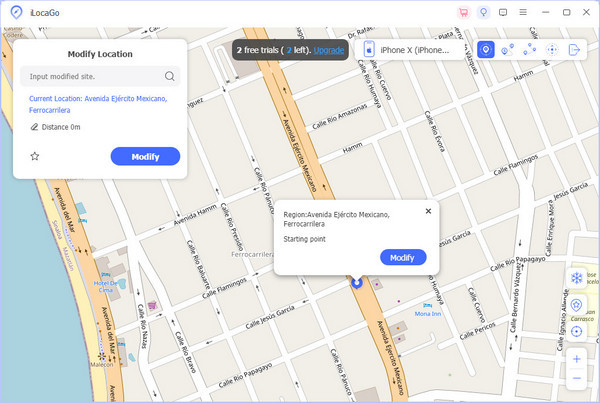
Ha megjelenik a térkép a képernyőn, keresd meg azt a területet, ahol szeretnél megjelenni az eszközödön, majd kattints a „Move” (Mozgatás) gombra. Ha gyorsan szeretnéd módosítani a helyet, használhatod a jobb sarokban elérhető eszközöket.
A Life360‑ban a helyzeted kezelése a magánszféra és az átláthatóság gondos egyensúlyát igényli. A Life360 alkalmazásnak nincs rejtett szüneteltetési funkciója. Ha azonban ismered a hivatalos módszereket, és megérted a Vezetésérzékelés és az Energiatakarékos mód működését, a céljaidat anélkül is elérheted, hogy megzavarnád a rendszer értesítéseit. Ha teljes diszkréciót szeretnél, fontos tisztában lenni az alkalmazás korlátaival és azzal, hogyan szüneteltesd a helyzetedet anélkül, hogy észrevennék a Life360‑ban. Helymegosztás kikapcsolása a Life360‑ban.
Nyisd ki Beállítások Vezetésérzékelés bekapcsolása Alacsony fogyasztású mód.
Eszközhelyzet szinkronizálása.
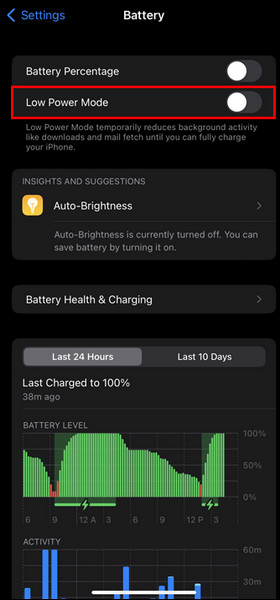
Additionally, turn off the Life360 background app refresh to limit its updating without opening the app. While this does not stop tracking, it reduces update frequency in a natural and expected way.
Erősítsd meg a módosítást, majd térj vissza a főképernyőre, hogy meggyőződj arról, a helyzeted már nem frissül.
For users who seek further flexibility beyond what is provided by the settings, another method is available: changing your location manually. This is also explored by users who seek information on how to pause Life360 location without anyone knowing on iPhone, especially when the primary methods still reveal status updates. In this case, instead of stopping the location sharing, your location is replaced with another.
One tool designed for this purpose is imyPass iLocaGo. It works with both iPhone, iPad, and Android devices, allowing you to create a mock GPS location through a computer. You can set a fixed location or simulate movement without physically being there, which changes what Life360 displays.
Download the iLocaGo on your Windows or Mac by clicking the download button that we have here. Follow the instructions it asked for installation before you can launch it. Prepare your USB cable to connect the device to the PC.
Once connected, click the Hely módosítása az itt elérhető lehetőségek között.
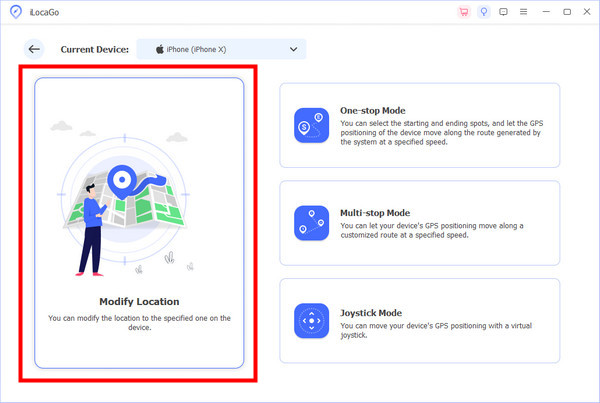
Once the map appears on your screen, search the area where you want to appear on your device and click Szinkronizálás az eszközzel. If you want to modify the location quickly, you can use the tools available in the right corner.
Következtetés
Managing your location with Life360 requires a careful balance of privacy and transparency. The Life360 app does not have a hidden pause feature. However, knowing the official methods and understanding features like Drive Detection and Battery Saver can help you meet your goals without disrupting system notifications. If you want complete privacy, it is important to understand the app's limitations and how to pause your location without being noticed on Life360.
Penny a GPS-hibakeresésre és a Windows-optimalizálásra összpontosít. Korábban műszaki ügyfélszolgálati mérnökként dolgozott, ahol ügyfeleknek segített a helymeghatározással kapcsolatos és rendszerproblémák hatékony megoldásában. Informatikai támogatási tapasztalatára támaszkodva olyan gyakorlati megoldásokat kínál, amelyek valóban beválnak. Szabadidejében szeret túrázni és geoládákat keresni, hogy a GPS-technológiát a való életben tesztelje.
Forró megoldások
-
GPS hely
- Hogyan lehet megtudni, hogy valaki szünetelteti-e a tartózkodási helyét a Life360-on
- Hogyan lehet ingyen kamu hívást indítani
- A legjobb Pokémon GO helyszínek koordinátákkal
- A 10 legjobb Pokémon GO csalás
- 9 Pokémon GO helyhamisító eszköz
- Hogyan lehet nyomon követni egy iPhone helyzetét
- Mi az a Mock Location
- 5 Pokémon GO GPS joystick
-
Az iOS feloldása
-
iOS tippek
-
Oldja fel az Androidot


