



 Megoldás
 Támogatóközpont
 Rólunk
 Kapcsolatba lépni
Hamisítható-e a helyzet a Google Térképen – Útmutató Androidra és iPhone-ra
 Penny Warren Közzétéve: 2026. február 10.GPS hely3 perces olvasás
Egy térkép minden egyes jelölőben adatszegmensekből épül fel. Az eredmények gyorsan változnak, amikor ezek a jelek módosulnak. A hamis Google Térkép‑helyzet általában akkor jelenik meg, amikor alkalmazások vagy rendszerbeállítások felülírják a GPS‑adatokat. Ez teljesen normális, kiszámítható, és könnyen elmagyarázható, amint megértjük a működését. Az alábbi bekezdések rávilágítanak a fogalom lényegére, a helymeghatározó eszközökre, és bemutatnak gyakorlati megoldásokat Android‑ és iPhone‑felhasználók számára.

Ebben a cikkben:
- 1. rész. A "hamis helyzet" fogalmának megértése
- 2. rész. A legjobb helymegváltoztató eszköz iPhone‑ra és Androidra
- 3. rész. Fejlesztői lehetőségek használata (Android)
- 4. rész. Az iPhone jailbreakelése
- 5. rész. Képernyőkép használata hamis helyzet bemutatására
- 6. rész. Milyen kockázatokat kell mérlegelnie
1. rész. A "hamis helyzet" fogalmának megértése
A pozícióját nem tudja közvetlenül a Google Térképen belül megváltoztatni. Az alkalmazás csak azokat a helyadatokat jeleníti meg, amelyeket az eszközétől kap. Amikor a felhasználók azt kérdezik, hogy lehet‑e hamis helyzetet beállítani a Google Térképen, a pontos magyarázat az, hogy a változás a rendszer szintjén történik, nem magán az alkalmazáson belül. A helyhamisítás úgy működik, hogy a rendszer szintű GPS‑, hálózati vagy érzékelőadatokat módosítja. Miután ezek az adatok megváltoztak, a Google Térkép és minden más alkalmazás különbségtétel nélkül valódiként fogadja el a hamis helyzetet.
2. rész. A legjobb helymegváltoztató eszköz iPhone‑ra és Androidra
Képzeljünk el egy felhasználót, akinek egy másik városban kell megjelennie tesztelés, adatvédelem vagy helyalapú hozzáférés miatt. Ha rákeres arra, hogyan állíthat be hamis helyzetet a Google Térképen, hamar szembesül egy fontos korláttal: a Google Térkép önmagában nem tudja megváltoztatni a helyzetet. A megoldásnak a rendszer szintű helyadatokat kell vezérelnie. imyPass iLocaGo ezt úgy éri el, hogy iPhone‑on és Androidon egyaránt felülírja a GPS‑jelet. Miután alkalmazza, a Google Térkép automatikusan és következetesen az új helyzetet fogja mutatni.
Töltse le számítógépére az iLocaGo‑t az itt található megfelelő letöltés gombra kattintva. Kövesse a telepítési folyamatot, majd indítsa el az alkalmazást a használathoz.
Ezt követően USB‑kábel segítségével hozzon létre kapcsolatot iPhone‑ja és a számítógép között. Ugyanígy csatlakoztathatja Android‑készülékét is a megfelelő USB‑kábellel, vagy ha szeretné, csatlakoztathatja vezeték nélkül is.
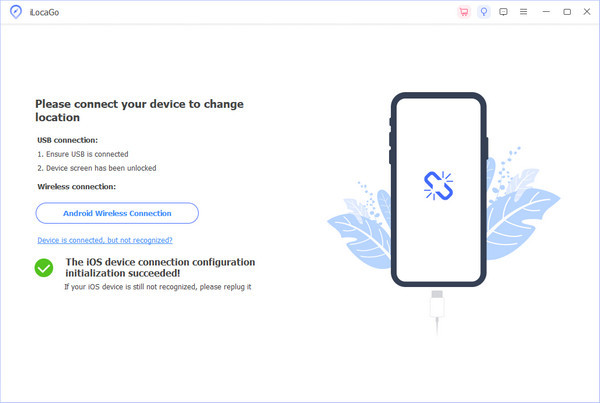
A fő felületen többféle módját látja majd a helyzethamisításnak, ezúttal azonban kattintson a Hely módosítása standard helyzetmódosításra, amely virtuálisan változtatja meg a helyzetet.
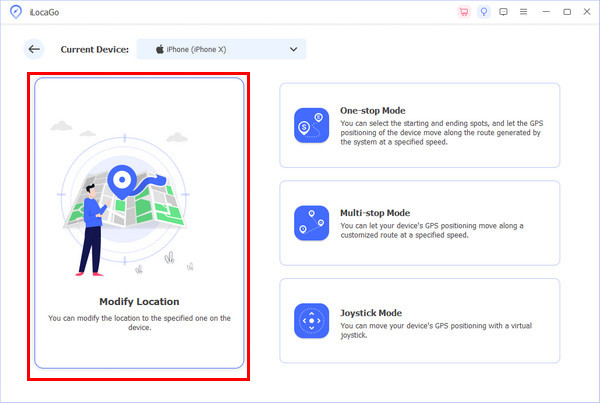
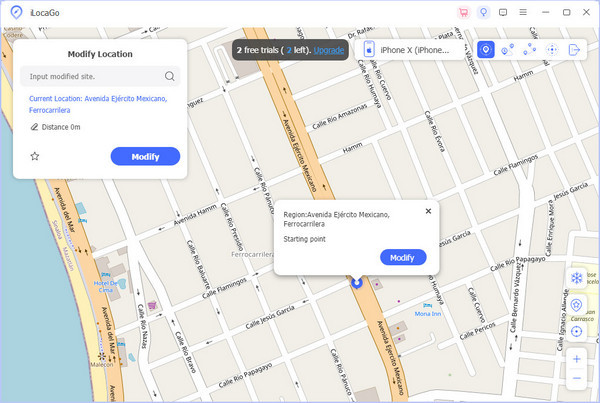
Amíg a térképen van, válassza ki azt a területet, ahol virtuálisan szeretne megjelenni. Használhatja a keresősávot is, hogy beírjon egy konkrét helyet, ahol lenni szeretne, majd kattintson a Módosít A folytatáshoz.
3. rész. Fejlesztői lehetőségek használata (Android)
Ez a módszer úgy működik, hogy egy ál‑helyzetalkalmazásnak engedi át a valós GPS‑adatok helyét a rendszer szintjén. Ezt gyakran használják olyan Android‑felhasználók, akik maguk szeretnék eldönteni, mit lássanak mások, amikor azt kérdezik, hogyan lehet hamis helyzetet megosztani a Google Térképen. Az alábbiakban a teljes folyamat egyszerűsített változata látható, három jól áttekinthető lépésre bontva.
Nyisd ki Beállítások, menj Telefonról vagy Telefonom, majd érintse meg a lehetőséget Építési szám hét alkalommal, amíg a Fejlesztői mód aktiválódik.
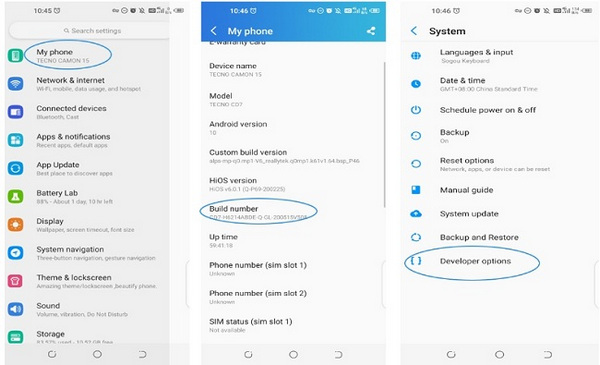
Visszatér Beállítások, nyitott Fejlesztői beállítások, görgessen a Válassza ki a hamis hely alkalmazást, pontra, és válasszon ki a listából egy megbízható hamis GPS‑alkalmazást.
Nyissa meg a kiválasztott hamis GPS‑alkalmazást, és válassza ki a kívánt helyet. Ezután nyissa meg a Google Térképet, és ossza meg szokásosan a helyzetét. Az alkalmazás a hamisított pozíciót fogja használni, mintha az lenne a valós.
4. rész. Az iPhone jailbreakelése
A jailbreakelés révén jóval nagyobb kontrollt kaphat az iOS helymeghatározása felett; ezért jelenik meg olyan keresésekben, mint például hogyan lehet hamis helyzetként megjelenni a Google Térképen. Ez a technika a rendszer szintjén módosítja a GPS‑adatokat, nem magát a Google Térkép‑alkalmazást. Az alábbiakban egy jól követhető, cikkbe illő útmutató olvasható.
Készítsen biztonsági mentést az eszközéről, majd alkalmazza az iOS‑verziójának megfelelő jailbreak eszközt, hogy feloldja az Apple rendszerkorlátozásait.
Nyissa meg a Cydiát vagy a jailbreakes alkalmazásboltot, keressen egy megbízható helyhamisító tweaket, majd telepítse.
Nyissa meg a tweaket, válasszon ki egy tetszőleges helyet, és kapcsolja be. A rendszer GPS‑adatai azonnal frissülnek.
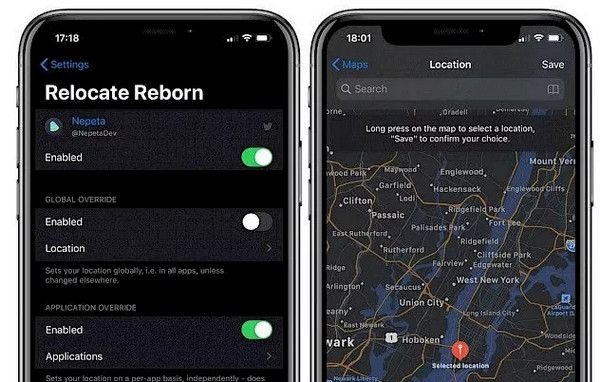
Indítsa el a Google Térképet, és ellenőrizze, hogy az új pozíció jelenik‑e meg. Minden megosztott helyzet mostantól a hamis koordinátákat fogja használni.
5. rész. Képernyőkép használata hamis helyzet bemutatására
A jailbreakelés nagyobb kontrollt ad az iOS helymeghatározó szolgáltatásai felett, ezért szerepel olyan keresőkifejezésekben, mint például hogyan tűnhet úgy, hogy más helyen van a Google Térképen. Amikor a felhasználók hamis Google Térkép‑helyzetről készült képernyőképre keresnek, általában úgy szeretnének helyet mutatni, hogy közben nem módosítják az eszköz beállításait. Az alábbiakban egy jól követhető, cikkbe illő útmutató olvasható.
Keresse meg manuálisan azt a helyet, ahol szeretne látszani. Várja meg, amíg a térkép teljesen betölt, és a jelölő megjelenik.
Nagyítson természetes szintre, kapcsolja be a feliratokat, és helyezze középre a jelölőt. Ügyeljen rá, hogy ne legyen látható GPS‑pontossági kör.
Készítsen képernyőképet, és ossza meg a képet. A képernyőkép a választott helyet mutatja, de nem tükröz valós idejű mozgást vagy élő adatokat.
6. rész. Milyen kockázatokat kell mérlegelnie
A hamis vagy módosított helyadatok használata technikai, fiókkal kapcsolatos és bizalmi problémákat okozhat. Fontos, hogy a helyadatok módosítása vagy megosztása előtt tisztában legyen a kockázatokkal.
1. Fiókkorlátozások vagy tiltások
Sok alkalmazás figyeli a helyzetviselkedést, például a hamis helyzet beállítását a WhatsAppon. Ismétlődő vagy irreális változások automatikus rendszereket válthatnak ki. Ez ideiglenes korlátozáshoz vagy végleges fiókfeloldáshoz (tiltáshoz) vezethet.
2. Alkalmazáshibák
A hamisított helyzetek alááshatják a valós mozgáson alapuló funkciókat. A navigáció, fuvarrendelő szolgáltatások és helyi találatok hibásan működhetnek, vagy téves adatokat jeleníthetnek meg.
3. Adatvédelem és adatfeltárás
Egyes hamis GPS‑eszközök felhasználói adatokat gyűjtenek. Nem ellenőrzött alkalmazások telepítése növeli a követés, a reklámok vagy az adatokkal való visszaélés kockázatát.
4. Biztonsági sérülékenységek
A rendszer feltörése vagy az ál‑helyzet engedélyezése gyengítheti a rendszer biztonságát. Ez kitettséget okozhat rosszindulatú programoknak vagy illetéktelen behatolóknak.
5. Jogi vagy szabályzati problémák
Egyes országokban vagy munkahelyeken a helyzet hamisítása sértheti a szolgáltatási vagy használati feltételeket. Ez bírsághoz vagy egyéb következményekhez vezethet.
6. Bizalomvesztés
A hamis megosztás tönkreteheti a személyes vagy szakmai bizalmat, ha kiderül. A képeket és a megadott hivatkozásokat a jövőben meg lehet kérdőjelezni.
E kockázatok ismerete segíthet abban, hogy a legbiztonságosabb módszereket válaszd, és elkerüld a nem kívánatos következményeket.
Következtetés
Az, hogy te legyél az, akit a térkép „észrevesz”, kevésbé magáról az alkalmazásról szól, mint inkább az arról működő eszközről. Amikor a felhasználók azt kérdezik, hogy lehet-e hamisítani a tartózkodási helyet a Google Térképen, a valódi válasz a rendszerbeállításokban, az eszközökben és a szándékban rejlik. Mindkét módszernek megvannak a maga korlátai, kockázatai és következményei. Egyesek a valós idejű GPS-adatokat módosítják. Mások pusztán vizuális bizonyítékot állítanak elő. Mivel tisztában vagy az egyes technikák működésével, pontos, előrelátó és ellenőrzés alatt maradhatsz, amikor helyalapú információkkal foglalkozol.
Penny a GPS-hibakeresésre és a Windows-optimalizálásra összpontosít. Korábban műszaki ügyfélszolgálati mérnökként dolgozott, ahol ügyfeleknek segített a helymeghatározással kapcsolatos és rendszerproblémák hatékony megoldásában. Informatikai támogatási tapasztalatára támaszkodva olyan gyakorlati megoldásokat kínál, amelyek valóban beválnak. Szabadidejében szeret túrázni és geoládákat keresni, hogy a GPS-technológiát a való életben tesztelje.
Forró megoldások
-
GPS hely
- Hogyan lehet megtudni, hogy valaki szünetelteti-e a tartózkodási helyét a Life360-on
- Hogyan lehet ingyen kamu hívást indítani
- A legjobb Pokémon GO helyszínek koordinátákkal
- A 10 legjobb Pokémon GO csalás
- 9 Pokémon GO helyhamisító eszköz
- Hogyan lehet nyomon követni egy iPhone helyzetét
- Mi az a Mock Location
- 5 Pokémon GO GPS joystick
-
Az iOS feloldása
-
iOS tippek
-
Oldja fel az Androidot


