



 Megoldás
 Támogatóközpont
 Rólunk
 Kapcsolatba lépni
Firefoxhoz készült jelszókezelő: Tartsa biztonságban fiókjelszavait
 Gideon Byron Közzétéve: 2026. március 3.Jelszó tippek3 perces olvasás
Általában olyan webböngészőket használunk, mint a Firefox, hogy információt gyűjtsünk az interneten. Emellett többféle fiókkal is be vagyunk jelentkezve ebben a böngészőben, például közösségi média-, streamingszolgáltatás- és egyéb típusú fiókokkal. A nagy mennyiség miatt időnként véletlenül elfelejtjük valamelyik fiók jelszavát, ami nagyon kényelmetlen.
A Firefox egyik előnye, hogy elérhetők hozzá vezető jelszókezelők. Ezeket úgy tervezték, hogy a fiókjai jelszavai ismertek és biztonságban legyenek. Nézze meg az alábbiakban görgetve a Firefox jelszókezelő eszközöket, alkalmazásokat és bővítményeket ebben a cikkben.

Ebben a cikkben:
1. rész – A beépített Firefox jelszókezelő áttekintése
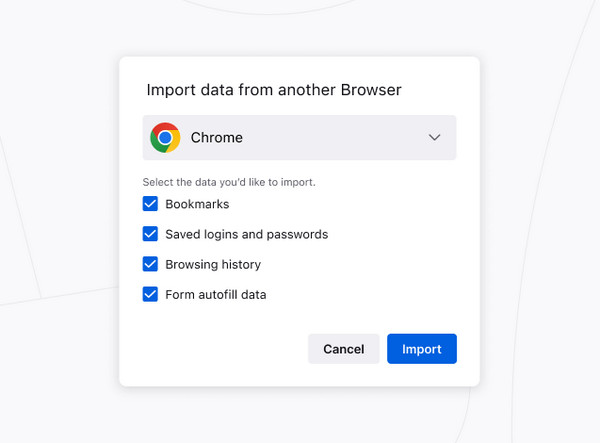
A beépített Firefox jelszókezelő lehetővé teszi, hogy elmentse a felhasználóneveit és jelszavait, így a bejelentkezéskor könnyen elérheti őket. Amikor legközelebb ugyanazt a webhelyet felkeresi, a bejelentkezés zökkenőmentes lesz. Csak az ingyenes Mozilla‑fiókot használja, amely a böngészőhöz szükséges. Biztonságos a Firefox jelszókezelője? Mindenképpen igen! A fiókjához tartozó összes tárolt információt védi.
Profik
- Lehetővé teszi az automatikus kitöltést, így gyorsan bejelentkezhet a fiókjaiba.
- Lehetővé teszi az adatok importálását más böngészőkből, például a Safariból és a Chrome‑ból.
- A jelszókezelő erős jelszót ajánl új jelszó létrehozásakor, anélkül hogy újrahasznosítaná a régit.
- Értesíti, ha a jelszava valamelyik adatszivárgásban nyilvánosságra került.
Hátrányok
- Hiányoznak belőle a fejlett funkciók a fiókjelszavak kezeléséhez.
- Gyenge az offline használhatósága, mert minden használatkor internetkapcsolatra van szükség.
- Nem kínál sok helyreállítási lehetőséget.
- Szinkronizálási hibák és következetlenségek fordulhatnak elő.
2. rész – A legjobb Firefox jelszókezelő bővítmények áttekintése
Ritka esetekben azonban előfordulhat, hogy a Firefox letiltja a jelszókezelőt. Ez többféle rendszerhiba vagy a böngészővel kapcsolatos probléma miatt történhet. Ilyenkor szükség lehet alternatívára. Az alábbiakban három, Firefoxhoz készült, kiemelkedő jelszókezelő bővítményt talál. Görgessen lejjebb a listájukért.
Bónusz: A beépített jelszókezelő letiltása
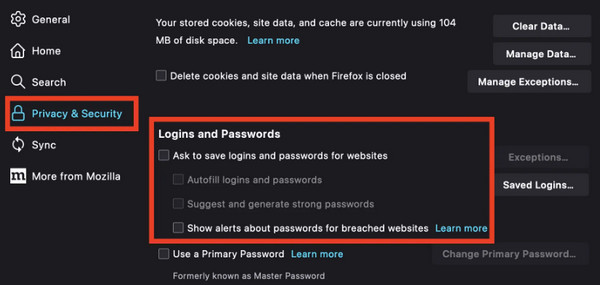
Mielőtt továbblépne, le kell tiltania a Firefox beépített jelszókezelőjét. Ezzel elkerülheti az ütközéseket, és biztosíthatja, hogy kizárólag a külső bővítmény legyen a jelszókezelője. Az alábbi lépésekben találja az útmutatót.
Nyisd ki Firefox és kattintson a Hamburger gombot. Ezután válassza a Beállítások gombot a folytatáshoz.
Válassza ki Adatvédelem és biztonság. lehetőséget. Törölje a jelölést az alábbi opció elől: Kérdezzen rá a bejelentkezések és jelszavak mentésére a webhelyeken.
1. LastPass Password Manager
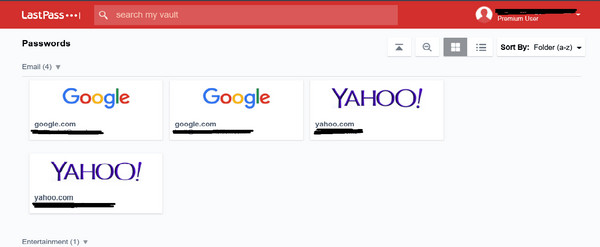
A LastPass jelszókezelő Firefoxhoz egy ingyenes digitális szolgáltatás, amely lehetővé teszi a felhasználók számára, hogy a megadott böngészőben tárolják, generálják és védjék fiókjelszavaikat. Központi „trezort” biztosít, amely képes átvizsgálni a fiókjaiból származó információkat. Erős titkosítást használ. A bővítmény emellett nullaismeretű biztonsági modellt alkalmaz.
Profik
- Széles körű, többplatformos támogatással rendelkezik.
- Biztonságossá teszi a böngészőbe épített eszközök használatát.
- Rugalmas csomagokat kínál vállalkozásoknak és családoknak.
Hátrányok
- Biztonsági incidensek után is bizonyította a megbízhatóságát.
- Kizárólag felhőalapú, nincs lehetőség saját szerveren történő futtatásra.
- Számos felhasználói panaszt kap különböző tapasztalatok miatt.
2. RoboForm
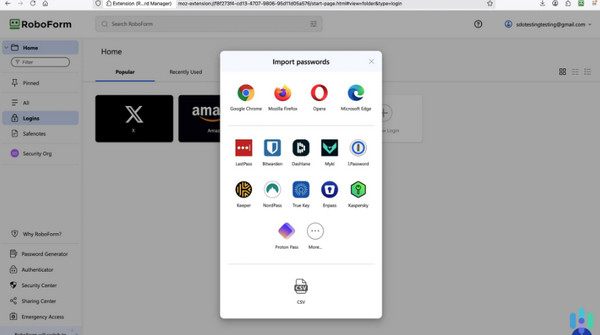
RoboForm szinte megegyezik az előző jelszókezelő bővítménnyel. Szintén gyakran használják a Firefox‑fiókok jelszavainak generálására és tárolására. Az egyetlen különbség az, hogy képes eltárolni a cím‑ és bankkártyaadatokat is. Emellett összetett felülete van, ami a kezdőknek kényelmetlen lehet.
Profik
- Kiváló automatikus kitöltési funkcióval rendelkezik.
- Különböző platformokon működik.
- Biztonságos vészhelyzeti hozzáférés‑megosztást biztosít.
- Beépített hitelesítőt tartalmaz.
Hátrányok
- Ingyenes verziója csak egyetlen eszközre korlátoz.
- A bővítmény automatikus kitöltése kissé frusztráló lehet.
- Nem rendelkezik biztonságos fájltárolási funkcióval.
3. Dashlane
Dashlane egy erőteljes jelszókezelő, amely néhány kattintással képes kezelni a Firefoxban használt jelszavakat. Titkosítja a fiókjelszavakat a védelem érdekében. További biztonsági eszközként webes megfigyelést kínál. Emellett biztonsági irányítópultot is biztosít.
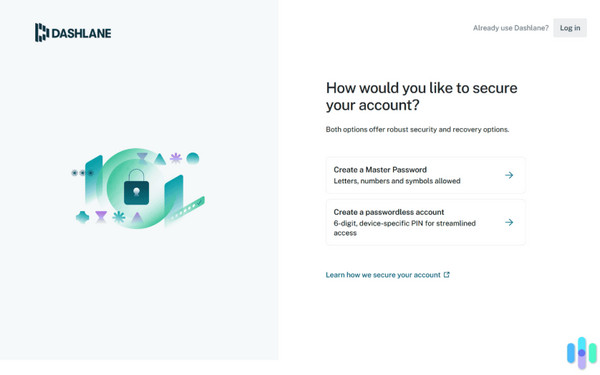
Profik
- Erős, átfogó titkosítást kínál.
- Szinkronizálja az adatokat, beleértve a 2FA‑támogatást is.
- Egyszerűen használható funkciókkal rendelkezik.
- Egyszerű felülete könnyen áttekinthető.
Hátrányok
- Kizárólag prémium árazással érhető el, megszűnt az ingyenes csomag.
- A felhasználók időnként hibásan működő automatikus kitöltést tapasztalnak.
- Különböző felhasználók részéről adatvédelmi aggályokkal szembesül.
- Egyes felhasználók a termék irányvonalával kapcsolatban tapasztalnak problémákat.
3. rész – Egyéb Firefoxhoz használható jelszókezelők (szoftverek és alkalmazások)
A Firefox‑kiegészítők mellett érdemes lehet eszközöket vagy alkalmazásokat is használnod. Ebben a részben a három legjobb jelszókezelőt ajánljuk. Görgess tovább, hogy megismerd őket.
1. imyPass iPhone Password Manager
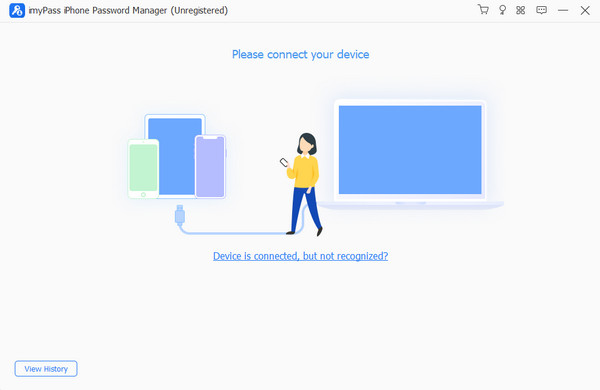
imyPass iPhone jelszókezelő egy prémium eszköz, amely Firefox jelszókezelőként használható iOS‑eszközeiden. Meg tudja jeleníteni, kezelni, exportálni és megosztani a megadott webböngészőből származó fiókjelszavakat. Kompatibilis az iOS legújabb és korábbi verzióival. Nem csak ennyi. Különféle iPad‑modelleket és verziókat is támogat.
Emellett ez az eszköz a legbiztonságosabb módot nyújtja az iPhone‑odon tárolt jelszavak védelmére. Néhány másodperc alatt beolvassa az iPhone Firefox‑jelszavaidat.
Profik
- Windows és Mac rendszeren egyaránt elérhető.
- A jelszavakat CSV‑fájlként exportálhatod iPhone‑odról.
- Biztonsági másolatokat készíthetsz az exportált jelszófájlokról.
Hátrányok
- Számítógép szükséges hozzá.
2. Google Password Manager
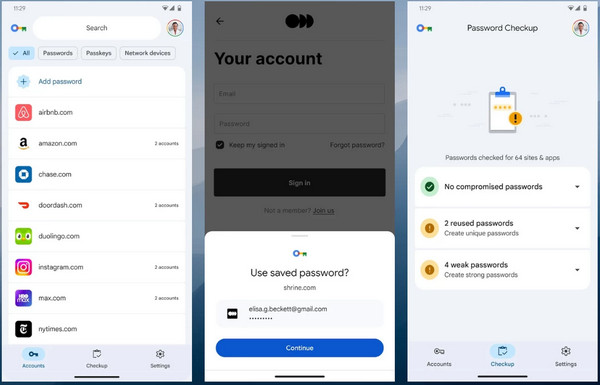
Google Jelszókezelő a Google beépített jelszókezelője. Gyakran használják fiókok jelszavainak mentésére, automatikus kitöltésére és generálására. Firefox‑fiókodhoz is használható, mivel elérhető iPhone‑on és Androidon is. A legjobb benne, hogy bármikor biztonsági mentést készíthet a jelszavakról.
Profik
- Az eszköz automatikus kitöltési funkciója zökkenőmentesen bejelentkeztet a fiókodba.
- Automatikus értesítéseket küld a jelszavak állapotáról.
- Nem igényel plusz alkalmazást, így nincs extra súrlódás.
- Az alkalmazás teljesen ingyenes.
Hátrányok
- Szorosan a Google‑fiókodhoz kötődik.
- Hiányoznak belőle a fejlettebb funkciók, például a vészhozzáférés, több tároló és egyebek.
- Az alkalmazás kézi rendszerezési lehetőségei alapvetőek.
- Nem ez az ideális alkalmazás jelszavak megosztására.
3. Norton Password Manager
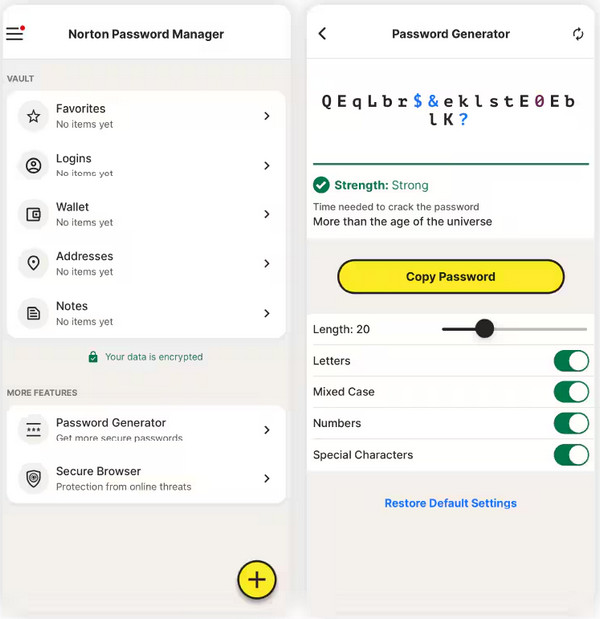
Norton Password Manager az egyik legjobb Androidos jelszókezelő alkalmazás, és néhány iPhone‑modellhez is használható. Azok a felhasználók veszik igénybe, akik egyszerű és ingyenes jelszókezelő alkalmazást szeretnének a Firefox webböngészőben használt fiókjaikhoz. Automatikus szinkronizálást kínál a fiókjelszavakhoz.
Profik
- Korlátlan tárhelyet biztosít a Firefox‑fiókod jelszavaihoz.
- Egyszerű felülettel rendelkezik, amely a kezdők számára is könnyen átlátható.
- Ujjlenyomat‑ vagy arcfelismeréssel is feloldhatod.
- Korlátlan, több eszközre kiterjedő szinkronizálást kínál különböző eszközök között.
Hátrányok
- A kétlépcsős azonosítás (2FA) funkciója következetlen és korlátozott.
- A legtöbb kínált funkció alapvető.
- A fiókjelszavak dokumentálása gyenge.
- Az alkalmazás gyakran küzd a biztonsággal kapcsolatos megítélési problémákkal.
Következtetés
Összességében megteheti Firefox‑jelszavak kezelése a legjobb jelszókezelő alkalmazásokkal, eszközökkel és kiegészítőkkel ebben a cikkben. imyPass iPhone jelszókezelő a legkényelmesebb jelszókezelő eszköz, amit valaha használhatsz. Támogatja az iOS legújabb és korábbi verzióit. Töltsd le, ha szeretnéd felfedezni további funkcióit.
Gideon az imyPass vezető szerkesztője. Szakértő a telefonok és számítógépek feloldásában, és 3 éve ír jelszó-oktatóanyagokat az imyPass-hoz.
Forró megoldások
-
Jelszó tippek
- 5 legjobb jelszókereső az Instagram számára
- 10 legjobb vezeték nélküli hálózati jelszónéző
- E-mail jelszavak módosítása iPhone-on
- Elfelejtett Twitter-jelszó visszaállítása vagy módosítása
- Hogyan lehet visszaállítani vagy visszaállítani az Instagram-jelszót
- Megoldások, ha elfelejtette a TikTok jelszavát
- A Discord elfelejtett jelszó helyreállítása vagy módosítása
- A kulcstartó jelszavak visszaállítása
- A Microsoft Edge Password Manager áttekintése
- 5 legjobb iPhone jelszókezelő ajánlás
-
Windows jelszó
-
Az iOS feloldása
-
Oldja fel az Androidot


