



 Megoldás
 Támogatóközpont
 Rólunk
 Kapcsolatba lépni
Hogyan lehet visszaállítani az emlékeztetőket iPhone-on és újraindítani a terveit
 Clara Prescott Közzétéve: 2025. december 29.Adatok helyreállítása3 perces olvasás
A technológiai korszak előtt hajlamosak voltunk jegyzetfüzetekre, jegyzettömbökre, öntapadós cetlikre és más eszközökre írni az emlékeztetőinket. Manapság már van egy iPhone Emlékeztetők alkalmazásunk, hogy feljegyezhessük a napi teendőinket. Ez azért kényelmes, mert az iPhone egy praktikus eszköz, amelyet bárhová magunkkal vihetünk.
Néhány felhasználó azonban arról számolt be, hogy nem férnek hozzá az emlékeztetői adataikhoz iPhone-jukon. A véletlen törlés, a szoftverproblémák és a nem kívánt tevékenységek az okai annak, hogy az emlékeztetők törlődnek. Emlékeztetők visszaállítása iPhone-on Ebben az informatív cikkben! A négy legegyszerűbb módszert ismertetjük az Ön kényelme érdekében. Kérjük, görgessen lejjebb, hogy megismerje a részletes leírásukat.

Ebben a cikkben:
1. rész. Emlékeztetők helyreállítása a nemrég törölt mappából
Az iPhone-on található az Emlékeztetők alkalmazás, amely az emlékeztetők adatait tárolja a tárhelyről. Ebben az esetben az iPhone-on is elérheti az emlékeztetőket. Ennek az az oka, hogy az Emlékeztetők alkalmazás kezeli az emlékeztetők adatait. Az alkalmazás további előnye, hogy rendelkezik egy Legutóbb törölt mappával, amely a nemrég törölt emlékeztetőket tárolja. A mappa elérésével gyorsan visszaállíthatja a törölt emlékeztetőket.
Azonban nem minden iPhone modell rendelkezik az említett mappával az Emlékeztetők alkalmazásban. Ha az alkalmazásodban nincs ilyen, kihagyhatod ezt a módszert, és folytathatod a többivel. Mások nem szeretnék... visszaállíthatja az iPhone adatait a gyári beállítások visszaállítása utánEhhez a folyamathoz nincs szükség az iCloudra. Hogyan lehet visszaállítani a törölt emlékeztetőket iPhone-on iCloud nélkül? Kövesse az alábbi utasításokat.
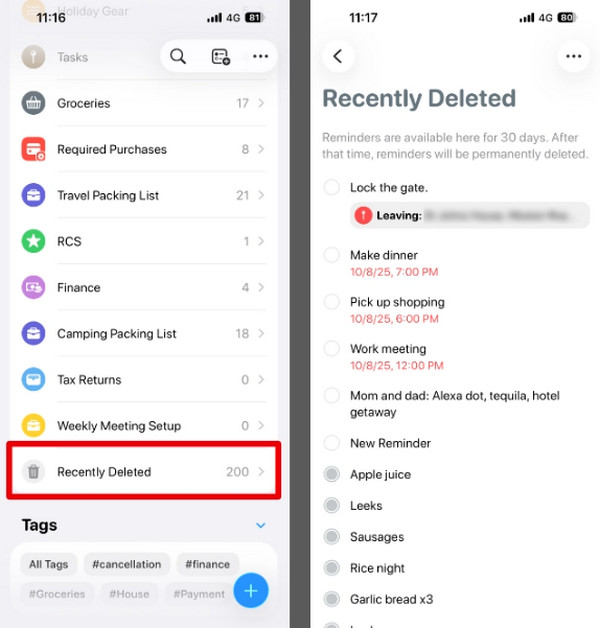
Kérjük, nyissa ki a Emlékeztetők alkalmazást az iPhone-odon. Ezután a képernyőn megjelennek a legutóbb létrehozott iPhone-emlékeztetők. Koppints a Nemrég törölve szakasz a fő felületről.
Válaszd ki a listából a helyreállítani kívánt emlékeztetőt. Ezután koppints a visszaállítás gombra a képernyőn az emlékeztetők visszaállításához.
2. rész. Törölt emlékeztetők keresése egy másik fiókból
A törölt emlékeztetőket különböző fiókokból is visszaállíthatod. Ez a fiók az iCloud. Ez az Apple eszközök, beleértve az iPhone-t is, beépített biztonsági mentési funkciója. Azonban meg kell szerezned az Apple ID fiók hitelesítő adatait a másik fiókhoz. Ennek az az oka, hogy több ellenőrzési folyamattal is szembesülni fogsz. Ezen információk nélkül nem férhetsz hozzá a fiókhoz.
Ez az eljárás különböző eszközökkel is elvégezhető. A folyamatot az iCloud weboldallal is elvégezheti. Az emlékeztetők mellett ez a felhőalapú tárhelyszolgáltató képes visszaállítani a naptárakat, névjegyeket és egyebeket.
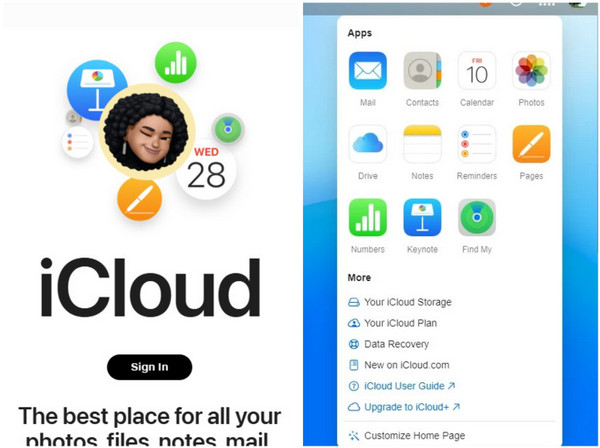
Nyisd meg a legmegbízhatóbb weboldaladat az iPhone-odon. Ezután koppints a Bejelentkezés gombra a weboldal fő felületén. Ezután meg kell adnia az Apple ID fiók hitelesítő adatait, például az e-mail címet, a telefonszámot és a jelszót.
A képernyőn látni fogja a több támogatott adattípust. Kattintson a Kilenc pont gombra a jobb felső sarokban. A képernyőn megjelennek a legördülő menü opciói. Kérjük, válassza ki a Fejlett gombra a listából a folyamat folytatásához.
A visszaállítható adatok megjelennek a képernyőn. Kérjük, válassza ki a Naptárak és emlékeztetők visszaállítása gombra az alsó listából. Ezután várjon, amíg az emlékeztetők visszaállnak az iPhone-ján. Később jelentkezzen ki a fiókjából a webhelyen.
Különféle iPhone adat-helyreállító eszközök letölthető a számítógépére. A legjobbat a következő részben találja.
3. rész. Törölt emlékeztetők helyreállítása helyreállító eszközzel (iCloud nélkül)
Használhatsz egy helyreállító eszközt, mint például imyPass iPhone Data Recovery, hogy iCloud nélkül visszaállítsa iPhone-emlékeztetőit. Ehhez az eszközhöz nem szükséges iCloud-fiók a fent említett adattípusok visszaállításához. Az eszköz videókat, fényképeket, hívásnaplót, WhatsApp-fájlokat, alkalmazásadatokat és egyebeket is képes helyreállítani. Az eszköz legjobb tulajdonsága, hogy a legtöbb iOS-verziót támogatja, beleértve a legújabbakat is. Közvetlenül az iPhone-ról képes visszaállítani az adatokat biztonsági mentés nélkül.
Továbbá, ez a harmadik féltől származó eszköz egyszerű felülettel rendelkezik, amely a kezdők számára is kényelmes lesz. Vezetékes kapcsolatot használ. Ez azt jelenti, hogy nem kell az internetkapcsolat erősségére hagyatkoznia. Hogyan lehet visszaállítani az emlékeztetők listáját iPhone-on? Használja az eszközt az alábbi lépésekkel.
Szerezd meg a legújabb verziót imyPass iPhone Data Recovery. Ezután töltse le az eszközt a fő weboldalról. Később állítsa be, telepítse és nyissa meg az eszközt a számítógépén az emlékeztetők helyreállítási folyamatának megkezdéséhez.
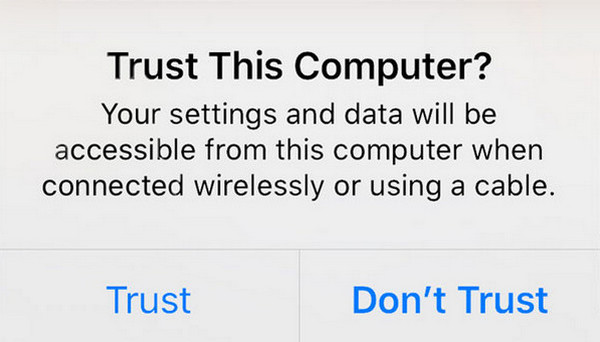
Csatlakoztassa az iPhone-t a számítógéphez USB-kábellel. Ezután koppintson a Bizalom gombra az iPhone-on, amely egy kis ablakban fog megjelenni. Ezután az iPhone adatai megjelennek a képernyőn.
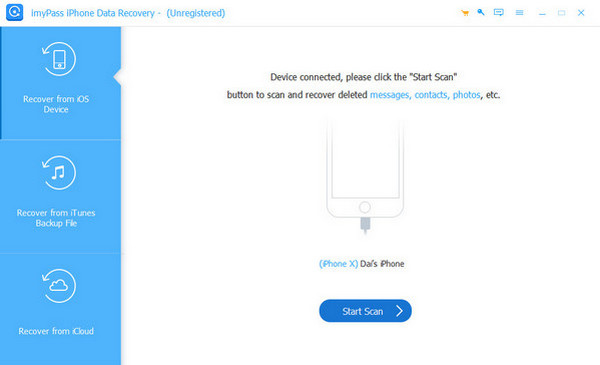
Kattints a Helyreállítás iOS-eszközről gombra a bal felső sarokban. Ezután kattintson a Indítsa el a szkennelést gombra, és az eszköz beolvassa a törölt emlékeztetőket az iPhone-ján. Az eredmény utána a jobb oldalon jelenik meg.
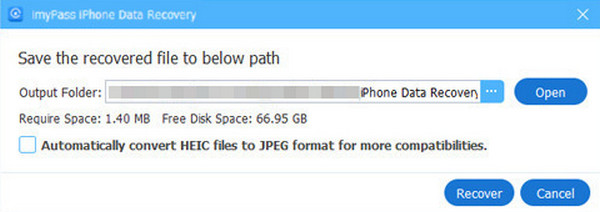
Kérjük, válassza ki a visszaállítani kívánt emlékeztetőket a fő felületen. Később kattintson a Visszaszerez gombra a jobb alsó sarokban. Később ki kell választania egy cél elérési utat a számítógépéről. Válassza ki a Visszaszerez opciót az alján a helyreállítás megkezdéséhez.
4. rész. Hogyan lehet visszaállítani az emlékeztetőket az iCloud helyreállítási funkcióval
imyPass iPhone Data Recovery az eszköz segíthet az emlékeztetők iCloud-fiókjából való helyreállításában is. Az eljárás szinte hasonló az iCloud webhelyéről történő emlékeztetők-helyreállításhoz. Ez az eszköz különböző helyreállítási forgatókönyveket is támogat, beleértve a véletlen törlést, rendszerproblémákat, jailbreak-hibákat és egyebeket. Kérjük, kövesse az alábbi lépéseket az iCloud-fiókjához tartozó eszköz használatához az emlékeztetőadatok helyreállításához.
Tegyük fel, hogy letöltötte, telepítette és megnyitotta az eszközt a számítógépén. Csatlakoztassa az iPhone-t USB-kábellel, amelyen elvesztette az emlékeztetőadatokat. Ezután kattintson a Helyreállítás az iCloudból gombra a képernyő bal alsó sarkában.
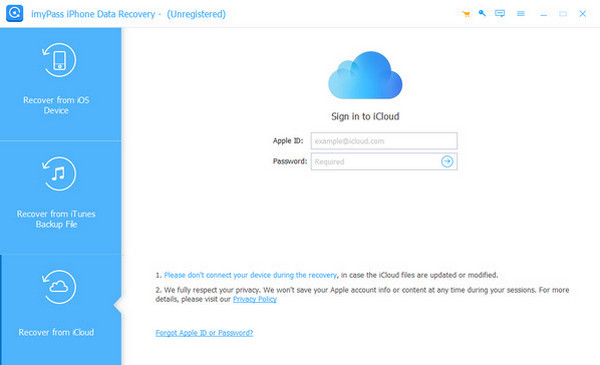
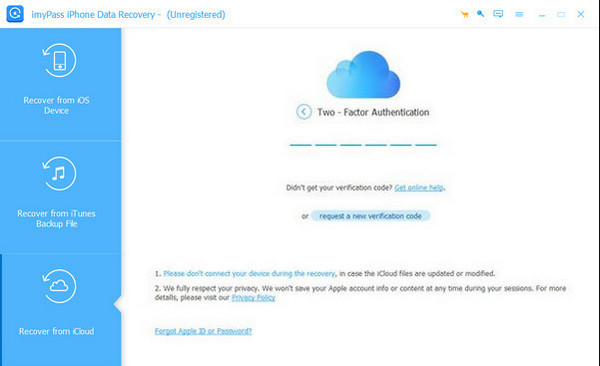
Kérjük, adja meg iCloud-fiókja hitelesítő adatait a képernyőn. A folytatáshoz adja meg a kétfaktoros hitelesítést. Írja be helyesen a kódot a fiókba való sikeres bejelentkezéshez. A támogatott adatok ezt követően megjelennek a felületen.
Válaszd a iCloud biztonsági mentés gombra a jobb oldalon. Később az eszköz elkezdi beolvasni az eszközből elérhető biztonsági mentéseket. A gombra is kattinthat. Rajt gombra a képernyő jobb alsó sarkában.
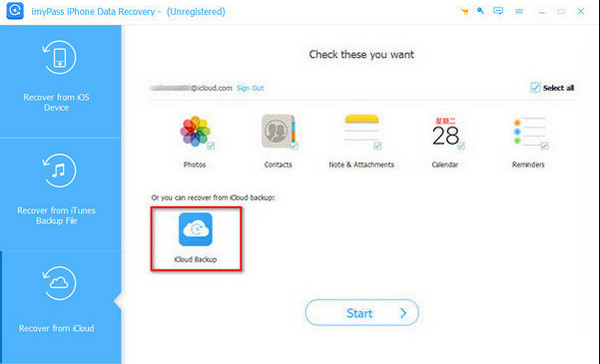
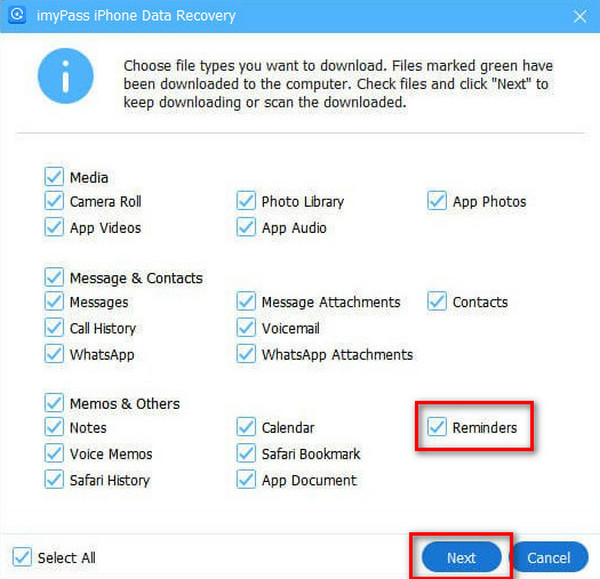
Válassza ki azt a biztonsági mentést, amelyen emlékeztetők találhatók. Ezután válassza a Emlékeztetők a lehetőségek listájában, és kattintson a Következő gombot. Az adatok ezt követően visszaállnak az iPhone-jára.
Következtetés
Összefoglalva, ez a cikk erről szól Hogyan lehet visszaállítani egy törölt emlékeztetőlistát iPhone-onA négy legegyszerűbb módszert soroljuk fel a zökkenőmentes helyreállítási folyamat érdekében. imyPass iPhone Data Recovery az iClouddal vagy anélkül is segít az emlékeztetők visszaállításában. A teljes funkcióinak eléréséhez letöltheti az eszközt a számítógépére.
Clara az imyPass szerkesztője. Adatmentésre specializálódott. Professzionális oktatóanyagokat és megoldásokat találhat az elveszett adatok helyreállításához bármilyen eszközről. Sok felhasználó arról számolt be, hogy az oktatóanyag egyszerű és hasznos.
Forró megoldások
-
Adatok helyreállítása
- WhatsApp nézet visszaállítása egyszeri fotó
- Törölt TikTok videók helyreállítása mobilon
- Törölt Facebook fotó helyreállítása
- Viber üzenetek, fényképek stb. helyreállítása
- Törölt Snapchat fotók helyreállítása
- 5 legjobb kapcsolatfelvételi alkalmazás
- Törölt Discord üzenetek helyreállítása
- AppGeeker iOS adat-helyreállítási áttekintés
- Adatok helyreállítása DFU módból
- Nem lehet visszaállítani az iPhone biztonsági mentését
-
Az iOS feloldása
-
iOS tippek
-
Jelszó tippek

iPhone adatmentés
A törölt vagy elveszett iPhone-adatok helyreállítása
Ingyenes letöltés Ingyenes letöltés
