



 Megoldás
 Támogatóközpont
 Rólunk
 Kapcsolatba lépni
Jelszó megadása a feloldáshoz 30/30 hátralévő próbálkozás – Gyors megoldások
 Gideon Byron Közzétéve: 2025. december 11.Oldja fel az Androidot3 perces olvasás
Fogod a készüléked, beírod a jelszavadat, és hirtelen meglátod az üzenetet Írja be a jelszót a feloldáshoz. 30/30 próbálkozása van hátra.Elsőre úgy tűnhet, mint egy kémfilmből vett figyelmeztetés, de ez az eszközöd módja annak, hogy tudasd veled, hogy korlátozott számú próbálkozásod van hátra, mielőtt kizár. Ez akkor fordul elő, ha a rendszer több helytelen jelszó-bejegyzést észlel, vagy ha extra biztonsági intézkedéseket állított be az adataid védelme érdekében. Ebben a cikkben pontosan tisztázzuk, hogy mi ez a hiba, mi okozza, és hogyan lehet biztonságosan kijavítani vagy megszüntetni.

Ebben a cikkben:
1. rész. [Mi az] Jelszó megadása a feloldáshoz 30/30 fennmaradó próbálkozás
A „Jelszó megadása a feloldáshoz 30-30 kísérlet hátralévő” egy biztonsági opció, amelyet ezekre az eszközökre, például az LG telefonokra építettek be, és amely a behatolók megelőzésére szolgál. Akkor jelenik meg, ha a program több mint egy rossz jelszóbevitelt érzékel, és lehetővé teszi, hogy több kísérletet tegyen a helyes jelszó megadására.
Továbbá, ha engedélyezte a Biztonságos indítás funkciót, amely megköveteli a felhasználótól a jelszó megadását az Android betöltésének befejezése előtt, akkor a „Jelszó megadása a 30/30 fennmaradó kísérlet feloldásához” képernyő minden alkalommal megjelenik, amikor az eszköz elindul. Ebben az esetben a „30/30 fennmaradó kísérlet” a titkosított tároló feloldásához rendelkezésre álló kísérletek teljes számát jelzi. Ha egyszer rossz jelszót ad meg, a szám 30/30-ról 29/30-ra változik, és minden alkalommal, amikor rossz jelszót ad meg, tovább csökken.
Hogyan lehet megkülönböztetni a normál zárolási képernyőt a biztonságos indítástól?
| Képernyőzár | Biztonságos indítás | |
| Amikor megjelenik | Bekapcsolás vagy újraindítás után | Amikor álomból ébred |
| Képernyő elrendezés | Megjeleníti a háttérképet, az időt, az értesítéseket és a parancsikonokat | Fekete vagy sötét háttér, nincs háttérkép, nincsenek értesítések |
| Próbálkozások számlálója | 30/30, minden rossz kísérlettel csökken | Kevesebb próbálkozás maradt, vagy ideiglenesen zárolva van |
| Eszköz | régebbi LG telefonok (G sorozat, K sorozat stb.) | A legtöbb Android-eszköz |
Mi történik, ha túllépjük a határt
A korlát túllépése esetén az eszköz zárolásra kerül, és a hozzáférés visszaállításához vissza kell állítania a jelszót. A figyelmeztetés bizonyos modellekben, például az LG K10-ben jelenhet meg, ha ismételten helytelen jelszó-megadási kísérletek történnek, ami részben rosszindulatú személyek telefonhozzáférési kísérleteinek, részben technikai problémáknak és szoftverhibáknak tudható be. Ezért sokan keresnek megoldást, és ezért készítettük el a következő részt, amely ismerteti a lehetséges megoldásokat ilyen esetekben.
2. rész. [Hogyan javítsuk ki] Írja be a jelszót a fennmaradó 30/30 kísérlet feloldásához
Amikor a készülékén a „Jelszó megadása a feloldáshoz: 30/30 kísérlet van hátra” üzenet jelenik meg, az azt jelenti, hogy a biztonsági rendszer korlátozza a jelszópróbálkozások számát az adatai biztonsága érdekében. Ez LG telefonokon és más Android-eszközökön több sikertelen kísérlet után, vagy akár technikai hiba miatt is előfordulhat. Ha a „PIN-kód megadása a feloldáshoz: 30/30 kísérlet van hátra” üzenethez hasonló üzenetet is lát: íme néhány gyakorlati megoldás, amelyeket kipróbálhat:
Nyugodj meg, és próbáld ki a lehetséges jelszót
A legtöbb Android telefon több próbálkozást is engedélyez, mielőtt véglegesen kizárnád magad. Nyugodj meg, és szánj egy percet arra, hogy átgondold és kipróbáld a gyakran használt jelszavaidat, például
- Egy különleges dátum
- Hasonló jelszavak, amelyeket gyakran használsz
- nagy- és kisbetű
- …
Feloldás Google-fiók használatával
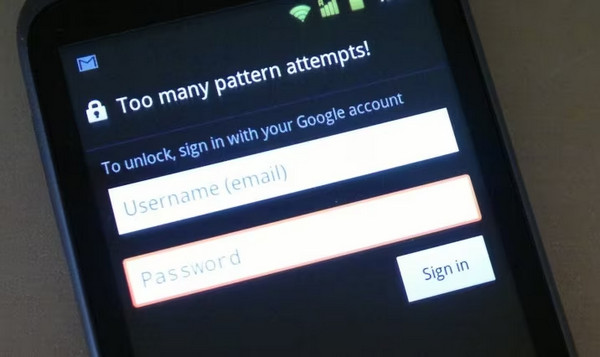
Ha az eszközöd össze van kapcsolva egy Google-fiókkal, a problémát gyakran megkerülheted adatok törlése nélkül. A lezárási képernyőn keresd a következőt: Elfelejtett jelszó/minta/PIN-kód és koppintson rá. A rendszer felkéri, hogy jelentkezzen be Google-fiókja hitelesítő adataival. Az ellenőrzést követően beállíthat egy új jelszót, és visszanyerheti a teljes hozzáférést eszközéhez. Ez az egyik legegyszerűbb módja a „Jelszó megadása a feloldáshoz 30 30 kísérlet hátralévő” probléma megoldásának.
Próbálja ki a biztonsági mentés PIN-kódját vagy jelszavát
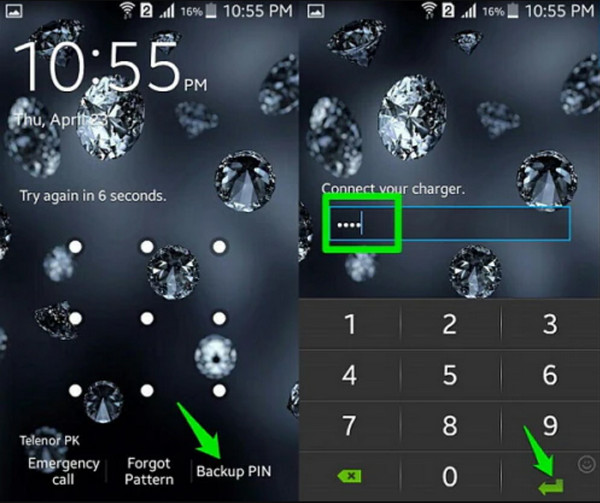
Sok LG és Android telefon lehetővé teszi biztonsági PIN-kód vagy jelszó létrehozását a zárolási képernyő első beállításakor. Ha engedélyezte ezt a funkciót, akkor megjelenik a lehetőség Írja be a biztonsági mentés PIN-kódját/jelszavát néhány sikertelen kísérlet után. Koppintson rá, adja meg a biztonsági kódját, és a készülékének azonnal fel kell oldania a zárolást anélkül, hogy további kockázatot vállalna a kísérleti korlát elérésével kapcsolatban. Ahogy korábban említettük, szinte ugyanazt a módszert is használhatja a következőhöz: LG telefonok feloldása attól, hogy kizárják.
Gyári beállítások visszaállítása
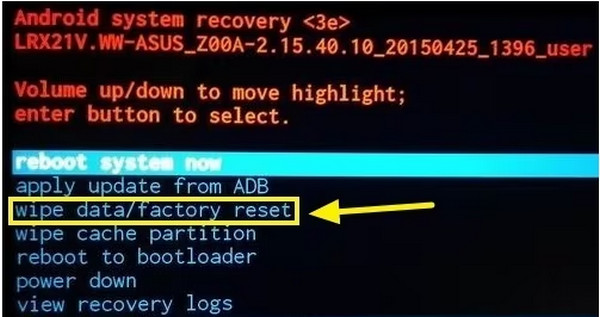
Ha nem emlékszik a jelszavára, és nincs összekapcsolt Google-fiókja vagy biztonsági mentés PIN-kódja, a gyári beállítások visszaállítása lehet az utolsó megoldás. Először kapcsolja ki a készüléket. Ezután tartsa lenyomva a Erő és Lehalkít gombokat, amíg helyreállítási módba nem lép. Innen használd a hangerőszabályzó gombok kiemelni Adatok törlése/Gyári beállítások visszaállítása és biztosítsd magad a erő gombot. A folyamat után válassza a Újraindítás az eszköz újraindításához. Ne feledd, hogy ez az összes adatot törli, de eltávolítja a 30-30 próbálkozás utáni PIN-kód megadását, és lehetővé teszi az eszköz újbóli beállítását.
Használja az Android Eszközkezelőt
Android Eszközkezelő, más néven Készülékem keresése, segítségével távolról megtalálhatja, zárolhatja vagy törölheti eszközét. Kihasználhatja ezt a funkciót a képernyőzár távoli visszaállítására és az eszközhöz való hozzáférés visszaszerzésére. De vegye figyelembe, hogy olyan funkciók esetén, mint az LG Biztonságos indítás, ez a módszer általában nem tudja feloldani az eszközt. Mivel az adatpartíció továbbra is titkosítva van, mielőtt a telefon teljesen elindulna. A rendszer eléréséhez továbbra is meg kell adnia a helyes jelszót.
Használja a hivatalos feloldó csatornákat
A legbiztonságosabb módszer, ha a gyártó hivatalos ügyfélszolgálatától vagy egy hivatalos szervizközponttól kér segítséget. Ne feledd, hogy a készüléked legális és biztonságos, adatvesztés vagy -károsodás kockázata nélküli feloldásához be kell mutatnod a vásárlást igazoló bizonylatot vagy a fiókod adatait.
A legtöbb esetben ezek a módszerek segítenek a hozzáférés gond nélküli visszaszerzésében. Akár Google-fiókot, biztonsági mentés PIN-kódot vagy teljes gyári visszaállítást használ, a cél a zár feloldása és a „Jelszó megadása a feloldáshoz: 30/30 kísérlet hátralévő” üzenet újbóli megjelenésének megakadályozása. Csak azt kell tudni, hogy a helyzetének legmegfelelőbb módszert kell választania, és a feloldás után állítson be egy könnyen megjegyezhető jelszót, miközben továbbra is biztonságban tartja eszközét.
3. rész. [Hogyan távolítható el] Jelszó megadása a feloldáshoz 30/30 fennmaradó próbálkozás
Ha a beépített javítások nem oldják meg a problémát, és a „Jelszó megadása a feloldáshoz: 30/30 kísérlet hátralévő” üzenet továbbra is megjelenik, egy professzionális feloldóeszköz használata lehet a leggyorsabb és legmegbízhatóbb megoldás. Az egyik megbízható választás a következő: imyPass AnyPassGo, egy olyan program, amelyet különféle képernyőzárak, többek között jelszavak, PIN-kódok, minták és akár biometrikus zárak eltávolítására hoztak létre anélkül, hogy az eredeti hitelesítő adatokra lenne szükség.
Ez az eszköz számos Android-eszközzel működik, beleértve az LG okostelefonokat is, és különösen hasznos, ha nem férhet hozzá Google-fiókjához vagy biztonsági mentés PIN-kódjához. Az imyPass AnyPassGo semmilyen módon nem igényli a zár feloldását, kiküszöböli a szükséges összeg újbóli megadásának szükségességét, és lehetőséget biztosít egy új jelszó azonnali létrehozására. Ez egy biztonságos és egyszerű eszköz, amely megnyitja az ajtót a telefon örökre történő kizárása előtt.
Az alábbi gombbal kezdje el letölteni az AnyPassGo megfelelő verzióját a számítógépére. Telepítse a képernyőn megjelenő utasításokat követve, majd indítsa el a programot.
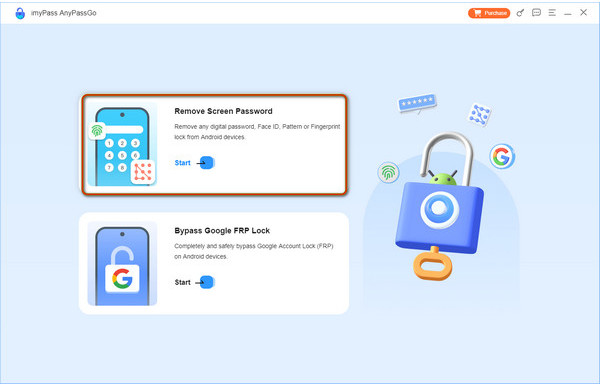
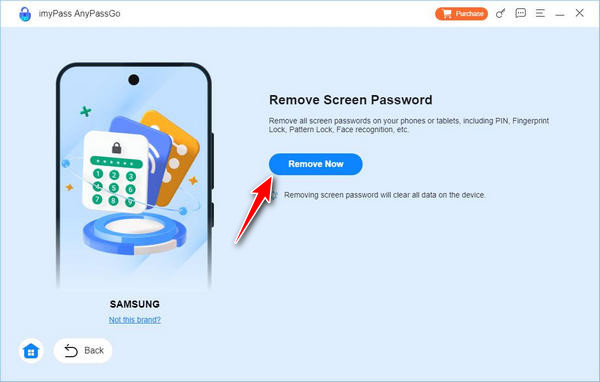
A főmenüből kattintson a Távolítsa el a képernyő jelszavátA szoftver ezt követően kérni fogja, hogy válaszd ki a készüléked márkáját. Erre azért van szükség, hogy az AnyPassGo a megfelelő feloldási folyamatot tudja használni az adott telefonmodellhez, ami javítja a kompatibilitást és a sikeres hívás arányát.
Használd a telefonod eredeti töltőkábelét vagy egy jó minőségű cserekábelt a készülék számítógéphez való csatlakoztatásához. A szoftvernek automatikusan fel kell ismernie a telefonodat. Ha nem, kattints a Az eszköz csatlakoztatva van, de nem ismerhető fel? Hasznos tippek megtekintése a csatlakozási problémák megoldásához.
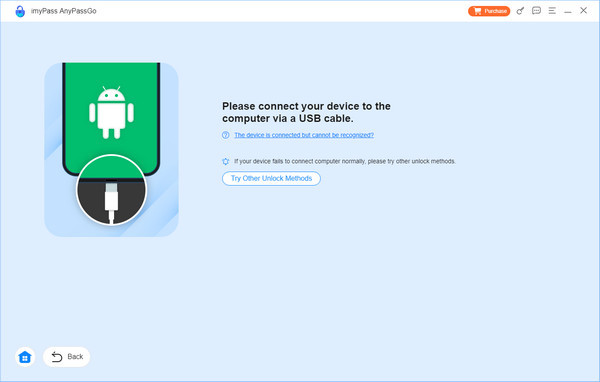
Miután a készülék észlelésre került, jelölje be Eltávolítás most a feloldási folyamat elindításához. Az AnyPassGo megkezdi a meglévő zárolási képernyő törlését, beleértve a jelszót, PIN-kódot vagy mintát. A folyamat befejezésekor egy értesítés jelenik meg a számítógép képernyőjén. Kattintson a rendben a megerősítéshez és az eszköz új jelszóval történő beállításának megkezdéséhez.
Nemcsak hogy képes rá feloldani a telefont anélkül, hogy be kellene írnod a jelszót. A segítségével könnyedén megkerülheted a Google FRP-zárolást, függetlenül az eszköz márkájától.
Következtetés
Ezek a megoldások segítenek megoldani a problémát Írja be a PIN-kódot a feloldáshoz. 30/30 hátralévő próbálkozás hiba, és visszanyerheti készülékét nem kívánt stressz nélkül. Akár a Google-fiókját, egy biztonsági mentés PIN-kódját vagy a gyári beállítások visszaállítását használja, a trükk az, hogy a lehető legkörültekintőbben tegye meg, hogy elkerülje az adatvesztést, és a lehető leghamarabb visszanyerje a hozzáférést. Miután feloldotta telefonját, gondolja át a biztonsági beállítások módosítását, és mentse el hitelesítő adatait biztonságos helyre, hogy biztosan ne zárja ki magát.
Gideon az imyPass vezető szerkesztője. Szakértő a telefonok és számítógépek feloldásában, és 3 éve ír jelszó-oktatóanyagokat az imyPass-hoz.
Forró megoldások
-
Oldja fel az Androidot
- Hogyan tudhatja meg, hogy telefonja fel van oldva
- Nyissa fel a Samsung telefon képernyőjét jelszó nélkül
- Oldja fel a Pattern Lock zárolását Android-eszközön
- A közvetlen feloldások áttekintése
- A OnePlus telefon feloldása
- Oldja fel az OEM zárolását, és javítsa ki a szürke színű OEM-feloldást
- Hogyan lehet feloldani egy Sprint telefont
-
Az iOS feloldása
-
Jelszó tippek
-
iOS tippek

