



 Megoldás
 Támogatóközpont
 Rólunk
 Kapcsolatba lépni
Hogyan lehet gyorsan megkerülni a SOTI MobiControlt iOS-en és Androidon
 Samuel Spenser Közzétéve: 2026. március 27.Az iOS feloldása3 perces olvasás
SOTI MobiControl egy átfogó MDM‑megoldás. Négy fő összetevőből áll: felügyeleti szolgáltatásból (Management Service), telepítési kiszolgálóból (Deployment Server), SQL‑adatbázisból és SOTI ügynökből. Számos kisebb és nagyobb szervezet telepíti a SOTI MobiControlt, és felügyeli a regisztrált mobileszközöket. Ezzel egy időben a felhasználók elveszítik a teljes ellenőrzést iPhone‑juk és Android‑telefonjuk felett. Adminisztrátori jelszó nélkül nem lehet egyszerűen eltávolítani az MDM‑et. Ez az útmutató azonban bemutatja, hogyan tudja gyorsan megkerülni a SOTI MobiControlt a saját eszközén.

Ebben a cikkben:
1. rész: Mi az a SOTI MobiControl
Amint korábban említettük, a SOTI MobiControl egy mobil eszközfelügyeleti (MDM) megoldás. A SOTI MobiControl bejelentkezéssel az informatikai rendszergazdák egyszerűsíthetik a több gyártótól származó, eltérő kialakítású és különböző operációs rendszert futtató eszközök biztonságát és kezelését.
A SOTI MobiControl fő funkciói
1. Alkalmazások kezelése a regisztrált eszközökön.
2. Tartalomkezelés.
3. Eszközmegosztás.
4. Távoli támogatás.
5. Egyszeri bejelentkezés (Single Sign-On) megosztott eszközökhöz.
6. Integráció a SOTI One platformmal.
7. Kompatibilitás a SOTI XSighttal.
2. rész: Hogyan lehet megkerülni a SOTI MobiControlt Androidon
1. módszer: A SOTI MobiControl megkerülése Androidon gyári visszaállítással
Egy szokásos gyári visszaállítás önmagában nem tudja megkerülni a SOTI MobiControlt Androidon vagy bármely más MDM‑megoldást. Ha nincs adminisztrátori jelszava, a Szervizmenüből (Recovery Mode) kell gyári visszaállítást végeznie, hogy visszanyerje a szabadságát.
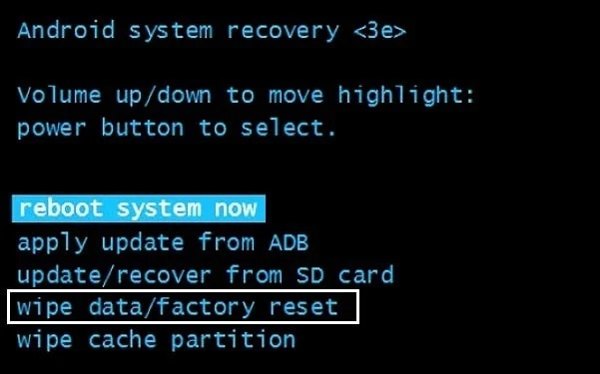
Nyomja meg és tartsa lenyomva a gombot A bekapcsoló + hangerő le gombokat tartsa lenyomva, amíg meg nem jelenik a bootloader menü.
A gombkombináció készülékenként eltérő lehet.
Kiemel Helyreállítási mód a Hangerő gombokkal, majd válassza ki a Erő gomb.
Ezután válassza ki Adatok törlése / gyári visszaállítás a Hangerő gombokkal, és nyomja meg a Erő gombot az opció végrehajtásához.
Ha kéri a rendszer, válassza a Igen és erősítse meg.
Ha a folyamat befejeződött, válassza a rendszer újraindítása most lehetőséget, és hajtsa végre.
Várja meg, amíg a telefon újraindul, majd állítsa be új eszközként.
Ne állítson vissza olyan biztonsági mentést, amely tartalmazza a SOTI MobiControlt a telefon beállításakor. Ellenkező esetben az MDM‑megoldás ismét felkerül a készülékére.
2. módszer: A SOTI MobiControl törlése Androidon ADB segítségével
Az ADB egy parancssori eszköz Android készülékekhez. Hozzáférést biztosít az alapvető rendszerhez, és testre szabhatja vele az eszközt. Lehetséges törölni a SOTI MobiControlt egy Android készülékről jelszó nélkül is.
Kapcsolja be a telefonját,.
Nyissa meg a Beállítások alkalmazást, és menj ide: Fejlesztői beállítások.
Ha nem találja Fejlesztői beállítások, menj Telefonról ban ben Beállítások és koppintson a Build száma hétszer.
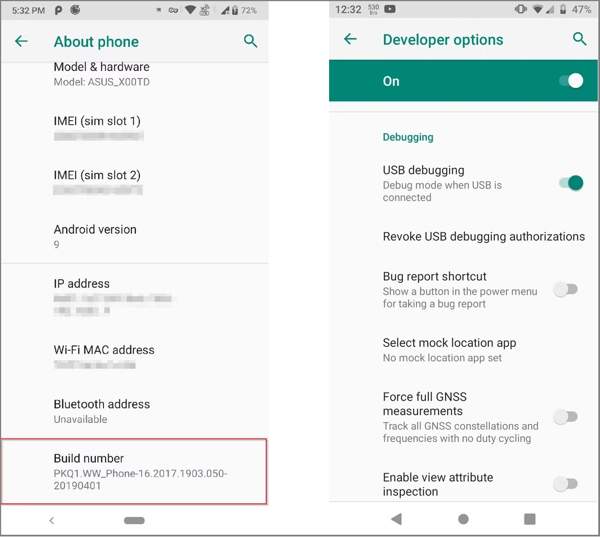
Kapcsolja be a USB hibakeresés mód.
Töltse le és telepítse az ADB‑t a számítógépére.
Csatlakoztassa telefonját számítógépéhez USB-kábellel.
Lépjen abba a könyvtárba, ahová az ADB telepítve lett.
Kattintson jobb gombbal a Rajt menüt és válassza ki Parancssor (rendszergazda) vagy Windows PowerShell (rendszergazda).
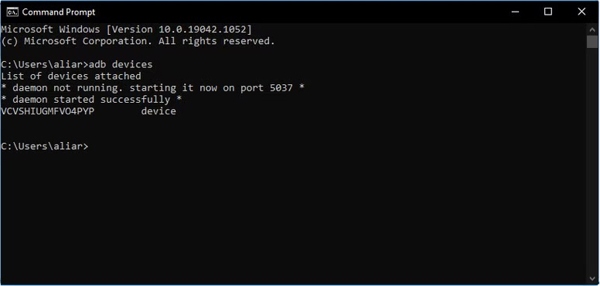
Begépel adb eszközök és nyomja meg a Belép gombot a billentyűzeten.
Ezután írja be, hogy adb shell és nyomja meg Belép.
Begépel su és nyomja meg Belép.
Hajtsa végre a következő parancsot: cd /system/priv-app a rendszeralkalmazásokat tartalmazó mappa eléréséhez.
Bemenet lsgombot, és nyomja meg Belép.
Ezután írja be, hogy rm -rf és nyomja meg Belép a SOTI MobiControl törléséhez Androidon.
Válassza le az eszközt, és lépjen a Beállítások kb.
Választ Alkalmazások elemre menüpontra, majd távolítsa el a SOTI MobiControl eszközügynököt.
3. rész: Hogyan lehet megkerülni a SOTI MobiControlt iPhone-on
1. módszer: A SOTI MobiControl eltávolítása iPhone-ról 3uTools segítségével
A 3uTools egy ingyenes eszközkészlet iOS-eszközökhöz. Bár nem minden iPhone-t támogat, megpróbálhatja használni a SOTI MobiControl eltávolítására iOS 17.1 és 18.2 között. Ne feledje, hogy a sikerarány az adott helyzetétől függően változik.
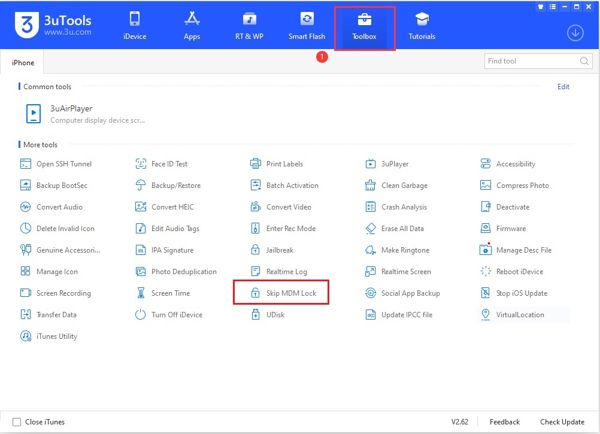
Telepítse az ingyenes programot a számítógépére.
Ezután csatlakoztassa az iPhone-t a számítógépéhez USB-kábellel.
Nyissa meg a 3uTools programot, lépjen a Eszköztár fület, és válassza ki MDM zár kihagyása.
Kattints a Kihagyás most gombot a felugró párbeszédpanelen.
Ezután kattintson Deaktiválás majd várja meg, amíg a folyamat befejeződik.
Érintse meg hosszan az MDM alkalmazást, amíg remegni nem kezd, majd koppintson az x ikonra a SOTI MobiControl eltávolításához.
Az ingyenes program nem tudja véglegesen eltávolítani a SOTI MobiControl profilt. Ha visszaállítja a készüléket, az ismét zárolva lesz.
2. módszer: A SOTI MobiControl eltávolítása iPhone-ról iPassGo használatával
Egy másik módja annak, hogy eltávolítsa a SOTI MobiControlt az iPhone-járól, az iPassGo. Egyetlen koppintással képes eltávolítani bármilyen MDM-profilt az iOS-eszközéről. Ami még fontosabb, a felhasználóbarát kialakítás megkönnyíti a használatát.

Több mint 4 000 000 letöltés
Távolítsa el a SOTI MobiControlt és más MDM-profilt.
Nem igényel rendszergazdai jelszót vagy Apple ID-jelszót.
Védje adatait a folyamat során.
Bónusz funkciókat kínál, például Képernyőidő megkerülése.
Támogatja az iOS és az iPadOS legújabb verzióit.
Hogyan távolítsa el a SOTI MobiControlt az iPhone-járól
Csatlakozzon a készülékhez
Töltse le és telepítse az MDM-eltávolító szoftvert a számítógépére. Kompatibilis a Windows 11-től egészen az XP-ig. Mac-felhasználók számára is létezik egy másik verzió. Csatlakoztassa iPhone-ját a számítógéphez Lightning-kábellel, és a szoftver azonnal felismeri az eszközt. Válassza a Távolítsa el az MDM-et módot a folytatáshoz.

SOTI MobiControl eltávolítása
Ha készen állsz, kattints a Rajt gombot a SOTI MobiControl megkerülésének megkezdéséhez az iPhone-on. Amint a folyamat sikeresen befejeződik, a készülék újraindul. Válassza le, és látni fogja, hogy az MDM-profil törlődött. Ha a kezdőképernyőn továbbra is látható a SOTI MobiControl alkalmazás, távolítsa el manuálisan közvetlenül.

Bővített olvasás:
Következtetés
Ez az útmutató áttekintette, hogy mi a(z) SOTI MobiControl és hogyan lehet megkerülni az MDM-megoldást Android és iOS eszközökön. A helyreállítási módú gyári visszaállítás minden adatot törölhet a telefonról, beleértve az MDM-et is. Az ADB-parancsok lehetővé teszik a felhasználók számára, hogy rootolás nélkül szabaduljanak meg az MDM-től. iPhone-felhasználók számára a 3uTools jó kiindulópont. iPassGo egy végső megoldás bármilyen MDM-megoldás eltávolítására iOS-eszközről egyetlen kattintással.
Samuel az imyPass vezető szerkesztője. Jelszófeloldási szakértő. Több mint öt éves tapasztalattal rendelkezik telefonfeloldási útmutatók írásában.
Forró megoldások
-
Az iOS feloldása
- Az ingyenes iCloud feloldási szolgáltatások áttekintése
- Az iCloud aktiválásának megkerülése IMEI-vel
- Távolítsa el a Mosyle MDM-et iPhone-ról és iPadről
- Távolítsa el a support.apple.com/iphone/passcode
- A Checkra1n iCloud Bypass áttekintése
- Az iPhone zárolási képernyőjének jelszó megkerülése
- Hogyan lehet feltörni az iPhone-t
- Az iPhone feloldása számítógép nélkül
- Az iPhone megkerülése a tulajdonoshoz zárolva
- Az iPhone gyári visszaállítása Apple ID jelszó nélkül
-
iOS tippek
-
Oldja fel az Androidot
- Hogyan tudhatja meg, hogy telefonja fel van oldva
- Nyissa fel a Samsung telefon képernyőjét jelszó nélkül
- Oldja fel a Pattern Lock zárolását Android-eszközön
- A közvetlen feloldások áttekintése
- A OnePlus telefon feloldása
- Oldja fel az OEM zárolását, és javítsa ki a szürke színű OEM-feloldást
- Hogyan lehet feloldani egy Sprint telefont
-
Windows jelszó


