



 Megoldás
 Támogatóközpont
 Rólunk
 Kapcsolatba lépni
Meg tudják nyitni az iPhone‑odat a(z) Apple Storeban jelszó nélkül?
 Samuel Spenser Közzétéve: 2026. május 9.Az iOS feloldása3 perces olvasás
"Véletlenül megváltoztattam a jelszavamat, és most már nem emlékszem rá. Tudna nekem az Apple személyzete a Apple Storeban segíteni feloldani az iPhone‑omat adatvesztés nélkül?" Ha benned is ez a kérdés merül fel, valószínűleg ki vagy zárva az iOS‑eszközödből, és elfelejtetted a zárolási kódot. Valójában akkor is van lehetőséged visszaszerezni a hozzáférést az eszközödhöz, ha elfelejtetted a jelkódot. Mindenesetre ez a cikk megválaszolja ezt a kérdést, és további információkat is megoszt.

Ebben a cikkben:
1. rész: Fel tudja oldani az iPhone az iPhone‑omat?
A zárolási képernyő jelkódja az iPhone‑od és az adataid védelmét szolgálja. A kód megadásával feloldhatod az eszközt, és elérheted a Főképernyőt. Fel tudja oldani az iPhone‑odat az Apple Store? Sajnos a válasz nem. Ha elfelejtetted a jelkódot, vissza kell állítanod az eszközt.
2. rész: Hogyan lehet feloldani egy zárolt iPhone‑t
Ahogy már említettük, többféle módon is saját magad fel tudod oldani a zárolt iPhone‑t, ha elfelejtetted a jelkódot. Természetesen ezeknek a módszereknek vannak előfeltételei. Az alábbiakban külön‑külön ismertetjük a bevált megoldásokat.
Hogyan lehet számítógépen, Apple Store nélkül feloldani egy iPhone‑t
Előfeltételek
- 1.Az iTunes vagy a Finder legújabb verziója.
- 2.Egy számítógép.
- 3.Egy USB‑kábel.
Windows és macOS Mojave vagy korábbi rendszeren nyissa meg az iTunes alkalmazást.
macOS Catalina vagy újabb rendszeren nyisd meg a Finder alkalmazást.
Csatlakoztasd az iPhone‑odat a számítógéphez egy kompatibilis kábellel.
Állítsd iPhone‑odat Helyreállítási mód:
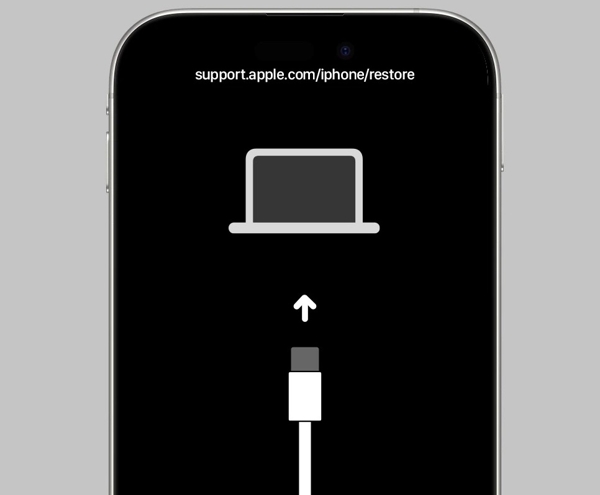
iPhone Face ID-vel
Nyomd meg és gyorsan nyomd meg újra a Hangerő fel gomb.
Ugyanezt tedd a Lehalkít gomb.
Tartsa lenyomva a Oldal gombot, hogy belépj a Helyreállítási módba.
iPhone 7/7 Plus
Nyomja meg és tartsa lenyomva a gombot Lehalkít + Oldal gombok együtt.
Amikor megjelenik a Helyreállítási mód képernyője, engedd el a gombokat.
iPhone Home gombbal
Nyomja meg hosszan a gombot itthon + Erő gombokat egyszerre.
Engedd el a gombokat, miután az eszközöd Helyreállítási módba lépett.
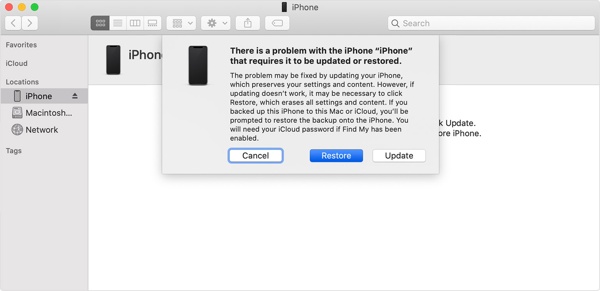
Miután az iTunes vagy a Finder felismeri az iPhone-t, kattintson a visszaállítás gomb.
Amikor a visszaállítás befejeződik, az iPhone újraindul.
Ezután az Apple segítsége nélkül is fel tudod oldani az iPhone‑odat, és új eszközként állíthatod be.
Hogyan lehet Apple nélkül, egy másik Apple‑eszközzel feloldani az iPhone‑t
Előfeltételek
- 1.A Find My iPhone funkció engedélyezve van.
- 2.Egy másik, ugyanahhoz az Apple ID‑hez tartozó Apple‑eszköz.
- 3.Az Apple ID jelszava.
- 4.A Lokátor (Find My) alkalmazás.
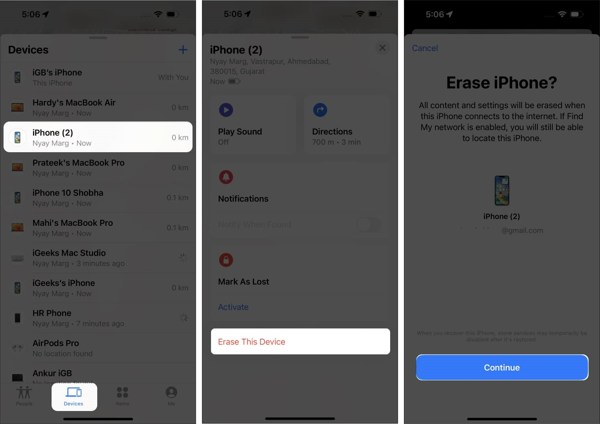
Futtassa a Find My kb.
Menj a Eszközök fülre, és válaszd ki az iPhone‑odat.
Ha nem találod az iPhone‑odat, koppints a Hozzáadás mellett Eszközök, választ Adja hozzá az AirTag-et, elemre, és add hozzá az eszközödhöz.
Koppintson vagy kattintson a Eszköz törlése gomb.
Amikor a rendszer kéri, érintse meg a lehetőséget Folytatni.
Kövesd a képernyőn megjelenő utasításokat az eszköz törléséhez és az iPhone feloldásához anélkül, hogy be kellene menned az Apple Storeba.
Hogyan lehet online, Apple Store nélkül feloldani egy iPhone‑t
Előfeltételek
- 1.A Find My iPhone be van kapcsolva.
- 2.Az Apple ID-d és jelszavad.
- 3.Az iPhone-od online állapotban van.
- 4.Egy webböngésző.
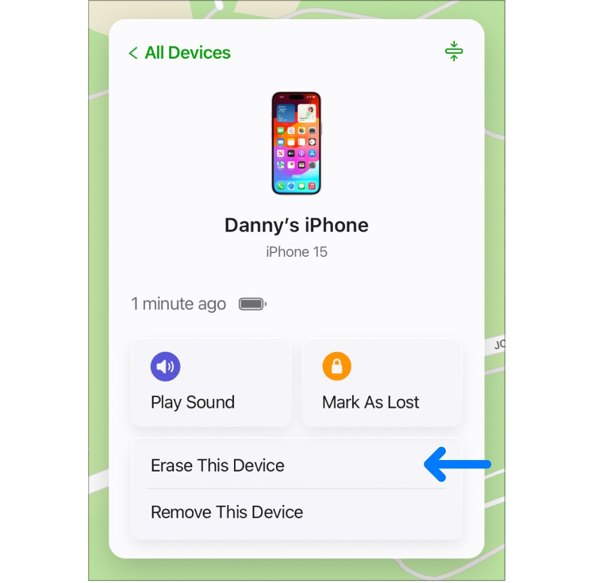
Látogasson el a www.icloud.com/find oldalra egy webböngészőben.
Jelentkezzen be Apple ID-jével és jelszavával.
Válassza ki iPhone-ját a Minden eszköz lista.
Kattints a Eszköz törlése lehetőséget a felugró párbeszédablakban.
Írd be újra az Apple ID‑d jelszavát.
Kattints újra az Erase (Törlés) gombra az iPhone Apple Store nélküli feloldásának megerősítéséhez.
Bővített olvasás:
Hogyan lehet Apple Store nélkül feloldani egy letiltott iPhone‑t
Előfeltételek
- 1.Az iPhone‑od iOS 15.2‑re vagy újabb verzióra van frissítve.
- 2.Az iPhone‑od a túl sok sikertelen jelkód‑próbálkozás miatt lett letiltva.
- 3.Az Apple ID jelszava.
iOS 17 és újabb rendszeren
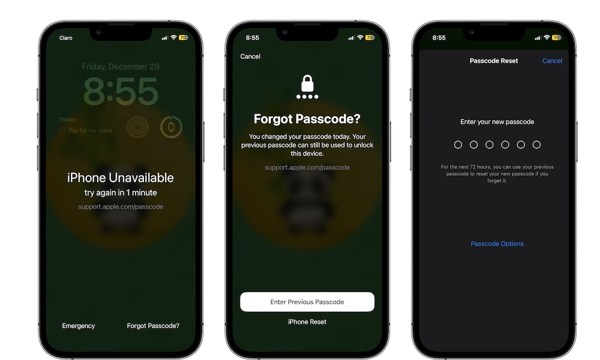
Érintse meg a Elfelejtett jelszó gombot alul.
Ha az elmúlt 72 órában változtattad meg a jelkódot, válaszd az Előző jelkód megadása (Enter Previous Passcode) lehetőséget.
Oldd fel az iPhone‑odat a régi jelkóddal, majd adj meg egy új jelkódot.
Ha nem, válaszd a iPhone alaphelyzetbe állítása, lehetőséget, írd be az Apple ID‑d jelszavát, és kezdd el az eszköz törlését.
iOS 15.2 vagy újabb verzió esetén
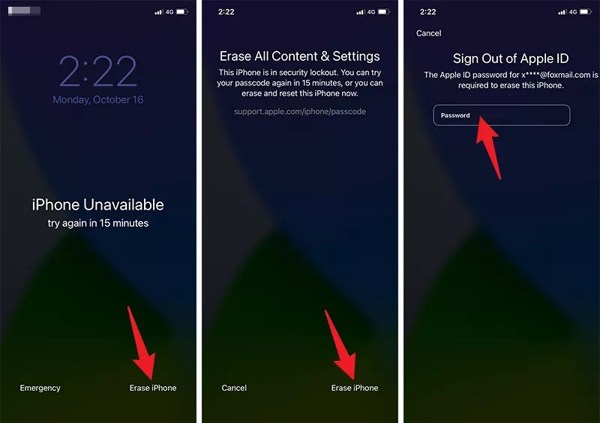
Érintse meg a iPhone törlése gombot alul.
Olvasd el a figyelmeztetést, és koppints a iPhone törlése.
Ezután add meg az Apple ID‑d jelszavát az iPhone Apple nélküli feloldásának megkezdéséhez.
3. rész: Hogyan lehet feloldani egy zárolt iPhone‑t jelszó nélkül
Az Apple ID‑d jelszava kulcsszerepet játszik abban, hogy Apple Store nélkül tudd feloldani az iPhone‑t. Valójában az Apple munkatársainak is szükségük van a jelszavadra ahhoz, hogy feloldják az eszközödet. Azonban a, imyPass iPassGo bármilyen iPhone‑t fel tud oldani korlátozások nélkül.

Több mint 4 000 000 letöltés
Oldj fel egy iPhone‑t jelszó nélkül.
Távolíts el számkódos jelkódot, Face ID‑t és Touch ID‑t.
Zárolt vagy letiltott iOS‑eszközök esetén is működik.
Extra funkciókat kínál, például MDM‑megkerülést.
Széles körű iPhone- és iPad-választék támogatása.
Hogyan oldd fel az iPhone-odat jelszó nélkül
Csatlakozzon a készülékhez
Töltsd le és telepítsd az iPhone-feloldó szoftvert PC-re vagy Macre. Indítsd el, majd válaszd ki a Törölje a jelszót módot a folytatáshoz. Csatlakoztasd az iPhone-odat a számítógépedhez Lightning-kábellel. Ha a készülék kéri, állítsd be a számítógépben való megbízást.

Töltse le a firmware-t
Kattints a Rajt gombot, miután az iPhone-t felismerte a program. Amint a készülék adatai betöltődtek, ellenőrizd őket. Ezután kattints a Letöltés gombot a firmware letöltésének megkezdéséhez.

Oldd fel az iPhone-odat az Apple segítsége nélkül
Amikor a firmware letöltése befejeződik, kattints a Kinyit gombra a folytatáshoz. Olvasd el az értesítést, majd erősítsd meg, hogy az Apple Store nélkül szeretnéd feloldani az iPhone-odat. Kövesd az utasításokat a folyamat befejezéséhez. Ha elkészült, az iPhone újra fog indulni. Ezt követően új készülékként állíthatod be.

Jegyzet:
Az adatvesztés elkerülése érdekében készíts biztonsági mentést az iPhone-ról a folyamat megkezdése előtt. Ezután a beállítás során visszaállíthatod ezt a mentést.
Következtetés
Ez a cikk megválaszolta, hogy az Apple fel tudja-e oldani az iPhone-odat. Ami még fontosabb, több módszert is bemutattunk arra, hogyan oldhatod fel önállóan az iOS-készülékedet, ha elfelejtetted a zárolási képernyő jelkódját. Más szóval, fel tudsz oldani egy zárolt iPhone-t, ha teljesíted az előfeltételeket. imyPass iPassGo a végső megoldás az iPhone-képernyőzárak eltávolítására bármilyen korlátozás nélkül.
Samuel a jelszóbiztonságra és a digitális adatvédelemre specializálódott. Korábban kiberbiztonsági tanácsadóként dolgozott kisvállalkozásoknak, hogy megvédje digitális eszközeiket. Kiberbiztonsági és etikus hackelési minősítéseivel a bonyolult biztonsági témákat könnyen követhető tanácsokká alakítja. Emellett szívesen oszt meg jelszóval kapcsolatos tippeket is, hogy a felhasználók magabiztosabban védhessék fiókjaikat.
Forró megoldások
-
Az iOS feloldása
-
iOS tippek
-
Oldja fel az Androidot
-
Jelszó tippek


