


 Megoldás
 Támogatóközpont
 Rólunk
 Kapcsolatba lépni
Hogyan módosítsd az iPhone képernyő‑kikapcsolási idejét és javítsd ki az automatikus zárolási problémákat
 Samuel Spenser Közzétéve: 2026. október 15.Az iOS feloldása3 perces olvasás
Az iPhone-od kijelzője túl gyorsan kikapcsol? Vagy szeretnéd, ha tovább lenne bekapcsolva olvasás vagy videónézés közben? Ezt az Automatikus zárolás beállítás vezérli, amelyet gyakran „képernyő‑időtúllépésnek” is neveznek. képernyő időkorlát. Ebben az útmutatóban megtanulod, hogyan módosíthatod az Automatikus zárolást iPhone-on – akár az akkumulátort szeretnéd kímélni, megszakítás nélkül szeretnél olvasni, akár csak azt akarod, hogy a kijelző tovább maradjon ébren.

Ebben a cikkben:
- 1. rész. Mi az a képernyő‑időtúllépés iPhone-on? Az Automatikus zárolás megértése
- 2. rész. Hogyan módosíthatjuk a képernyő időtúllépését iPhone-on
- 3. rész. Miért nem tudom megváltoztatni az Automatikus zárolást iPhone-on?
- 4. rész. Befolyásolja‑e a képernyő‑időtúllépés az iPhone akkumulátor‑üzemidejét?
- 5. rész. Hogyan javítsd ki a Képernyőidő‑korlátozásokat, amelyek blokkolják az Automatikus zárolás beállításait
1. rész. Mi az a képernyő‑időtúllépés iPhone-on? Az Automatikus zárolás megértése
Ha egy ideig nem használod az iPhone‑t vagy iPadet, észreveheted, hogy a kijelző automatikusan elhalványul, majd kikapcsol. Ezt a funkciót nevezi az Apple Automatikus zárolásnak, és gyakran képernyő‑időtúllépésnek is hívják. Ez szabályozza, mennyi ideig marad bekapcsolva a készülék kijelzője, mielőtt automatikusan lezár.
A képernyő‑időtúllépés határozza meg, mennyi ideig marad bekapcsolva a kijelző, amikor éppen nem használod a készüléket. Például beállíthatod 30 másodpercre, 1 percre vagy még többre, a különböző használati helyzetekhez igazodva. Azoknak a felhasználóknak, akik szeretnek hosszasan e‑könyveket olvasni vagy böngészni, a hosszabb időtúllépés segít elkerülni, hogy gyakran kelljen felébreszteni a kijelzőt; akiknek pedig fontosabb az akkumulátor üzemideje, azoknak a rövidebb idő hasznosabb.
2. rész. Hogyan módosíthatjuk a képernyő időtúllépését iPhone-on
Amikor azt szeretnéd, hogy a kijelző tovább maradjon bekapcsolva, vagy éppen gyorsabban zároljon, módosítanod kell az iPhone képernyő‑időtúllépés beállítását. A lépések hasonlóak az iPhone modellek többségén, beleértve a régebbi készülékeket és a legújabb iPhone‑okat is. Íme a konkrét lépések:
Nyissa meg a Beállítások alkalmazást, és érintse meg Kijelző és fényerő.
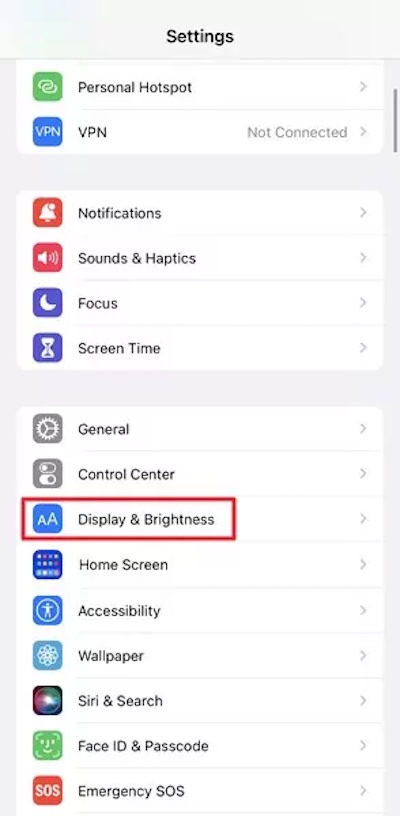
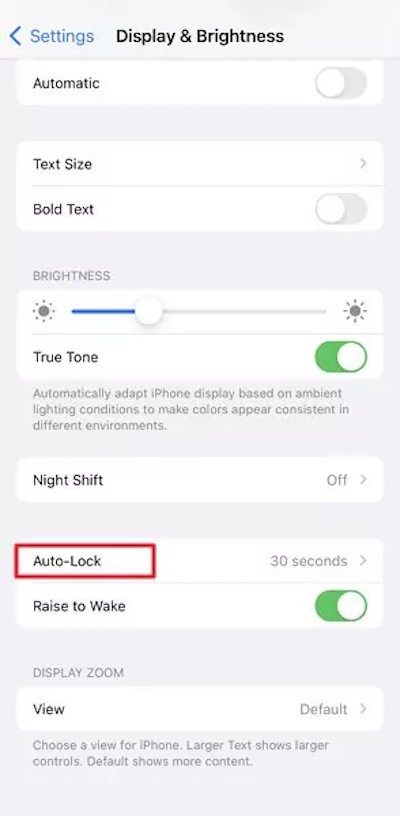
Itt láthatod az Automatikus zárolást, ahol a képernyő időkorlátját állíthatod be.
Koppints rá, és választhatsz a különböző időtúllépési lehetőségek közül, például 30 másodperc, 1 perc, 2 perc vagy 5 perc.
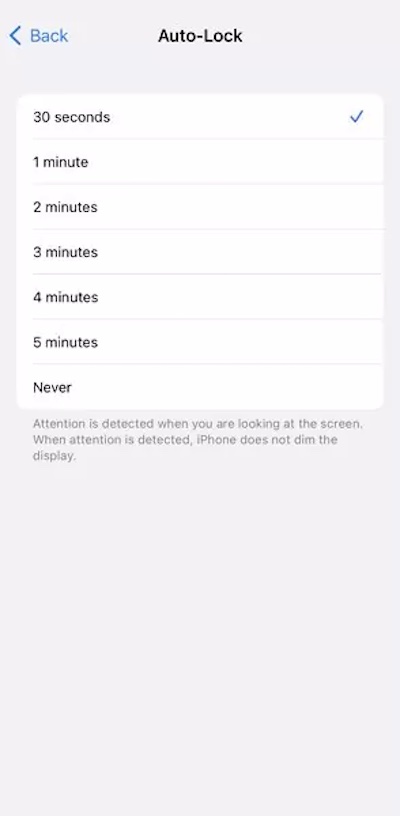
Miután kiválasztottad, egyszerűen lépj vissza, és a rendszer automatikusan alkalmazza az új beállításokat. Ezzel be is fejeződött az iPhone zárolási időtúllépésének módosítása.
Ha iPadet használsz, nagyjából ugyanígy van. Az iPad képernyőjének időkorlátjának módosításához keresd meg az Automatikus zárolás funkciót a Kijelző és fényerő menüpontban. Így rugalmasan beállíthatod a képernyő időkorlátját a használati szokásaidnak megfelelően, akár iPhone-t, akár iPadet használsz.
3. rész. Miért nem tudom megváltoztatni az Automatikus zárolást iPhone-on?
Előfordulhat, hogy az iPhone‑odon az Automatikus zárolás opció szürkén jelenik meg, vagy nem módosítható. Ez nem rendszerhiba, hanem néhány konkrét ok miatt fordul elő:
Alacsony töltöttségű mód be van kapcsolva
Ha az Alacsony töltöttségű mód aktív, az iPhone bizonyos beállításokat korlátozhat az energiafogyasztás csökkentése érdekében. Ilyenkor a képernyő‑időtúllépés ideje ideiglenesen 30 másodpercre állhat, és nem módosítható. A képernyő‑időtúllépés újbóli megváltoztatásához lépj a következőre: Beállítások > Akkumulátor és kapcsolja ki Alacsony fogyasztású mód.
A Képernyőidő‑korlátozások blokkolják a módosításokat
Ha nem tudod megváltoztatni az Automatikus zárolás beállításait, annak oka a Képernyőidő‑korlátozás lehet. Ha a szüleid állítottak be korlátot számodra, módosítani kell a korábban engedélyezett szülői felügyeleti beállításokat. Lépj a következőre: Beállítások > Képernyőidő és ellenőrizd, hogy aktív‑e bármilyen korlátozás.
Az iPhone‑odon felügyeleti profil van
Egyes, munkára vagy iskolára használt iPhone‑okon felügyeleti profil van telepítve. Ezek a profilok korlátozhatják az Automatikus zárolás beállításait a szervezet biztonsági követelményeinek megfelelően. Ezt úgy ellenőrizheted, hogy ide lépsz: Beállítások > Tábornok > VPN és eszközkezelés. Ha profil van telepítve, vedd fel a kapcsolatot a rendszergazdával, hogy MDM‑korlátozások eltávolítása.
Átmeneti rendszerhiba
Ritka esetekben a rendszerfrissítések is okozhatják, hogy az iPhone képernyő‑időtúllépés beállítása átmenetileg nem elérhető. Indítsd újra az iPhone‑t, telepítsd a legújabb iOS‑frissítést, majd ellenőrizd újra az Automatikus zárolás beállítást.
4. rész. Befolyásolja‑e a képernyő‑időtúllépés az iPhone akkumulátor‑üzemidejét?
Előfordult már, hogy az iPhone akkumulátora a vártnál gyorsabban merült, még akkor is, amikor nem használtad sokat? Valójában az is befolyásolja az energiafelhasználást, mennyi ideig marad bekapcsolva a kijelző. iPhone‑on az Automatikus zárolás beállítás szabályozza, meddig marad aktív a kijelző kikapcsolás előtt, ami hatással van arra, milyen gyorsan merül az akkumulátor.
A képernyő időtúllépési beállításainak módosításával, vagy képernyőidő korlátozása iPhone-on, a felhasználói élmény és az akkumulátor üzemideje között egyensúlyt teremthet különböző helyzetekben:
- Amikor úton vagy, vagy hosszabb ideig távol leszel: rövidítsd le a képernyő‑időtúllépést, és csökkentsd az energiafogyasztást.
- Amikor olvasol vagy videókat nézel: növeld a képernyő‑időtúllépést, és kerüld el, hogy gyakran hozzá kelljen érni a kijelzőhöz.
Sajátítsd el, hogyan szabályozhatod a képernyő kikapcsolásának idejét iPhone-on, vagy hogyan növelheted a képernyő kikapcsolásának idejét iPhone-on, és rugalmasan igazíthatod majd az igényeidhez, növelve a kényelmet és optimalizálva az akkumulátor élettartamát. Ezekkel az apró módosításokkal a szokásaidhoz igazíthatod iPhone-odat vagy iPadedet, miközben csökkentheted a gyakori töltés okozta kellemetlenségeket.
5. rész. Hogyan javítsd ki a Képernyőidő‑korlátozásokat, amelyek blokkolják az Automatikus zárolás beállításait
Előfordul, hogy nem tudod módosítani az Automatikus zárolás beállítást, mert az iPhone‑on be van kapcsolva a Képernyőidő‑korlátozás. De mi van akkor, ha elfelejtetted a Képernyőidő jelkódot? Van mód a Képernyőidő‑korlátozások kikapcsolására a képernyő‑időtúllépés módosítása előtt? Ez a professzionális iPhone feloldó eszköz – imyPass iPassGo segíthet eltávolítani az elfelejtett Képernyőidő jelkódot. Néhány egyszerű, 4 lépésből álló folyamat során visszanyerheted az irányítást a készülék felett, és igényeid szerint módosíthatod az Automatikus zárolás idejét.

Több mint 4 000 000 letöltés
Képernyőidő‑korlátozások megkerülése jelszó nélkül.
Személyes adataid érintetlenek maradnak a folyamat során.
iOS képernyőzár és Apple ID eltávolítása iPhone‑ról.
Széles körű iPhone‑ és iPad‑modellel kompatibilis.
Indítsa el az imyPass iPassGo alkalmazást a számítógépén, majd válassza ki a Képernyőidő feloldása módban az interfészről.
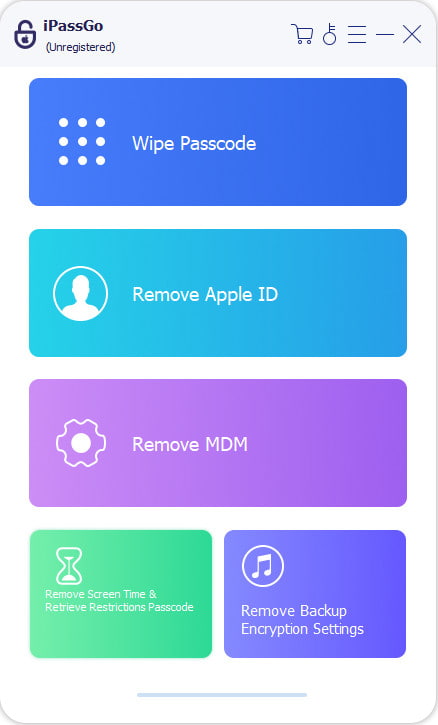
Csatlakoztassa eszközét a számítógéphez USB-kábellel.
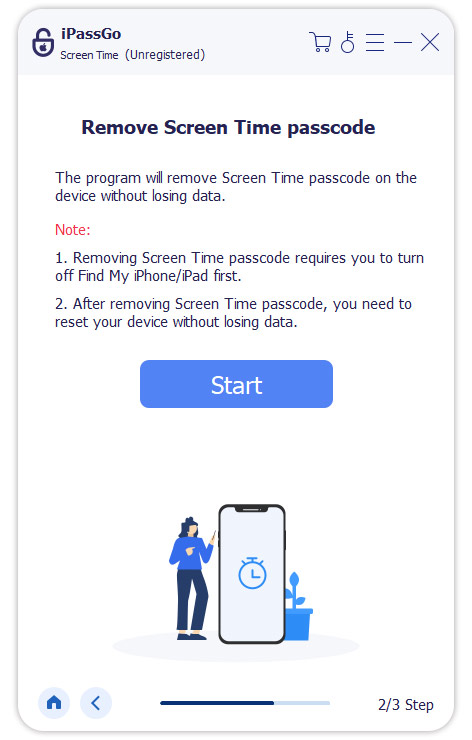
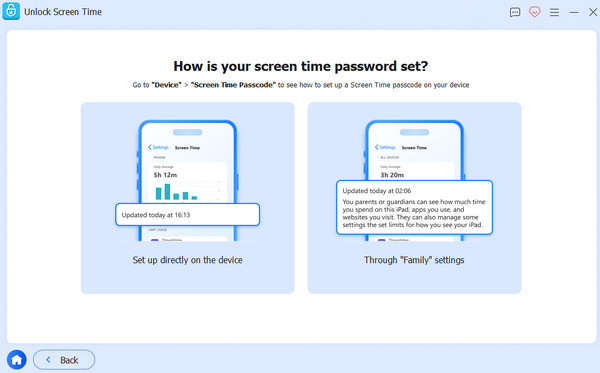
Válassza ki, hogyan lett beállítva a Képernyőidő‑jelszó. Győződjön meg róla, hogy az iPhone‑ján a Saját iPhone keresése (Find My) ki van kapcsolva, majd kövesse a képernyőn megjelenő utasításokat a Képernyőidő kikapcsolásához.
Kattints a Kinyit gombot a folytatáshoz. Az eszköz eltávolítja a Képernyőidő‑kódot, és a készülék automatikusan újraindul.
Következtetés
A képernyő időkorlát beállításai segíthet abban, hogy az iPhone és iPad készüléked energiatakarékosabb legyen, és jobban illeszkedjen a használati szokásaidhoz. Ha azért nem tudod módosítani, mert elfelejtetted a Képernyőidő jelszót, használhatsz egy ilyen eszközt, mint a imyPass iPassGo hogy a korlátozásokat könnyen eltávolítsa, így a működés zökkenőmentes és problémamentes lesz.
Samuel a jelszóbiztonságra és a digitális adatvédelemre specializálódott. Korábban kiberbiztonsági tanácsadóként dolgozott kisvállalkozásoknak, hogy megvédje digitális eszközeiket. Kiberbiztonsági és etikus hackelési minősítéseivel a bonyolult biztonsági témákat könnyen követhető tanácsokká alakítja. Emellett szívesen oszt meg jelszóval kapcsolatos tippeket is, hogy a felhasználók magabiztosabban védhessék fiókjaikat.
Forró megoldások
-
Az iOS feloldása
-
iOS tippek
-
Oldja fel az Androidot
-
Jelszó tippek


