



 Megoldás
 Támogatóközpont
 Rólunk
 Kapcsolatba lépni
Hogyan állítsd vissza a Képernyőidő‑kódot sikertelen próbálkozások után [Útmutató]
 Samuel Spenser Közzétéve: 2026. február 10.Az iOS feloldása3 perces olvasás
A Képernyőidő miatti zárolás a legtöbb felhasználónak úgy tűnik, mintha a készülékkódhoz hasonló védelem lenne, a rendszer azonban egészen más elven működik, ami könnyen összezavarja a felhasználót, amikor a hibák elkezdenek felhalmozódni. Ez az útmutató elmagyarázza, mi történik 10 sikertelen képernyőidő-jelszó-kísérlet után, miért nem kapsz többé automatikusan hozzáférést idővel, és mit tehetsz azért, hogy visszaszerezd az irányítást az iPhone‑od felett. A következő fejezetek bemutatják a zárolás logikáját, a megfelelő helyreállítási lépéseket, valamint azokat az eljárásokat, amelyekkel elkerülheted, hogy a jövőben ismét ugyanebbe a problémába ütközz.

Ebben a cikkben:
1. rész. A zárolási rendszer magyarázata (Mi is történik valójában?)
1. Kezdeti próbálkozások:
A Képernyőidőhöz nem tartozik időalapú visszaállítás, mint a készülékkód‑rendszerhez. A sikertelen próbálkozásokat számláló érték tartósan megmarad, és csak akkor áll vissza, ha a helyes kódot beírod. Amint túlléped a határértéket, a zárolás állandó marad, amíg a helyreállítás be nem fejeződik. Így gyűlnek csendben a Képernyőidő‑kód hibái anélkül, hogy a rendszer figyelmeztetné a felhasználót.
2. A kulcsszám: 10 próbálkozás.
Az Apple rögzített határt alkalmaz arra a gyakori kérdésre, hogy hány sikertelen Képernyőidő‑kód próbálkozás engedélyezett. 10 egymást követő sikertelen próbálkozás után a Képernyőidő‑kód kikapcsol, és egy üzenet jelenik meg ennek megerősítésére. Ez nem magát az iPhone‑t zárolja. Továbbra is megkerülheted a képernyőt a készülékkódoddal, de nem módosíthatod a Képernyőidő beállításait, nem kezelheted a korlátokat, és nem tekintheted meg a használati adatokat, amíg a kódot vissza nem állítod.
3. Mikor nullázódnak a próbálkozások?
A Képernyőidő nem használ idő alapú visszaállítást, mint a készülékkód‑rendszer. A hibaszámláló korlátlan ideig változatlan marad, és csak akkor áll vissza, ha a helyes kódot beírod. Ha a határt eléred, a zárolás végleges, amíg a helyreállítás be nem fejeződik. Ennek a működésnek a megértése alapvető, mielőtt megtanulod, hogyan állítsd vissza a Képernyőidő‑kódot sikertelen próbálkozások után a hivatalos helyreállítási lehetőségekkel.
2. rész. Hogyan állítsd vissza a Képernyőidő‑kódodat (3 módszer)
1. Használd az Apple ID‑jelszavadat (ha beállítottad a helyreállítást)
Az Apple beépített egy Képernyőidő‑helyreállítási útvonalat, hogy elkerülje az eszköz végleges zárolását arra az esetre, ha valaki elfelejti a kódot. Ha a helyreállítás be van kapcsolva, az Apple ID‑d szolgál tulajdonosi azonosítóként, és segítségével visszaszerezheted az eszköz feletti irányítást anélkül, hogy törölnöd kellene azt. Ez egy biztonságos és megbízható opció, amelyet elsőként érdemes használni, ha elvesztetted a hozzáférést.
Menj a Beállítások az iPhone‑odon, majd koppints a Képernyőidő pontra.
Koppintson a Módosítsa a képernyőidő jelszavát, majd érintse meg a lehetőséget Elfelejtett jelszó.
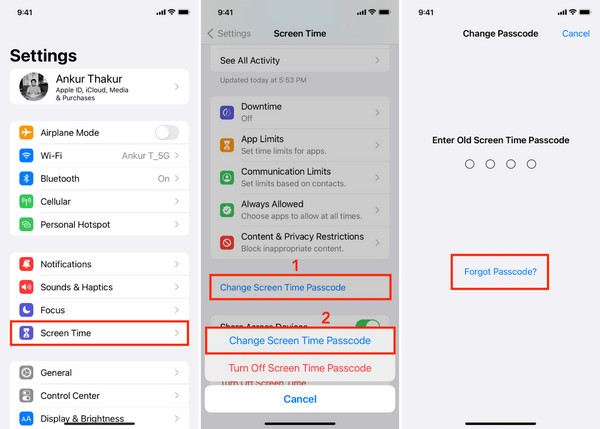
Add meg a Screen Time‑hoz társított Apple ID‑det (fiókodat) és jelszavadat.
Hozz létre egy új Képernyőidő‑kódot, majd erősítsd meg.
Ez a módszer függetlenül működik attól, hogy korábban hányszor próbáltad sikertelenül feloldani a Képernyőidőt az iPhone‑on.
2. Visszaállítás Családi megosztással (ha te vagy a szervező)
Ha a Képernyőidőt Családi megosztással kezeled, a szervező fiók szándékosan kapott korlátozott, központi felügyeleti jogokat. Így lehet felügyelni a kezelt felhasználókat, megakadályozni a korlátok megkerülését, és egységes szabályozást fenntartani az eszközök között. A szervező az egyetlen személy, aki visszaállíthatja vagy módosíthatja a családtagok Képernyőidő‑kódját.
Jelentkezz be a szervező iPhone‑jára vagy iPadjére.
Nyisd ki Beállítások és érintse meg Családi megosztás.
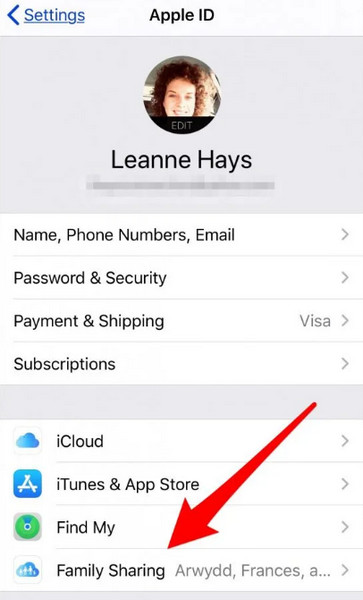
Válaszd ki a gyerek vagy kezelt fiókot, majd koppints a Képernyőidő.
Koppintson a Módosítsa a képernyőidő jelszavát elemre, és állíts be új kódot.
Ez a megoldás akkor is használható, amikor 10 sikertelen Képernyőidő‑kód próbálkozás után a készülék helyi módosításai letiltásra kerülnek.
3. Az imyPass iPassGo használata
imyPass iPassGo egy harmadik féltől származó asztali program, amely arra szolgál, hogy a hivatalos helyreállítási lehetőségek hiányában feloldja a Képernyőidő korlátait. Úgy működik, hogy az iPhone‑t számítógéphez csatlakoztatja, és megpróbálja közvetlenül törölni a Képernyőidő‑beállításokat. Ezt a megoldást általában végső eszköznek tekintik, mivel biztonsági, adatvédelmi és kompatibilitási kockázatokkal jár. Csak akkor érdemes megfontolni, ha már megértetted, hogyan állítsd vissza a Képernyőidő‑kódot sikertelen próbálkozások után az Apple által jóváhagyott módszerekkel, és azokat nem tudod használni.
Töltsd le az imyPass eszközt a számítógépedre a megfelelő letöltés gombra kattintva, futtasd a telepítőt, majd indítsd el a programot.
A felületen kattints a Képernyőidő gombra, csatlakoztasd azt az eszközt, amelyről el akarod távolítani a Képernyőidőt, majd kattints a Rajt.
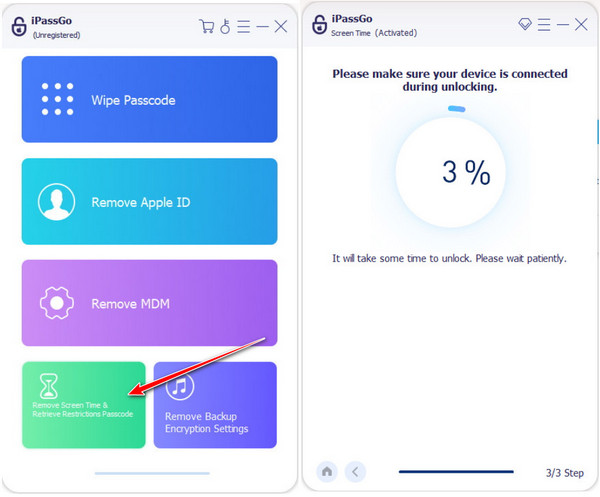
gombra. Ne vigyen át alkalmazásokat és adatokat Ha a csatlakoztatott eszköz iOS 12‑t vagy újabb verziót futtat, kövesd a képernyőn megjelenő beállítási utasításokat. Amikor a rendszer kéri, válaszd a Állítsa be később a Beállításokban lehetőséget az adatok törlésének elkerüléséhez, majd jelöld ki a.
opciót a Képernyőidő sikeres eltávolításának befejezéséhez.
3. rész. Mit NE tegyél, és hogyan előzd meg a problémát
Ha a csatlakoztatott eszköz iOS 11‑et vagy korábbi verziót futtat, az eszköz a korlátozási kód (Restrictions‑kód) visszanyerésével próbálkozik annak törlése helyett. Ehhez titkosítatlan iTunes‑biztonsági mentés szükséges. A visszaállítás után a szoftver megjeleníti a jelenlegi korlátozási kódot a képernyőn.
1. Ne tippelgess folyamatosanMit tegyek, ha elfelejtettem a Képernyőidő‑kódomat.
? A többszöri vaktában próbálkozás a leggyorsabb út az állandó hozzáférésvesztéshez. Nincs olyan számláló, ami lassítaná a próbálkozásokat, és nincs olyan várakozási idő sem, ami figyelmeztetne, hogy gyűlnek a hibák. Minden rossz érintés egy lépéssel közelebb visz a kemény zároláshoz, amely pusztán várakozással nem oldható fel. Ha elérted a határt, csak a helyreállítási módszerek tudják visszaállítani a hozzáférést. A legbiztonságosabb reakció, ha bizonytalan vagy: azonnal abbahagyod a próbálkozást, és a helyreállítási megoldásokhoz fordulsz.
2. Mindig állítsd be a helyreállítást megkerülni a Képernyőidő jelszót. A Képernyőidő‑helyreállítás opcionális, és ennek kihagyása felesleges kockázatot jelent. Az elfelejtett kód a beállítások tartós zárolásához vezethet. Ha a Képernyőidőt Apple ID‑hoz kapcsolod, vagy Családi megosztással használod, biztos módszert kapsz a hozzáférés teljes, adatvesztés nélküli visszaállítására, harmadik féltől származó alkalmazások igénybevétele nélkül.
. Néhány perc a helyreállítási beállítások ellenőrzésére óráknyi későbbi bosszúságot előz meg.
3. Használj könnyen megjegyezhető kódot.
Következtetés
A Képernyőidő‑kódot könnyű rövid idő alatt elfelejteni. A visszatérő hibák esélye jelentősen csökken, ha olyan kódot választasz, amelyet könnyű megjegyezni, de nem nyilvánvaló. Ne használj megtévesztő kombinációkat, például a készülékkódot vagy a készülék más korlátait. Egy egyszerű, egyértelmű kód egy jól beállított helyreállítási rendszerrel együtt nyújtja a leghatékonyabb, hosszú távú védelmet a zárolások ellen. A Képernyőidő miatti zárolások hirtelennek tűnhetnek, mégis egyértelmű szabályok szerint működnek, amelyek könnyen érthetők, ha rájössz, hol csúszott félre valami. Többnyire a folyamatos tippelgetés vagy a helyreállítási beállítások hiánya a probléma valódi oka, nem pedig maga az eszköz. Ha megérted, hogyan működik a zárolás, tudni fogod, mi a helyes reakció, és sokkal kevesebb stresszel jár a helyzet kezelése. Akár most orvosolod a gondot, akár a jövőbeni megelőzés a célod, az, hogy tisztában vagy azzal, hogyan állítsd vissza a Képernyőidő‑kódot sikertelen próbálkozások után,.
Samuel az imyPass vezető szerkesztője. Jelszófeloldási szakértő. Több mint öt éves tapasztalattal rendelkezik telefonfeloldási útmutatók írásában.
Forró megoldások
-
Az iOS feloldása
- Az ingyenes iCloud feloldási szolgáltatások áttekintése
- Az iCloud aktiválásának megkerülése IMEI-vel
- Távolítsa el a Mosyle MDM-et iPhone-ról és iPadről
- Távolítsa el a support.apple.com/iphone/passcode
- A Checkra1n iCloud Bypass áttekintése
- Az iPhone zárolási képernyőjének jelszó megkerülése
- Hogyan lehet feltörni az iPhone-t
- Az iPhone feloldása számítógép nélkül
- Az iPhone megkerülése a tulajdonoshoz zárolva
- Az iPhone gyári visszaállítása Apple ID jelszó nélkül
-
iOS tippek
-
Oldja fel az Androidot
- Hogyan tudhatja meg, hogy telefonja fel van oldva
- Nyissa fel a Samsung telefon képernyőjét jelszó nélkül
- Oldja fel a Pattern Lock zárolását Android-eszközön
- A közvetlen feloldások áttekintése
- A OnePlus telefon feloldása
- Oldja fel az OEM zárolását, és javítsa ki a szürke színű OEM-feloldást
- Hogyan lehet feloldani egy Sprint telefont
-
Windows jelszó


