



 Megoldás
 Támogatóközpont
 Rólunk
 Kapcsolatba lépni
Mi az a FonesGo Unlocker, és hogyan lehet vele készülékeket feloldani
 Samuel Spenser Közzétéve: 2026. augusztus 25.Az iOS feloldása3 perces olvasás
Ez a cikk egy megbízható feloldóprogramot mutat be, FonesGo Android/iPhone Unlocker. Ha használt iPhone-t vagy Android készüléket vásárol, és nem rendelkezik a képernyőzár kódjával, szüksége lesz egy feloldóeszközre. Ha elfelejtette a képernyőzár jelszavát, egy hatékony feloldóprogram sokat segíthet. Természetesen mielőtt letölti és megvásárolja a programot, ebből a cikkből mindent megtudhat róla, például a funkciókat, az árakat, az előnyöket és egyebeket.

Ebben a cikkben:
1. rész: FonesGo Unlocker értékelés
A FonesGo Unlocker egy szoftvereszköz-készlet, amely a felhasználókat különféle képernyőzárak eltávolításában segíti mobilkészülékekről. Elsődleges funkciója a zárolt képernyő feloldása, azonban extra funkciókat is kínál.
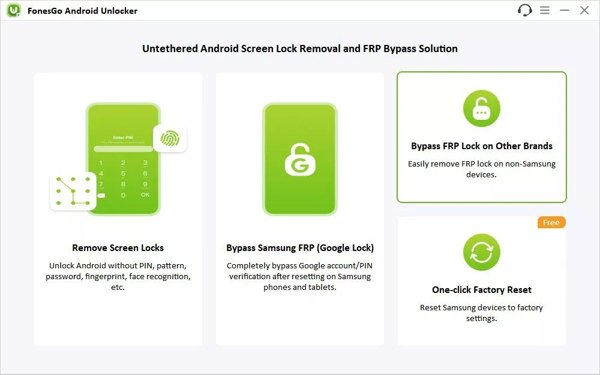
A FonesGo Android Unlocker főbb funkciói
- 1.Android készülék feloldása jelszó nélkül.
- 2.Minden típusú Android képernyőzár eltávolítása.
- 3.FRP-zár megkerülése a csatlakoztatott Google-fiók nélkül.
- 4.Samsung készülékek gyári visszaállítása.
- 5.Kompatibilis a népszerű Android-telefon márkákkal.
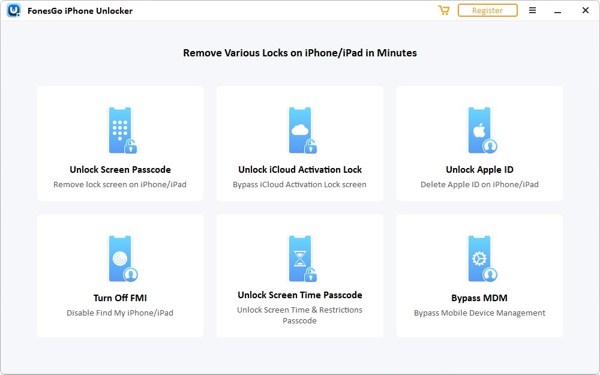
A FonesGo iPhone Unlocker főbb funkciói
- 1.iPhone és iPad feloldása jelkód nélkül.
- 2.Minden képernyőzár eltávolítása iOS készülékekről.
- 3.iCloud aktiválási zárképernyő megkerülése.
- 4.A Find My iPhone vagy a Find My iPad kikapcsolása.
- 5.Apple-fiók eltávolítása iPhone-ról vagy iPadről.
- 6.Screen Time jelkód feloldása.
- 7.MDM-profilok törlése iOS készülékekről.
A FonesGo Unlocker értékelése
Profik
- A csomagok rugalmas árképzési terveket kínálnak.
- A felület felhasználóbarát és egyszerű.
- iOS 27-ig és korábbi verziókra, valamint több mint 6000 féle Android készülékmodellre érhető el.
Hátrányok
- A szoftvercsomag nem ingyenes.
- A folyamat során törli az adataidat.
- Egyes funkciók nem érhetők el minden készüléken.
FonesGo Unlocker ára
A FonesGo Android Unlocker ára készülékenként $14,95, havonta $29,95, évente $39,95, illetve $49,95 az élettartamra szóló licencért. A FonesGo iPhone Unlocker ára készülékenként $25,95, havonta $35,95, évente $39,95, illetve $49,95 az élettartamra szóló licencért. Bár a szoftvercsomag nem ingyenes, érdemes inkább licencet vásárolni, mint letölteni a FonesGo iPhone Unlocker tört verzióját.
2. rész: A FonesGo Unlocker használata
Hogyan használható a FonesGo Android Unlocker
Telepítse a FonesGo programot a számítógépére, majd nyissa meg.
Bekapcsol USB hibakeresés üzemmódot a telefonján. Ezután csatlakoztassa a telefont a számítógéphez USB-kábellel.
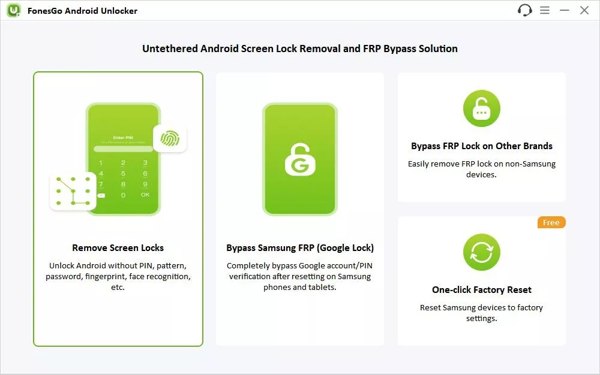
Kövesse a felszólításokat, és engedélyezze a számítógépben való megbízást.
Kattints a Távolítsa el a képernyőzárakat opciót, és kattintson a Rajt gomb.
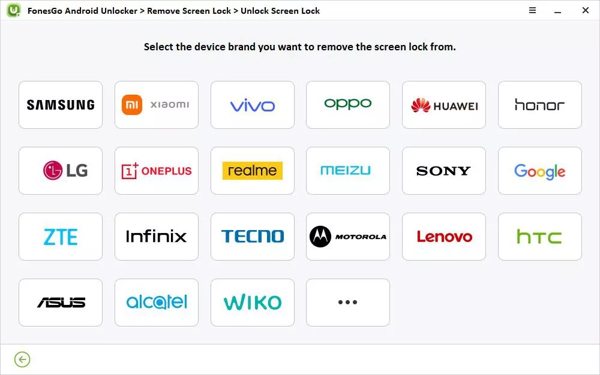
Válassza ki a telefon márkáját, és állítsa a telefont helyreállítási módba (Recovery Mode).
Ezután az onscreen utasításokat követve távolítsa el a képernyőzárat.
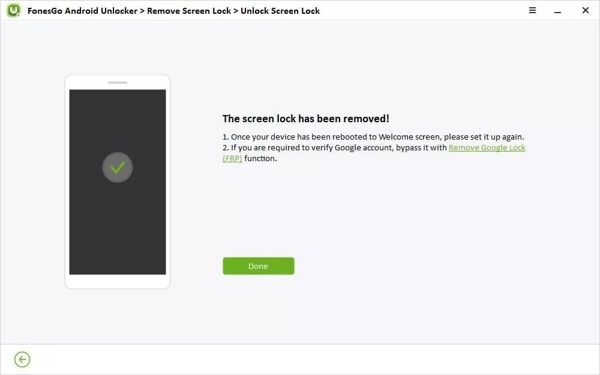
Miután az Android készülék újraindult, válassza le, és állítsa be ismét.
Hogyan használható a FonesGo iPhone Unlocker
Nyissa meg a FonesGo Unlocker programot, miután telepítette a számítógépére.
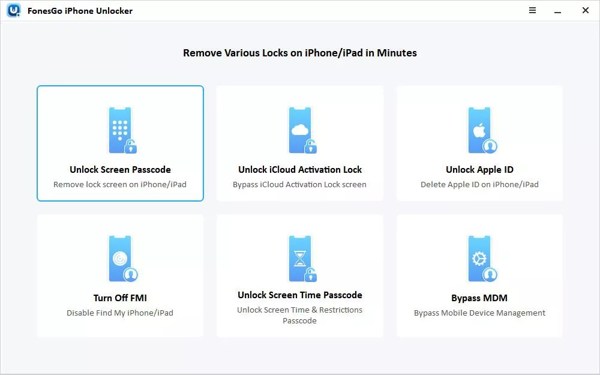
Válaszd a Képernyőzár feloldása választási lehetőség.
Csatlakoztassa iPhone-ját a számítógéphez megfelelő kábellel.
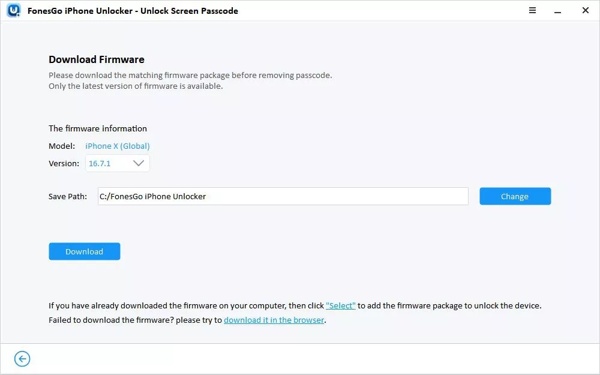
Miután a készüléket felismerte a program, kattintson a Letöltés gombot a firmware letöltéséhez.
A letöltés után kattintson a Kioldás most gombra az iPhone feloldásának megkezdéséhez.
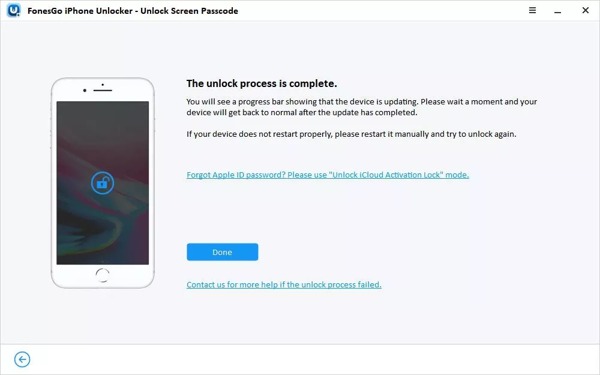
A feloldási folyamat után az iPhone automatikusan újraindul.
3. rész: Remek alternatíva a FonesGo Unlocker helyett
Ha alternatív megoldást keres a FonesGo helyett, imyPass AnyPassGo és imyPass iPassGo állnak rendelkezésre. Ezek képesek minden képernyőzár eltávolítására iPhone-ról vagy Android készülékről korlátozások nélkül.

Több mint 4 000 000 letöltés
Android készülék feloldása bármilyen korlátozás nélkül.
PIN-kódok, jelszavak, minták, ujjlenyomatok és arcfelismerés eltávolítása.
Kerülje meg az FRP-zárat a hozzá kapcsolt Google‑fiók jelszava nélkül.
Támogatja az összes Android‑márkát és modellt.
Magas sikerarány elérése.
Hogyan lehet feloldani egy Android‑telefont jelszó nélkül
Telepítse a FonesGo Unlocker alternatíváját
Miután telepítette a számítógépére, indítsa el az FonesGo Android Unlocker alternatíváját. Válassza a Távolítsa el a képernyő jelszavát módot a folytatáshoz.

Csatlakozzon a telefonhoz
Válassza ki a telefonja márkáját a felületen. Csatlakoztassa a telefonját a számítógépéhez USB‑kábellel. Ügyeljen rá, hogy megbízzon a számítógépben. Ezután a szoftver felismeri a telefont.

Oldja fel a telefon zárolását
Végül kattintson a Eltávolítás most gombot az Android‑telefon automatikus feloldásának elindításához.


Több mint 4 000 000 letöltés
Oldja fel az iOS képernyőt három lépésben.
Működik számos jelkóddal: számkód, Face ID és Touch ID esetén is.
Távolítsa el az Apple ID‑t vagy az iTunes biztonsági mentés titkosítását jelszó nélkül.
Kerülje meg az Activation Lockot, az MDM‑et, a Képernyőidőt és a SIM‑zárat.
Kompatibilis az iOS és az iPadOS legújabb kiadásaival.
Hogyan oldja fel iPhone‑ját jelkód nélkül
Az iPhone felismerése
Töltse le és telepítse a FonesGo iPhone Unlocker alternatíváját a számítógépére. Válassza ki a Oldja fel az iOS képernyőt módban a folytatáshoz.

Töltse le a firmware-t
Csatlakoztassa iPhone‑ját a számítógépéhez Lightning‑kábellel. Miután a szoftver felismeri a készüléket, betölti az iPhone‑információkat. Kattintson a Indítás most gombot a firmware letöltésének megkezdéséhez.

Oldja fel az iPhone zárolását
A letöltés után kattintson a Kezdje el az eltávolítást gombra a megerősítéshez. Ezután kattintson a Megerősítés ismét gombra az oldás folyamatának elindításához.

Következtetés
Most meg kell értened, mit FonesGo Android Unlocker és a FonesGo iPhone Unlocker micsodák, mire képesek, valamint az őszinte értékelés. Ezenfelül azt is megtudhatja, hogyan használhatja őket. Ez a tudás segít a lehető legjobb döntés meghozatalában. Emellett alternatív megoldásokat is ajánlunk: imyPass AnyPassGo és imyPass iPassGo
Samuel a jelszóbiztonságra és a digitális adatvédelemre specializálódott. Korábban kiberbiztonsági tanácsadóként dolgozott kisvállalkozásoknak, hogy megvédje digitális eszközeiket. Kiberbiztonsági és etikus hackelési minősítéseivel a bonyolult biztonsági témákat könnyen követhető tanácsokká alakítja. Emellett szívesen oszt meg jelszóval kapcsolatos tippeket is, hogy a felhasználók magabiztosabban védhessék fiókjaikat.
Forró megoldások
-
Az iOS feloldása
-
iOS tippek
-
Oldja fel az Androidot
-
Jelszó tippek

