



 Megoldás
 Támogatóközpont
 Rólunk
 Kapcsolatba lépni
Hogyan lehet gyorsan megkerülni az iCloud aktiválási zárát iPaden
 Samuel Spenser Közzétéve: 2026. szeptember 24.Az iOS feloldása3 perces olvasás
Az Aktiválási zár egy, a Lokátorhoz (Find My) kapcsolódó biztonsági funkció, amely segít megvédeni az iPadet, ha elveszik vagy ellopják. Ha a Lokátor be van kapcsolva, a készülék törlése vagy visszaállítása után kérni fogja az Apple-fiók hitelesítő adatait. De mi van akkor, ha ezeket nem tudja megadni? Ez az útmutató bemutatja, hogyan lehet megkerülni az Aktiválási zárat iPaden különböző helyzetekben.

Ebben a cikkben:
- Hogyan távolítsa el az Aktiválási zárat iPadről – 6 módszer összehasonlítása
- 1. módszer: A Lokátor kikapcsolása az iPaden
- 2. módszer: Kérje meg az előző tulajdonost az Aktiválási zár eltávolítására
- 3. módszer: Az iPad eltávolítása a Lokátorból távolról
- 4. módszer: Lépjen kapcsolatba az Apple Támogatással
- 5. módszer: Professzionális Aktiválási zár eltávolító használata
- 6. módszer: iCloud Aktiválási zár megkerülése iPaden DNS-en keresztül
Hogyan távolítsa el az Aktiválási zárat iPadről – 6 módszer összehasonlítása
Az alábbi táblázat gyors áttekintést ad a hat módszerről és fő követelményeikről, így kiválaszthatja azt, amelyik a legjobban illik az Ön helyzetéhez.
| Módszer | Szükség van Apple-fiókra? | Szükség van az előző tulajdonosra? | Szükség van számítógépre? | Legjobb For |
| Kapcsold ki a Keresőm funkciót | Igen | Nem | Nem | Saját iPad |
| Kérje meg az előző tulajdonost | Nem | Igen | Nem | Használt iPad |
| Eltávolítás a Lokátorból | Az előző tulajdonos fiókja | Igen | Nem | Olyan iPad, amely már nincs Önnél |
| Lépjen kapcsolatba az Apple ügyfélszolgálatával | Nem mindig | Nem | Nem | Jogos tulajdonosok, érvényes vásárlási bizonylattal |
| imyPass iPassGo | Nem | Nem | Igen | Amikor a szokásos módszerek nem működnek |
| DNS-kerülő megoldás | Nem | Nem | Igen | Régebbi iPadOS-verziók |
1. módszer: A Lokátor kikapcsolása az iPaden
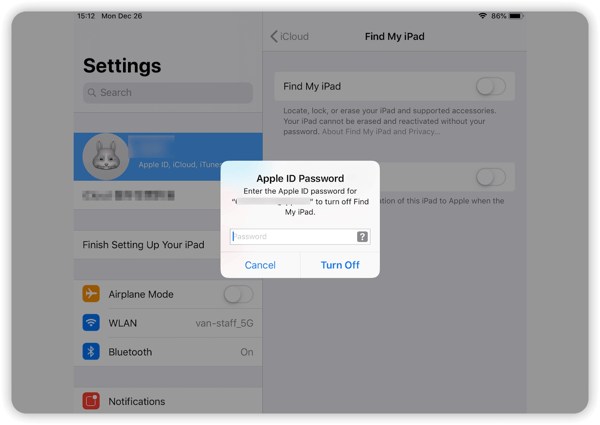
A legegyszerűbb módja az Aktiválási zár eltávolításának az iPadről az, ha kikapcsolja a Lokátor (Find My iPad) funkciót. Az Aktiválási zár automatikusan bekapcsol, amikor a Lokátor be van kapcsolva, így a Lokátor kikapcsolásával az Aktiválási zár is ki fog kapcsolni az iPaden.
Nyissa meg a Beállítások alkalmazást az iPaden.
Koppintson a profiljára, majd válassza a Find My.
Koppintson a Find My iPad és kapcsold ki Find My iPad.
Ha a rendszer kéri, adja meg Apple ID jelszavát, és koppintson a Kikapcsolni megerősítéséhez.
2. módszer: Kérje meg az előző tulajdonost az Aktiválási zár eltávolítására
Ha használt iPadet vásárolt, és az még mindig az előző tulajdonos Apple-fiókjához van kapcsolva, kérnie kell őt, hogy távolítsa el a készüléket a fiókjából.
Lépjen kapcsolatba az előző tulajdonossal, és kérje meg, hogy távolítsa el az iPadet az Apple-fiókjából.
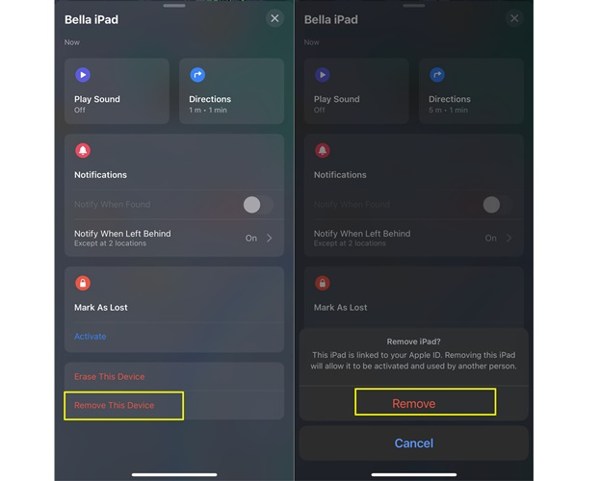
Kérje meg, hogy nyissa meg a Find My alkalmazást az Apple eszközén, és válassza ki az Ön iPadjét a Eszközök.
listából. Távolítsa el ezt az eszközt Kérje meg, hogy koppintson a Eszköz törlése gombra, hogy eltávolítsa az iPadet a fiókjából és kikapcsolja az Aktiválási zárat. Azt is megkérheti, hogy koppintson a.
3. módszer: Az iPad eltávolítása a Lokátorból távolról
gombra, ha az iPadet még nem törölték.
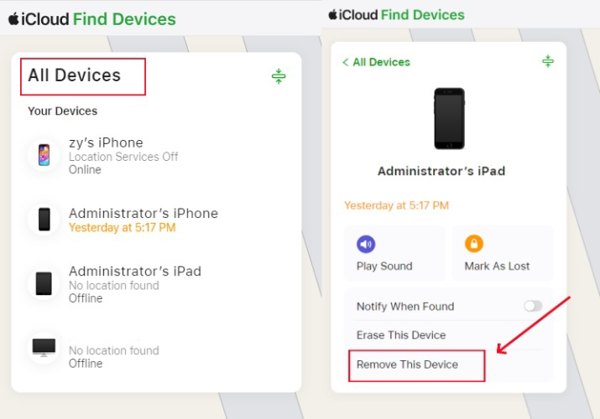
Ha közvetlenül nem fér hozzá az iPadhez, eltávolíthatja azt a Lokátorból távolról. Ez a módszer lehetővé teszi, hogy törölje a készüléket, és eltávolítsa a hozzá kapcsolt fiókból. Amint az iPadet eltávolítja a Lokátorból, az Aktiválási zár is megszűnik.
Kattintson Minden eszköz Nyissa meg a iCloud.com/find oldalt, és jelentkezzen be Apple ID azonosítójával és jelszavával.
Kattintson Távolítsa el ezt az eszközt a tetején, és válassza ki azt az iPadet, amelyet el szeretne távolítani.
4. módszer: Lépjen kapcsolatba az Apple Támogatással
majd kövesse a képernyőn megjelenő utasításokat az iPad eltávolításához a fiókból. Ezután az iPadet már a saját Apple-fiókjával állíthatja be.
Az Apple segíthet, ha teljesíti az Apple tulajdonjog-ellenőrzési követelményeit. Érvényes vásárlási bizonylatot vagy más információt kell megadnia a tulajdonjog igazolására. Nyissa meg az Apple hivatalos támogatási weboldalát, és válassza ki a.
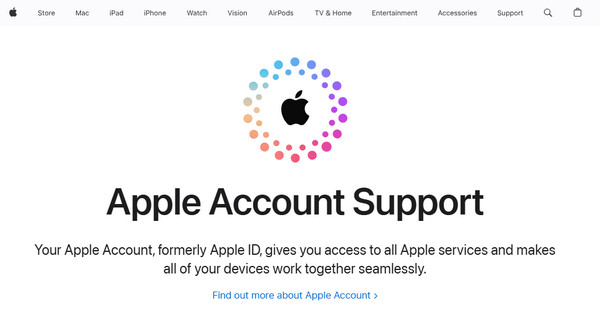
Apple-fiók támogatása
lehetőséget.
Magyarázza el, hogy az iPadet Aktiválási zár védi, és Ön a jogos tulajdonos.
5. módszer: Professzionális Aktiválási zár eltávolító használata
Adja meg a kért információkat, például az iPad sorozatszámát és a vásárlási bizonylatot., imyPass iPassGo Kövesse az Apple utasításait, és várja meg, amíg a támogatási csapat elbírálja a kérelmét.

Több mint 4 000 000 letöltés
Ha elfelejti az iCloud-fiók jelszavát, nem tudja megkerülni az Aktiválási zárat iPaden vagy iPhone-on. Szerencsére az.
segíthet közvetlenül megkerülni az iCloud Aktiválási zárat jelszó nélkül. Akár használt iPadet vásárolt, akár elfelejtette az Apple ID jelszavát, akár az Aktiválási zár képernyőjén ragadt, az iPassGo biztonságosan és egyszerűen segít eltávolítani ezeket a korlátozásokat!.
• iCloud Aktiválási zár eltávolítása jelszó nélkül.
• Zárolt, letiltott vagy inaktív Apple-fiók feloldása.
Indítsd el a szoftvert, és válaszd ki a(z) Az iCloud aktiválási zár megkerülése lehetőséget a fő felületen.

Csatlakoztasd iOS‑eszközödet a számítógéphez USB‑kábellel. Koppints a(z) Bizalom gombra az iOS‑eszközödön, amikor a rendszer kéri.
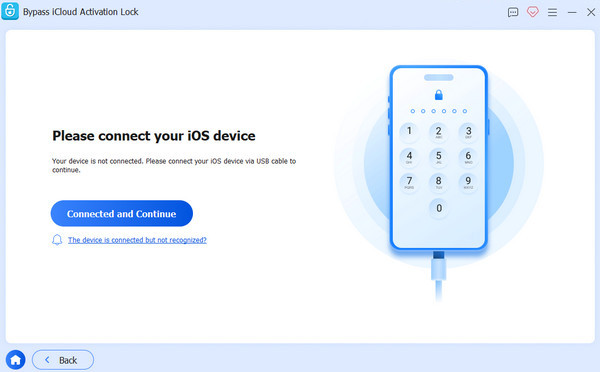
Olvasd el figyelmesen a figyelmeztetést, majd kattints a(z) Indítás most gombra az iCloud aktiválási zár megkerülésének megkezdéséhez.

Kövesd a képernyőn megjelenő útmutatót az iPhone jailbreakeléséhez.

Ellenőrizd az eszközadatokat, majd kattints a(z) Indítsa el az aktiválás megkerülését. Várj türelmesen, amíg a folyamat befejeződik.

6. módszer: iCloud Aktiválási zár megkerülése iPaden DNS-en keresztül
Az iCloud aktiválási zár megkerülésének egy másik módja az iPaden a Wi-Fi hálózat DNS-beállításainak módosítása. Valójában ez a módszer egy hibát használ ki az iOS bizonyos verzióiban. Csak az iPadOS 10-8 verzióknál működik.
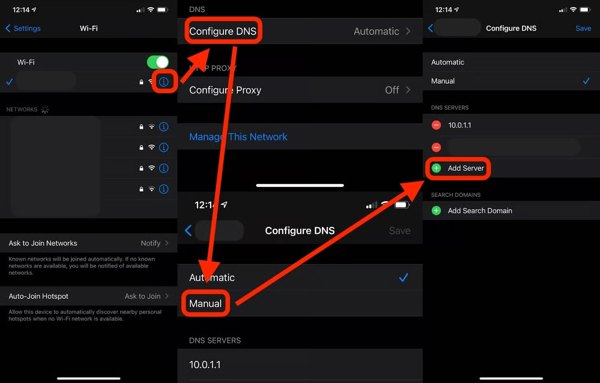
Indítsa el a Beállítások alkalmazást, és válassza ki Wi-Fi.
Érintse meg a Info gombot a hálózaton, és válassza ki További WiFi-beállítások.
Ezután érintse meg a Info gombot újra.
Írja be az alábbi IP-címeket a DNS szakasz, a régiótól függően:
Észak-Amerika: 104.154.51.7
Ázsia: 104.155.220.58
Európa: 104.155.28.90
Dél-Amerika: 35.199.88.219
Egyéb: 78.100.17.60
Érintse meg a Vissza gombbal visszatérhet az előző képernyőre.
Válassza ki a Wi-Fi hálózatát, és adja meg a Wi-Fi jelszavát.
Koppintson a Vissza.
Jegyzet:
Lehet, hogy többször meg kell ismételnie a fenti lépéseket az iCloud aktiválási zár megkerüléséhez iPadjén.
Következtetés
Ez az útmutató számos módszert osztott meg Az Aktiválási zár megkerülése iPaden. Ha rendelkezel az Apple‑fiók jelszavával, a korábbi tulajdonos segítségével közvetlenül az iPadről vagy a Lokátor (Find My) szolgáltatáson keresztül el tudod távolítani az Aktiválási zárat. Ha nem emlékszel a jelszóra, egy harmadik féltől származó eszköz, például az imyPass iPassGo képes feloldani az iCloud‑fiókot hitelesítési adatok nélkül.
Samuel a jelszóbiztonságra és a digitális adatvédelemre specializálódott. Korábban kiberbiztonsági tanácsadóként dolgozott kisvállalkozásoknak, hogy megvédje digitális eszközeiket. Kiberbiztonsági és etikus hackelési minősítéseivel a bonyolult biztonsági témákat könnyen követhető tanácsokká alakítja. Emellett szívesen oszt meg jelszóval kapcsolatos tippeket is, hogy a felhasználók magabiztosabban védhessék fiókjaikat.
Forró megoldások
-
Az iOS feloldása
-
iOS tippek
-
Oldja fel az Androidot
-
Jelszó tippek


