



 Megoldás
 Támogatóközpont
 Rólunk
 Kapcsolatba lépni
Az iPhone zárolási képernyőjének jelkódjának megkerülésének 5 legjobb módja
Az iPhone feloldása jelszó nélkül bonyolult és időigényes feladat lehet. Számos pont alapos mérlegelése szükséges, hogy véletlenül se törölje ki a fontos adatokat, és ne sértse meg iPhone-ját. Ez a bejegyzés öt hatékony módszerről lesz szó az iPhone jelszó megkerülése.

Ebben a cikkben:
- 1. rész. Az iPhone iPad jelszavának megkerülése az iPassGo segítségével
- 2. rész. Az iPhone jelszó megkerülése a Find My segítségével
- 3. rész: Az iPhone lezárási képernyő jelszavának megkerülése a helyreállítási módban
- 4. rész. A jelszó megkerülése iPhone vagy iPad készüléken az iTunes segítségével
- 5. rész: Az iPhone jelszó megkerülése adatvesztés nélkül
- 6. rész. GYIK az iPhone jelkód kiiktatásával kapcsolatban
Itt egy gyors összehasonlítás az iPhone- vagy iPad-jelkód megkerülésének leghatékonyabb módjairól.
| Módszer | Számítógép | Adatvesztés | Követelmények | Használati esetek |
| iPassGo | Igen | Igen | Számítógép, USB-kábel | Minden helyzet |
| Find My | Nem | Igen | Apple ID, „Lokátor” engedélyezve | Felhasználók, akik emlékeznek az Apple ID‑jelszavukra |
| Helyreállítási mód | Igen | Igen | Számítógép, Finder/iTunes | Amikor az eszköz nem érhető el a Lokátorban (Find My) |
| iTunes | Igen | Igen | Számítógép, engedélyezett Lokátor (Find My) | Felhasználók, akik korábban szinkronizálták az eszközt |
| Siri | Nem | Nem | Csak iOS 8–10 esetén | Csak nagyon régi készülékekhez |
1. rész. Az iPhone vagy iPad jelkód megkerülésének legjobb módja az iPassGo használatával
Legjobb: Azok a felhasználók, akik különböző helyzetekben ki vannak zárva az eszközükből, például elfelejtették a jelkódot, nem működik a Face ID, vagy le van tiltva az eszköz.
iPassGo egy egyszerű és megbízható iOS‑feloldó eszköz, amely a legtöbb iOS‑modellnél és ‑verziónál működik. Akár egy 4 jegyű, akár egy 6 jegyű jelkódot felejtett el, vagy nem tudja feloldani az eszközt Face ID‑val vagy Touch ID‑val, az iPassGo segít gyorsan megkerülni a zárolási képernyő jelkódját Windows PC‑n vagy Macen.

Több mint 4 000 000 letöltés
Csatlakoztassa iPhone-ját vagy iPadjét PC-hez/Mac-hez a zárolás egyszerű feloldásához.
Távolítsa el a képernyőzárat és az Apple ID jelszavát egyetlen kattintással.
Oldja fel iPhone és iPad zárolását, miközben az eszközt új állapotba frissíti.
Lehetővé teszi a Képernyőidő és az MDM eltávolítását iPhone-ról és iPadről.
Töltse le és nyissa meg az iPassGo programot Windows PC‑jén vagy Macjén. Válassza a Törölje a jelszót módot. Ez a funkció támogatja az Apple ID eltávolítását is az iPhone‑járól vagy iPadjéről.

Kattintson Rajt és csatlakoztassa az eszközt a számítógéphez. Miután felismerte a program, erősítse meg az eszköz adatait, majd töltse le a firmware‑csomagot az iPhone zárolási képernyő jelkódjának megkerüléséhez.
A letöltés után kattintson a Kinyit gombot, és lépjen be 0000 hogy törölje az elfelejtett iPhone-jelszót és a Touch ID-t vagy a Face ID-t. Ez a művelet megszünteti a képernyőzárat, és lehetővé teszi hozzáférési kód nélkül elérheti iPhone-ját.

Jegyzet:
A zárolási képernyő jelkódjának eltávolítása törli az összes adatot az iPhone‑ról vagy iPadről. Javasolt az eszköz előzetes biztonsági mentése az adatvesztés elkerülése érdekében.
2. rész: Hogyan lehet megkerülni az iPhone-jelszót a Find My segítségével
Legjobb: Azok a felhasználók, akik ismerik az Apple ID‑jelszavukat, és az eszközükön engedélyezve van a Lokátor (Find My).
Az iPhone keresése az Apple egyik alapvető funkciója, amely segít az iOS-felhasználóknak pontosan megtalálni elveszett vagy ellopott eszközeiket. De tudta, hogy iPhone vagy iPad képernyőjének feloldására is használhatja? Kövesse az alábbi lépéseket az iPhone-jelszó megkerüléséhez az iCloud Find My segítségével.
Nyissa meg az iCloud webhelyet egy böngészőben, és jelentkezzen be Apple ID‑jával és jelszavával.

Kattintson Find My, majd válassza ki Minden eszköz a képernyő tetején. Válassza ki azt az iPhone‑t vagy iPadet, amelyen meg szeretné kerülni a zárolási képernyő jelkódját.
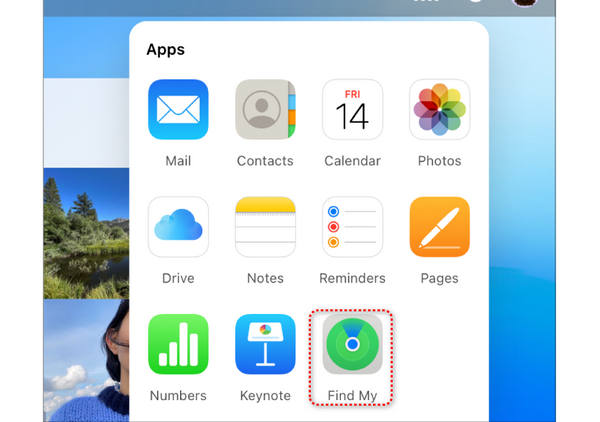
Kattints a iPhone törlése opciót gyári alaphelyzetbe állítja az iPhone-ját. Kövesse a képernyőn megjelenő utasításokat a döntés megerősítéséhez.
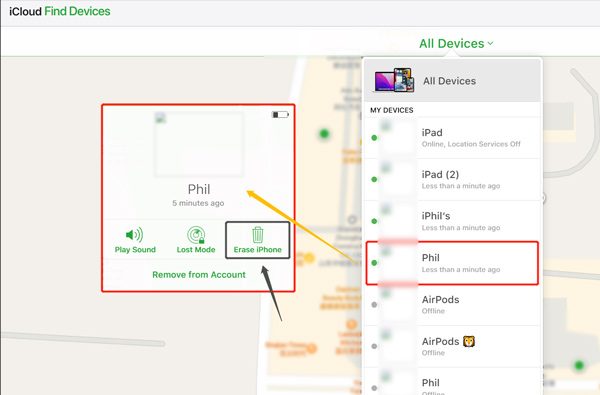
Ez a művelet törli az összes adatot az iPhone-járól, beleértve a lezárási képernyő jelszavát is. A módszert azonban végső megoldásnak kell tekinteni, mivel minden iOS-adat elveszik, ha nem készített biztonsági másolatot iPhone-járól az iCloud vagy az iTunes használatával.
3. rész: Az iPhone lezárási képernyő jelszavának megkerülése helyreállítási módban
Legjobb: Azok a felhasználók, akiknek az iPhone‑ja le van tiltva, vagy az iTunes nem ismeri fel megfelelően.
Ha az iPhone vagy iPad le van zárva vagy le van tiltva, a lezárási képernyő jelszavának megkerüléséhez Helyreállítási módba állíthatja. Győződjön meg arról, hogy valaha is szinkronizálta iOS-eszközét az iCloudon vagy az iTuneson keresztül, majd az alábbi módszerrel kerülje meg iPhone vagy iPad jelszavát a helyreállítási mód használatával.
Csatlakoztassa iPhone-ját a számítógéphez, és indítsa el az iTunes alkalmazást. Ha az iTunes a legújabb verzió letöltését kéri, kattintson a gombra Letöltés gombot a frissítéshez.
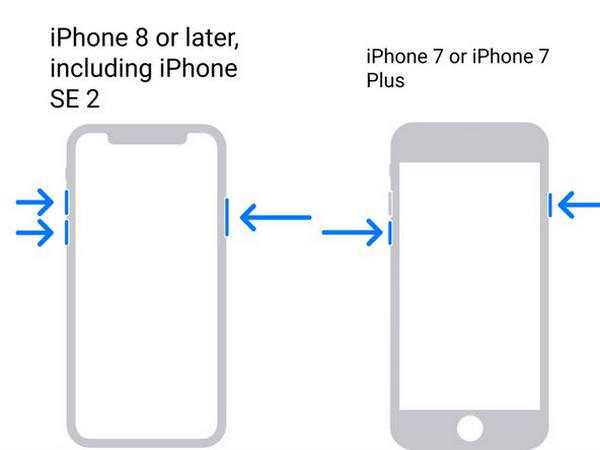
megnyomni a Erő gombot, ill Teljesítmény + hangerő gombokat egyszerre az iPhone kikapcsolásához. Ha a telefon ki van kapcsolva, engedje el a gombot, miközben lenyomva tartja a gombot Power/Otthon gomb. Elengedheti a gombot, amikor megjelenik a Helyreállítási mód képernyő az iPhone-on.
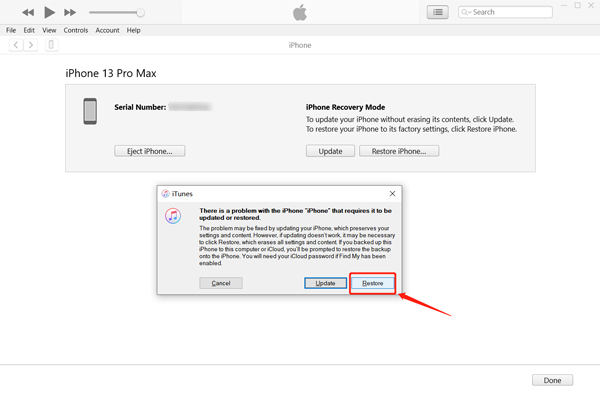
Az iTunes helyreállítási módban észleli az iPhone készüléket, és megjelenít egy üzenetet, amely szerint az iPhone-t frissíteni vagy vissza kell állítani. Kattints a visszaállítás gomb. Ha nem az iTunes legújabb verzióját használja, az iTunes felkéri a frissítésre, majd megkezdi a visszaállítást.
4. rész: A zárolási képernyő jelszavának megkerülése iPhone vagy iPad készüléken az iTunes segítségével
Legjobb: Felhasználók, akik korábban már szinkronizálták az eszközüket iTunes‑szal egy megbízhatónak jelölt számítógépen.
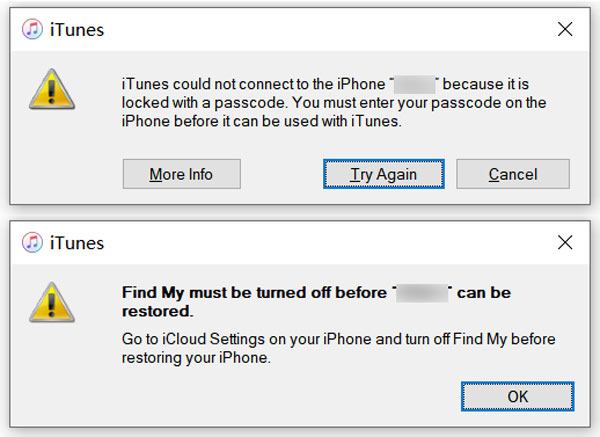
Ha valaha szinkronizálta iPhone-ját egy számítógéppel az iTunes alkalmazással, és megjegyzi a jelszót, akkor az iTunes segítségével könnyedén megkerülheti iPhone zárolási képernyőjének jelszavát. A Find My funkciót ki kell kapcsolni, mielőtt az iTunes használatával megkerülné az iPhone jelszavát.
Futtassa az iTunes alkalmazást a számítógépén, és csatlakoztassa iPhone készülékét. Amikor az iTunes felismeri az iOS-eszközt, kattintson a gombra iPhone gombot a belépéshez Összegzés. Itt ellenőrizheti az iPhone-nal kapcsolatos különféle információkat. Ezenkívül lehetőség nyílik iPhone biztonsági mentésére, frissítésére vagy visszaállítására.
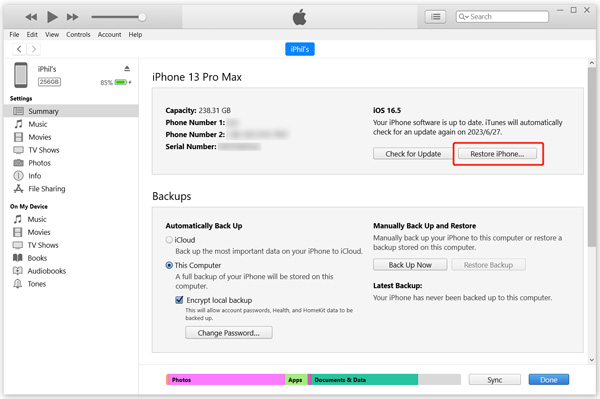
Kattints a IPhone visszaállítása gombot, és kövesse az utasításokat a visszaállításhoz. Ha az iTunes azt kéri, hogy nem állíthatja vissza az iPhone-t, mert az jelszóval vagy a Find My funkció engedélyezve van, használja a fenti módszert az iPhone helyreállítási módba állításához.
5. rész: Hogyan lehet megkerülni iPhone-kódját adatvesztés nélkül
Legjobb: Régebbi iPhone‑ok, amelyeken iOS 8.0–10.1 fut, és a zárolási képernyőn engedélyezve van a Siri.
A Siri egy trükkös módja az iPhone jelszó megkerülésének és feloldásának. Előfordulhat azonban, hogy ez a módszer nem működik az iOS új verzióiban. A Siri segítségével csak iOS 8.0–iOS 10.1 rendszert futtató iPhone-okat nyithat meg jelszó nélkül. Csak akkor működik, ha engedélyezte a Siri-t a lezárási képernyőn.
Kapcsolja be a Siri-t a gomb megnyomásával és lenyomva tartásával itthon gomb. Kérdezd meg Sirit, mennyi az idő.
Amikor a Siri megjeleníti az időt, kattintson az órára, majd koppintson a + és - gombokra, hogy az iPhone-on az időt egy múltbeli időpontra módosítsa.
Most látnia kell a Csúsztassa a feloldáshoz az iPhone képernyőjén. Csúsztassa jobbra az iPhone feloldásához jelszó nélkül. Ez a módszer lehetővé teszi az iPhone jelszó megkerülését anélkül, hogy visszaállítaná azt.
Jegyzet:
Ez a módszer a modern iPhone‑okon már nem hatékony, mivel az Apple a későbbi iOS‑verziókban kijavította ezt a biztonsági rést. Csak az iOS 8.0–10.1 rendszert futtató készülékeken működött.
GYIK.
-
Hogyan kapcsolhatom ki a lezárási képernyő jelszavát az iPhone-omon?
Nyissa meg a Beállítások elemet iPhone-ján, és koppintson a Face ID & Passcode vagy Touch ID & Passcode elemre. A továbblépéshez írja be az aktuális zárolási képernyő jelszavát. Ezután görgessen lefelé, hogy megtalálja a Jelszó kikapcsolása opciót. Érintse meg, és adja meg ismét a jelszót a megerősítéshez.
-
Hányszor lehet rossz jelszót megadni iPhone-on?
Ha hatszor rossz jelszót ad meg, iPhone-ja zárolva lesz. Egy üzenetet fog kapni, amely szerint az iPhone le van tiltva.
-
Hogyan lehet egy iPad-et helyreállítási módba helyezni?
Csatlakoztassa iPadjét a számítógéphez, és tartsa lenyomva a Kezdőlap vagy a Bekapcsológombot. Amikor megjelenik a helyreállítási mód képernyője az iPaden, engedje fel a gombot.
-
Miért hibásodott meg a helyreállítási mód?
A Helyreállítási mód (Recovery Mode) több okból is sikertelen lehet az iPhone‑jelkód megkerülésében: (1) Elavult iTunes‑verzió. (2) Engedélyezve van a „Find My iPhone”. (3) Kapcsolati problémák. (4) Hardverhibák.
Ha a helyreállítási mód nem működik, nem kell aggódnia. Még mindig kipróbálhat más megbízható módszereket. Ha az Apple ID‑ja elérhető, és a Find My funkció be volt kapcsolva, az iCloudon keresztül távolról is törölheti iPhone‑ját. Ellenkező esetben professzionális eszközök, például az imyPass iPassGo a legtöbb esetben segíthetnek a készülék feloldásában.
Következtetés
Ez a bejegyzés öt hasznos módszert oszt meg az iPhone jelszó megkerülése. Az iTunes és az iCloud bonyolult módszerek erre. A Siri csak egy trükk a régebbi iOS-verziókon. A leginkább javasolt módszer legyen imyPass iPassGo. Gyorsan feloldhatja iPhone-ját vagy iPadjét, minden túlzott előkészület nélkül. Teljes hozzáférést kap iPhone-jához vagy iPadjéhez.

Samuel a jelszóbiztonságra és a digitális adatvédelemre specializálódott. Korábban kiberbiztonsági tanácsadóként dolgozott kisvállalkozásoknak, hogy megvédje digitális eszközeiket. Kiberbiztonsági és etikus hackelési minősítéseivel a bonyolult biztonsági témákat könnyen követhető tanácsokká alakítja. Emellett szívesen oszt meg jelszóval kapcsolatos tippeket is, hogy a felhasználók magabiztosabban védhessék fiókjaikat.
Forró megoldások
-
Az iOS feloldása
-
iOS tippek
-
Oldja fel az Androidot
-
Jelszó tippek


