



 Megoldás
 Támogatóközpont
 Rólunk
 Kapcsolatba lépni
Hogyan lehet feloldani a letiltott iPadet/iPhone-t 5 módszerrel, amikor le van tiltva
 Samuel Spenser Közzétéve: 2026. augusztus 21.Az iOS feloldása3 perces olvasás
Az „iPhone nem érhető el” vagy „Biztonsági zárolás” üzenet látványa az iDevice képernyőjén nagyon frusztráló. Ez azonban gyakori, és általában akkor fordul elő, ha túl sokszor rossz jelkódot ad meg az ember. Valójában a készülék ideiglenesen zárolódhat, vagy teljesen letiltódhat attól függően, hány sikertelen próbálkozás történt. Ennek következtében törölni és vissza kell állítani, mielőtt ismét használható lenne. A jó hír az, hogy egy letiltott iDevice nem feltétlenül használhatatlan örökre.
Ebben a bejegyzésben megismeri a legbiztonságosabb és leghatékonyabb módszereket, hogyan lehet egy letiltott iDevice-et megjavítani. Öt bevált módot mutatunk be a hozzáférés visszaszerzésére, valamint tippeket adunk arra, hogyan előzze meg, hogy újra megtörténjen.

Ebben a cikkben:
- Előfeltételek: amire szüksége lesz, mielőtt nekikezd
- 1. módszer: iPhone/iPad törlése opció használata (számítógép nélkül)
- 2. módszer: Letiltott iPhone/iPad feloldása helyreállítási móddal és iTunes/Finder használatával
- 3. módszer: Letiltott iPhone/iPad feloldása az iCloud Saját iPhone keresése funkcióval
- 4. módszer: Letiltott iPhone/iPad javítása professzionális feloldó szoftverrel
- 5. módszer: Kapcsolatfelvétel az Apple Támogatással
- Megelőzés: hogyan kerülje el, hogy a készülék a jövőben letiltódjon
Előfeltételek: amire szüksége lesz, mielőtt nekikezd
Hogyan lehet feloldani egy letiltott iPhone-t/iPadet? Mielőtt megpróbálna feloldani egy letiltott iPhone-t/iPadet, össze kell gyűjtenie a szükséges eszközöket és információkat. Ha mindent előre előkészít, a helyreállítási folyamat sokkal egyszerűbb lesz.
- Számítógép USB-kábellel: Minden helyreállítási módszerhez számítógépet kell használnia, legyen az Windows vagy Mac. Emellett szüksége lesz egy kompatibilis USB-kábelre, hogy az iPhone-t/iPadet a számítógéphez csatlakoztassa.
- iTunes vagy Finder: Ha Windowst vagy macOS 10.14-et vagy korábbi verziót használ, telepítse a legújabb iTunest. macOS 10.15 vagy újabb esetén használja a Findert.
- Apple ID és jelszó: A korábban társított Apple ID-ra lesz szüksége az Aktiválási zár megkerüléséhez és a Saját iPhone keresése kikapcsolásához a készülék visszaállítása után.
- Friss biztonsági mentés (nem kötelező, de erősen ajánlott): Ha iClouddal vagy számítógéppel készít biztonsági mentést a készülékről, utólag visszaállíthatja a fontos adatait.
1. módszer: iPhone/iPad törlése opció használata (számítógép nélkül)
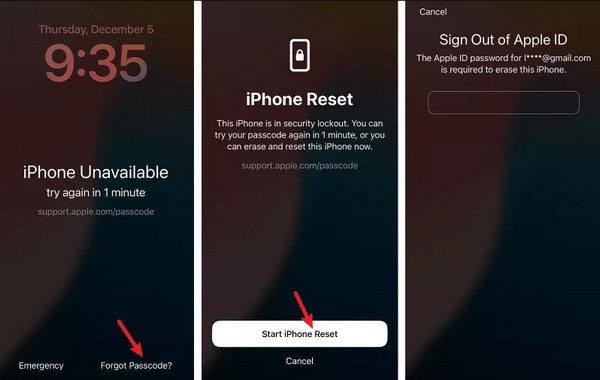
Az Apple beépített Törlés (Erase) opciója segíthet megoldani azt a problémát, hogyan állítsa helyre a letiltott iPhone-t/iPadet. Többszöri sikertelen jelkód-beírás után jelenik meg; ügyeljen rá, hogy iOS/iPadOS 15.2 vagy újabb verzió fusson a készüléken.
Amikor az iPhone nem elérhető amikor ez megjelenik a képernyőn, koppintson a Elfelejtett jelszó? (Törlés/Erase) opcióra.
Koppintson a Indítsa el az iPhone visszaállítását a megerősítéshez, majd adja meg az Apple hitelesítő adatait, hogy kijelentkezzen a letiltott iDevice-ről.
Közvetlenül ezután koppintson az [Készülék] törlése lehetőségre, hogy véglegesen eltávolítsa az összes adatot és beállítást.
2. módszer: Letiltott iPhone/iPad feloldása helyreállítási móddal és iTunes/Finder használatával
A Helyreállítási mód (Recovery Mode) az Apple hivatalos helyreállítási módszere a letiltott iPhone/iPad visszaállításához. Ez az eljárás újratelepíti az iOS-t, és eltávolítja a képernyőzárat, hogy a készüléket újra be lehessen állítani. Az alábbiakban láthatja a lépéseket, hogyan lehet megjavítani egy letiltott iPhone-t/iPadet:
Kapcsolja ki teljesen a letiltott iDevice-et, majd tegye a következők egyikét:
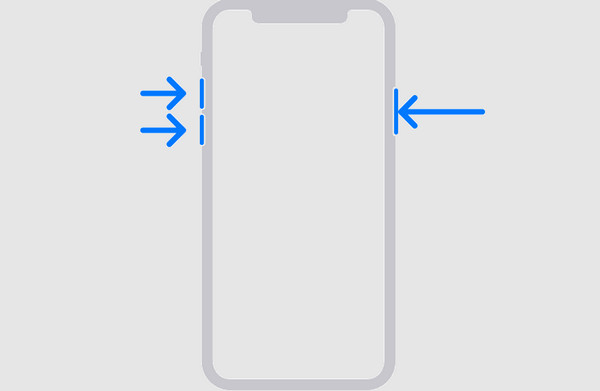
iPhone 8 vagy újabb
- 1.Nyomja meg, majd engedje fel a Hangerő fel.
- 2.Nyomja meg, majd engedje fel a Lehalkít.
- 3.Nyomja meg és tartsa lenyomva a gombot Oldal gomb.
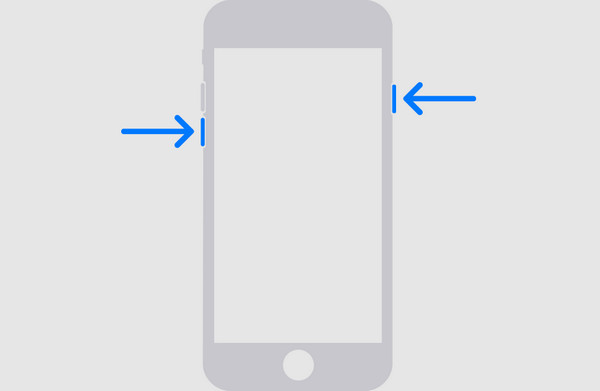
iPhone 7/7 Plus
1. Nyomja meg, majd tartsa lenyomva a Lehalkít és Oldal gombokat egyszerre.
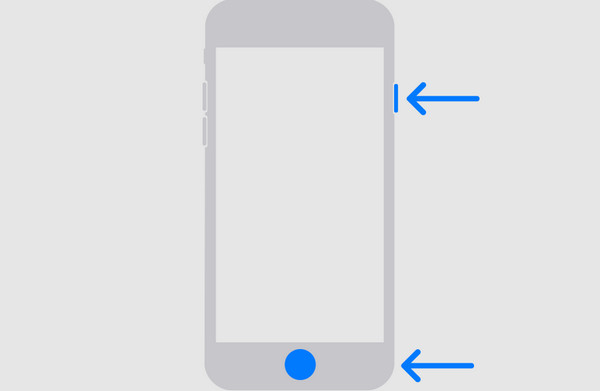
iPhone 6s és korábbi, illetve Home gombos iPad esetén
1. Nyomja meg és tartsa lenyomva a itthon gombot és Top (vagy Oldal) gombot egyszerre.
Amíg az iPhone-t a számítógéphez csatlakoztatja, tartsa lenyomva a következőt:
iPhone 8 vagy újabb: Oldal gomb.
iPhone 7/7 Plus: Lehalkít gomb.
iPhone 6s vagy korábbi: itthon gomb.
Tartsa lenyomva, amíg meg nem jelenik a Helyreállítási mód megjelenik.
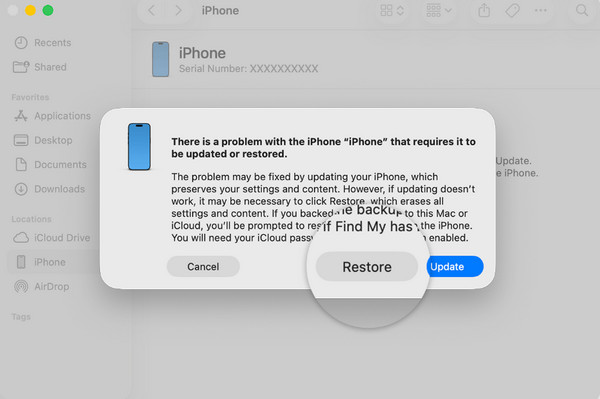
Amikor az iPhone-t a rendszer felismeri, válassza a visszaállítás opciót a Finderben/iTunesban az iOS újratelepítéséhez és az adatok törléséhez.
3. módszer: Letiltott iPhone/iPad feloldása az iCloud Saját iPhone keresése funkcióval
Hogyan lehet feloldani egy iPhone-t, amikor le van tiltva? Ha a Saját iPhone keresése (Find My iPhone) be volt kapcsolva, mielőtt a készülék letiltódott, távolról is törölheti. Ehhez azonban egy tartalék iPhone-ra lesz szüksége.
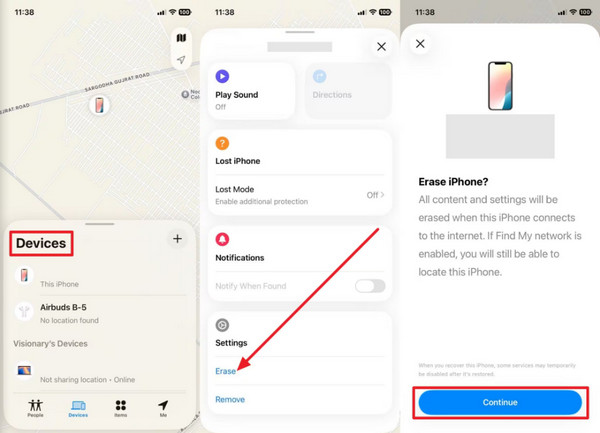
Nyissa meg a Find My nyissa meg az alkalmazást a tartalék iPhone-on, és jelentkezzen be az Apple hitelesítő adataival.
Kattintson Minden eszköz, válassza ki a listából a letiltott iPhone-t, majd koppintson a iPhone törlése.
Jegyzet:
jegyzetlehetőségre: Ügyeljen rá, hogy megbízható tartalék készüléket használjon, mivel ezek a műveletek hamis hely a Find My iPhone alkalmazásban.
4. módszer: Letiltott iPhone/iPad javítása professzionális feloldó szoftverrel
imyPass iPassGo egy biztonságos és megbízható iDevice-feloldó eszköz, amely képes bármilyen zárolási helyzetet megkerülni. Feloldhat minden olyan zárolást, amely a készülék letiltását okozta. Ide tartoznak a 4 számjegyű/6 számjegyű numerikus jelkódok, a biometrikus hitelesítés és a Képernyőidő-jelszavak. Még jobb, hogy letölti a készülékéhez megfelelő firmware-csomagot, és megerősítés után eltávolítja a képernyőzárat. A folyamat törli az adatokat a készülékről, és frissíti azt egy kompatibilis iOS-verzióra.
Így lehet megjavítani egy letiltott iPhone-t/iPadet:
Letöltés imyPass iPassGo, töltse le, fejezze be a telepítést, majd azonnal indítsa el.
Választ Oldja fel az iOS képernyőt, majd csatlakoztassa a letiltott iPhone-t a számítógéphez USB-kábellel.

Amikor az iPhone-t a program felismeri, erősítse meg, hogy a készülékinformációk helyesek. Ezután kattintson a Indítás most a firmware-csomag letöltéséhez.

gombra. Kezdje el az eltávolítást A letöltés után kattintson a Megerősítés ismét gombra a folytatáshoz. Ezután olvassa el a feltételeket, és kattintson a.

5. módszer: Kapcsolatfelvétel az Apple Támogatással
Hogyan lehet megjavítani egy iPhone-t, ha teljesen le van tiltva? Ha nem tudod feloldani a telefonodat, mert teljesen elfelejtetted az Apple‑azonosító adataidat, ez az utolsó mentsvár. A legbiztonságosabb megoldás, ha közvetlen segítséget kérsz az Apple Támogatástól. Felkeresheted a hivatalos webhelyet, vagy használhatod az Apple Támogatás appot egy tartalék készüléken. Alternatívaként időpontot is foglalhatsz egy közeli Apple Store‑ba, hogy jelezd a problémádat.
Megelőzés: hogyan kerülje el, hogy a készülék a jövőben letiltódjon
Az iEszközök akkor tiltódnak le, ha túl sokszor adsz meg helytelen jelkódot. Bár a fenti módszerekkel visszaállíthatod a hozzáférést, egyszerűbb megelőzni a letiltást, mint később helyreállítani a készüléket.
- Használj Face/Touch ID‑t: Kapcsold be a biometrikus azonosítást (Face ID vagy Touch ID), hogy jelkód megadása nélkül tudd feloldani az iEszközödet.
- Hozz létre egy megjegyezhető, de biztonságos jelkódot: Állíts be olyan jelkódot, amelyet másoknak nehéz kitalálni, neked viszont könnyű megjegyezni.
- Légy óvatos a jelkódpróbálkozásokkal: Ha nem emlékszel a jelkódodra, kerüld a találgatást. Inkább használd a biztonsági mentésedet vagy imyPass iPassGo hogy megkerülj bármilyen zárolást.
Következtetés
Tanulás hogyan lehet visszaállítani egy letiltott iPadet/iPhone‑t nem kell, hogy nyomasztó legyen. Mindegyik módszer, amelyről beszéltünk, segíthet visszaszerezni a hozzáférést a letiltott iEszközödhöz. De kérlek, ezt jegyezd meg: minden módszer törölni fogja az adataidat. Hogy megóvd fontos fájljaidat a végleges törléstől, mindig érdemes rendszeres biztonsági mentést készíteni. A megosztott módszerek közül a, imyPass iPassGo kiemelkedik, mint hatékony megoldás. Könnyedén eltávolítja a képernyőzáras jelkódokat a letiltott, nem elérhető vagy zárolt iOS‑eszközökről.
Samuel a jelszóbiztonságra és a digitális adatvédelemre specializálódott. Korábban kiberbiztonsági tanácsadóként dolgozott kisvállalkozásoknak, hogy megvédje digitális eszközeiket. Kiberbiztonsági és etikus hackelési minősítéseivel a bonyolult biztonsági témákat könnyen követhető tanácsokká alakítja. Emellett szívesen oszt meg jelszóval kapcsolatos tippeket is, hogy a felhasználók magabiztosabban védhessék fiókjaikat.
Forró megoldások
-
Az iOS feloldása
-
iOS tippek
-
Oldja fel az Androidot
-
Jelszó tippek


