



 Megoldás
 Támogatóközpont
 Rólunk
 Kapcsolatba lépni
Miért nem működik az iPhone Face ID és hogyan lehet megjavítani
 Penny Warren Közzétéve: 2026. március 6.Az iOS feloldása3 perces olvasás
"Az enyém A Face ID hirtelen nem működik és nem ismer fel engem. Hogyan tudom megoldani ezt a problémát?" Az iPhone X óta az Apple bevezette a Face ID-t. Ez lehetővé teszi a felhasználók számára, hogy gyorsan feloldják iOS eszközeiket az arcuk beolvasásával. Ha azonban leáll vagy rendellenesen működik, kizárja Önt a készülékéből. Ez a cikk hatékony megoldásokat oszt meg, amelyek segítenek kijavítani a problémát, és visszaszerezni a hozzáférést iPhone-jához.

Ebben a cikkben:
- 1. rész: Hogyan működik a Face ID iPhone-on
- 2. rész: Miért nem működik a Face ID
- 3. rész: Hogyan javítható meg, ha a Face ID nem működik
- 4. rész: Hogyan javítható meg a Face ID kijelzőcsere után
- 5. rész: Hogyan javítható meg a Face ID frissítés után
- 6. rész: Hogyan lehet hozzáférni az iPhone-hoz, ha a Face ID nem működik
1. rész: Hogyan működik a Face ID iPhone-on
A Face ID azokon az iPhone-okon működik, ahol a hardver és a szoftver együtt dolgozik. Az iPhone tetején található TrueDepth kamera használja az arc beolvasásához. A beépített érzékelők és alkatrészek 30 000 infravörös pontot vetítenek az arcára, hogy feltérképezzék a görbületeket és ráncokat. Ezután az eredményt összeveti a Face ID-ben tárolt adatokkal. Ha egyezést talál, az iPhone felold. Ha nem, akkor újrapróbálkozásra kéri, vagy jelkóddal kell feloldania a készüléket.
Mikor nem tudja iPhone-ját Face ID-val feloldani?
- 1.Az iPhone akkumulátorszintje 10% alá esik.
- 2.Az iPhone újraindítása után első alkalommal jelkóddal kell feloldania.
- 3.Legalább hetente egyszer jelkóddal kell feloldania az iPhone-t.
- 4.Az iPhone-t több mint 48 órája nem oldották fel.
- 5.Az iPhone-t távolról zárolták.
2. rész: Miért nem működik a Face ID
Amint korábban említettük, a Face ID szorosan integrált érzékelők, infravörös képalkotás és gépi tanulási modellek rendszerére támaszkodik. Ha a lánc bármely része megszakad, ez a biztonsági megoldás nem fog működni. A gyakori okok, amiért a Face ID-m nem működik, a következők:
- 1.Az iPhone a zárolási képernyőn ragad.
- 2.A TrueDepth kamera vagy az arca el van takarva.
- 3.A Face ID-t helytelenül állította be.
- 4.A Face ID lefagy vagy átmenetileg nem reagál.
- 5.Nem megfelelő beállítások.
- 6.Szoftverhibák.
- 7.Elavult szoftver vagy a szoftver béta verziója.
- 8.Hardverhiba.
3. rész: Hogyan javítható meg, ha a Face ID nem működik
1. megoldás: Indítsa újra az iPhone készüléket
Egy gyors megoldás a Face ID nem működik probléma iPhone-on az eszköz újraindítása. Ez bezár minden alkalmazást és folyamatot az iPhone-on, és kijavítja az apró hibákat. Emellett javíthatja az iPhone teljesítményét is.
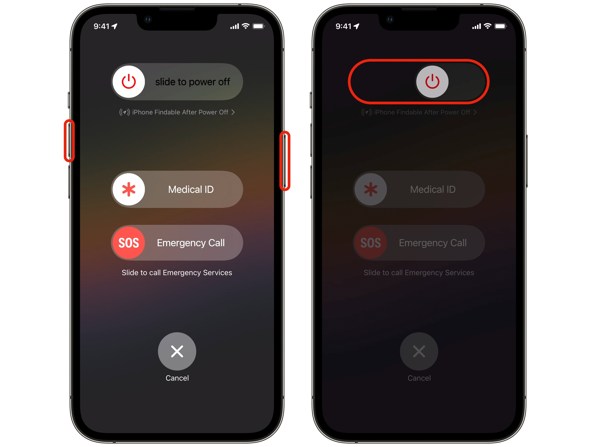
Nyomja meg és tartsa lenyomva valamelyik Hangerő gomb + Oldal gomb össze.
Amikor megjelenik a kikapcsolási képernyő, engedje el a gombokat.
Húzza a csúszkát jobbra, és a képernyő elsötétül.
Néhány perccel később nyomja meg hosszan a Oldal gombot, amíg meg nem jelenik az Apple logó.
Írja be az iPhone jelkódját a feloldáshoz.
Ezután próbálja meg újra feloldani Face ID-val.
2. megoldás: Tisztítsa meg a kamerát
Ha azt az üzenetet kapja, hogy a Face ID nem érhető el, próbálja újra később, távolítson el minden, az arcát takaró dolgot, például a maszkot és a napszemüveget. Emellett győződjön meg róla, hogy a szeme, szája és orra teljesen látható az előlapi kamera számára, különösen akkor, ha azt az üzenetet kapja, hogy a Face ID nem működik, és engedje lejjebb az iPhone-t.
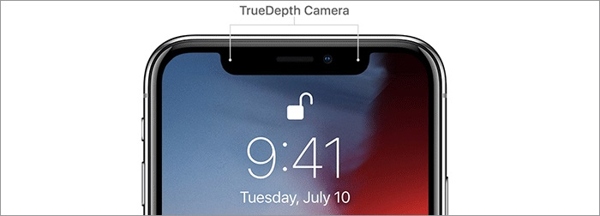
Ezenkívül érdemes eltávolítani a kijelzővédőt és az iPhone tokot is. Továbbá tisztítsa meg a készülék tetején található TrueDepth kamerát, és távolítsa el a szennyeződéseket vagy port. Ezek elzárhatják az infravörös fényt, amelyre a TrueDepth kamera támaszkodik.
3. megoldás: Állítsa be helyesen a Face ID-t
A Face ID használható az iPhone feloldására, alkalmazásvásárlásra, Apple Pay használatára és egyebekre, a beállításoktól függően. Ha a Face ID nem érhető el, amikor feloldja a készüléket, ellenőrizze a beállításokat.

Futtassa a Beállítások alkalmazást a kezdőképernyőről.
Görgessen le és válasszon Arcazonosító és jelszó.
Írd be az iPhone jelszavadat.
Keresse meg a A FACE ID HASZNÁLATA szakasz.
Kapcsolja be iPhone feloldás és más eseteknél, amelyeknél a Face ID-t használni szeretné.
Ezután próbálja meg újra használni a Face ID-t a zárolási képernyőn és más helyzetekben.
4. megoldás: Tiltsa le a Face ID-t, majd engedélyezze újra
Ha engedélyezte a Face ID-t az iPhone feloldásához vagy más esetekre, de az Apple Face ID nem működik, érdemes újra engedélyezni. Bár ez az eljárás egyszerű, kijavíthatja a beragadt Face ID-t és más alapvető problémákat.
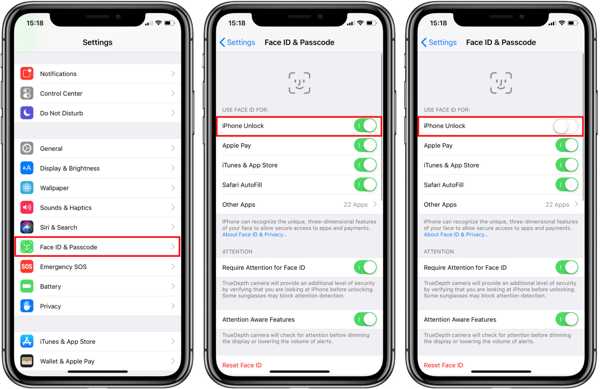
Menj Arcazonosító és jelszó a tiédben Beállítások kb.
Adja meg az iPhone jelkódját.
Kapcsolja ki iPhone feloldás alatt A FACE ID HASZNÁLATA.
Ezután indítsa újra az iPhone-t a szokásos módon.
Amikor újra bekapcsol, jelkóddal oldja fel a készüléket.
Ezután kapcsolja be a iPhone feloldás a Face ID és jelszó beállításainak képernyőjén.
Ezt is érdemes elolvasni:
5. megoldás: Állítson be egy alternatív Face ID-t
iOS 12 és újabb rendszeren akár két Face ID-t is használhat. Bár a Face ID arcfelismerő technológiával képes megtanulni az arcának változásait és a sminket, ha inkább maszkot visel, beállíthat egy alternatív Face ID-t.

Futtassa a Beállítások alkalmazást iPhone-ján.
Választ Arcazonosító és jelszó, és adja meg a jelkódját.
Koppintson a Alternatív megjelenés beállítása és ütött Fogj neki.
Választ Face ID használata maszkkal vagy Ne használja a Face ID-t maszkkal.
Kövesd a képernyőn megjelenő utasításokat az arcod beolvasásához.
Végül koppintson a Kész gombra az új Face ID beállításának befejezéséhez.
6. megoldás: Az arcazonosító visszaállítása
Ha a Face ID még mindig nem működik iOS 26-on, a visszaállítás segíthet. Ne feledje, hogy a Face ID visszaállítása automatikusan töröl minden eltárolt arcot. Az iOS nem fog megerősítést kérni.
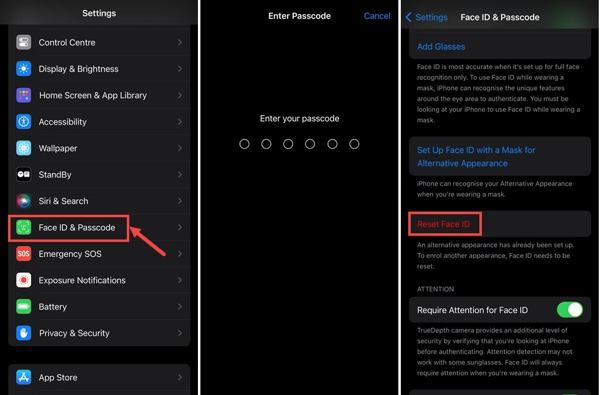
Menj Arcazonosító és jelszó a tiédben Beállítások kb.
Ha a rendszer kéri, írja be az iPhone jelkódját.
Koppintson a Állítsa vissza az arcazonosítót.
Ezután indítsa újra az iPhone‑ját.
Oldja fel a készülékét a jelkóddal.
Ezután érintse meg Állítsa be az arcazonosítót ban ben Beállítások.
Kövesse a képernyőn megjelenő utasításokat az arca újbóli regisztrálásához.
Ha elkészült, ellenőrizze, hogy a Face ID ismét működik‑e.
7. megoldás: Kapcsolja ki a Stolen Device Protection funkciót
Néhány felhasználó arról számolt be, hogy a Face ID nem működik, miután bekapcsolták a Stolen Device Protectiont. Ez a funkció további biztonsági réteget ad a készülékéhez, amikor ismeretlen helyekre viszi magával. Előfordulhat azonban, hogy a készülék teljesen elérhetetlenné válik.
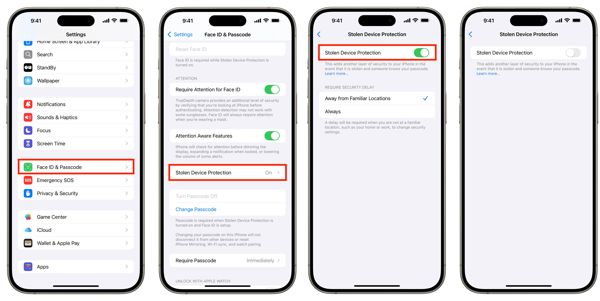
Érintse hozzá az iPhone‑ját egy ismerős helyen.
Oldja fel jelkóddal.
Navigáljon ide Beállítások, Arcazonosító és jelszó.
Írd be az iPhone jelszavadat.
Görgessen le és válasszon Lopott eszköz elleni védelem.
Kapcsolja ki Lopott eszköz elleni védelem.
4. rész: Hogyan javítható meg a Face ID kijelzőcsere után

A Face ID egy összetett rendszer, amely több komponensből áll, köztük a TrueDepth kamerából, infravörös érzékelőkből és egy neurális motorból. Ha a Face ID nem működik a kijelzőcsere után, a folyamat a lánc bármely részét megzavarhatja. Például az elcsúszott alkatrészek vagy a nem eredeti alkatrészek a Face ID hibás működéséhez vezethetnek.
A legjobb, ha felkeresi az Apple‑t vagy egy hivatalos szervizpartnert, hogy az Ön iPhone‑modelljéhez való kijelzőt, illetve szerszámokat és szoftvert vásároljon. Kérhet segítséget az Apple‑től is, hátha vállalják az iPhone kijelzőjének cseréjét. Előfordulhat azonban, hogy megtagadják a javítást, ha a készüléket már megbontották, és nem eredeti alkatrészeket szereltek bele.
Ha elutasítják, keressen egy megbízható, független szervizt, ahol ellenőrzik a kijelzőt, és összehangolják a Face ID komponenseit.
5. rész: Hogyan javítható meg a Face ID frissítés után
Néhányan arra panaszkodnak, hogy a Face ID nem működik az iOS 26‑ra frissítés után. Valójában az Apple minden frissítésben új funkciókat ad hozzá és hibákat javít. A frissítések teszteléséhez az Apple béta verziót ad ki a fejlesztőknek és a nagyközönségnek. A béta verzió azonban megbízhatatlan. Ha ugyanebben a problémában szenved, két lehetősége van: frissít a legújabb szoftverre, vagy eltávolítja a béta verziót.
Szoftverfrissítés

Menj Beállítások, Tábornok, és Szoftver frissítés.
Ha frissítés érhető el, koppintson rá Letöltés és telepítés.
Kövesse a képernyőn látható utasításokat a legújabb javítás telepítéséhez.
iOS 26 béta eltávolítása

Csatlakoztassa iPhone-ját a számítógéphez USB-kábellel.
Nyissa meg az iTunes alkalmazást Windows rendszeren és macOS Mojave vagy korábbi verziókon, vagy a Findert macOS Catalina vagy újabb rendszeren.
Helyezze iPhone készülékét helyreállítási módba:
Gyorsan nyomja meg a Hangerő fel gomb.
Ugyanezt tedd a Lehalkít gomb.
Tartsa lenyomva a Oldal gombot addig, amíg a készülék helyreállítási módba nem lép.
Amint az iTunes vagy a Finder észleli az iPhone‑ját helyreállítási módban, kattintson a visszaállítás gomb.
A visszaállítás után az iOS legújabb, szabványos verziója települ a készülékre.
6. rész: Hogyan lehet hozzáférni az iPhone-hoz, ha a Face ID nem működik
Amikor a Face ID nem ismer fel, a legnagyobb gond az, hogy ki vagyok zárva a készülékéről. Szerencsére a(z), iPassGo segít visszaszerezni a hozzáférést a készülékhez, és eltávolítja az összes képernyőzárat, beleértve a Face ID‑t is. Ezenfelül a felhasználóbarát felület a kezdők számára is egyszerűvé teszi a használatát.

Több mint 4 000 000 letöltés
iPhone képernyőzárak eltávolítása egyetlen kattintással.
Működik digitális jelkódokkal, Face ID‑val és Touch ID‑val.
Nincs szükség az Apple ID jelszavára.
Kínáljon bónusz funkciókat, például a Képernyőidő megkerülését.
Kompatibilis az iOS és az iPadOS legújabb verzióival.
Hogyan férhet hozzá iPhone‑jához, ha a Face ID nem működik
Csatlakozzon iPhone-jához
Indítsa el az iPhone jelkódeltávolító szoftvert, miután telepítette a számítógépére. Elérhető Windows 11/10/8/7 rendszeren. Van egy másik verzió Macre is. Csatlakoztassa iPhone‑ját a számítógépéhez Lightning‑kábellel. Ha a készülék rákérdez, koppintson a Bizalom gombra a képernyőn, hogy megbízzon ebben a számítógépben. Válassza a Törölje a jelszót módot a folytatáshoz.

Ellenőrizze az eszköz adatait
Kattints a Rajt gombot, miután az iPhone‑ját felismerte a program. Ezt követően betöltődik a készülékinformáció. Minden adatot gondosan ellenőriznie kell. Ha végzett, kattintson a Rajt gombra a firmware csomag letöltésének megkezdéséhez.

Arcazonosítók eltávolítása
Miután a firmware letöltődött, kattintson a Kinyit gombra a folytatáshoz. Olvassa el a figyelmeztető üzenetet, és erősítse meg a Face ID eltávolítási folyamatát. Írja be a 0000 szót a mezőbe, és indítsa el a folyamatot. Néhány perccel később az iPhone újraindul. Ezután már minden akadály nélkül feloldhatja a készüléket, és újra beállíthatja a Face ID‑t.

A szoftver a folyamat során automatikusan telepíti az iOS legújabb, szabványos verzióját az iPhone‑jára.0
Következtetés
Ez a cikk megosztott miért nem működik a Face ID‑m és mit tehet a probléma megszüntetése érdekében. Először elmagyaráztuk, hogyan működik a Face ID az iPhone‑on. Még fontosabb, hogy felsoroltuk a bevált megoldásokat a beállítások, konfigurációk javítására, valamint a Face ID‑re vonatkozó tanulságokat, hogy iPhone‑ján ismét megfelelően működjön. iPassGo egy minden az egyben megoldás a hibásan működő Face ID eltávolítására az iPhone‑járól technikai ismeretek vagy jelszó nélkül.
Penny az imyPass vezető szerkesztője. Szakterülete a tökéletes GPS-helymeghatározási megoldások felkutatása minden forgatókönyvben, és tapasztalattal rendelkezik számítógépek javításában is.
Forró megoldások
-
Az iOS feloldása
- Az ingyenes iCloud feloldási szolgáltatások áttekintése
- Az iCloud aktiválásának megkerülése IMEI-vel
- Távolítsa el a Mosyle MDM-et iPhone-ról és iPadről
- Távolítsa el a support.apple.com/iphone/passcode
- A Checkra1n iCloud Bypass áttekintése
- Az iPhone zárolási képernyőjének jelszó megkerülése
- Hogyan lehet feltörni az iPhone-t
- Az iPhone feloldása számítógép nélkül
- Az iPhone megkerülése a tulajdonoshoz zárolva
- Az iPhone gyári visszaállítása Apple ID jelszó nélkül
-
iOS tippek
-
Oldja fel az Androidot
- Hogyan tudhatja meg, hogy telefonja fel van oldva
- Nyissa fel a Samsung telefon képernyőjét jelszó nélkül
- Oldja fel a Pattern Lock zárolását Android-eszközön
- A közvetlen feloldások áttekintése
- A OnePlus telefon feloldása
- Oldja fel az OEM zárolását, és javítsa ki a szürke színű OEM-feloldást
- Hogyan lehet feloldani egy Sprint telefont
-
Windows jelszó


