



 Megoldás
 Támogatóközpont
 Rólunk
 Kapcsolatba lépni
Hogyan lehet megkerülni az arcfelismerést Androidon: 3 egyszerű módszer az Android feloldására
 Gideon Byron Közzétéve: 2026. június 22.Oldja fel az Androidot3 perces olvasás
Az Android telefonok különböző képernyőzárakat használnak a felhasználói adatok védelmére. A leggyakoribb lehetőségek a jelszó, a minta és a PIN-kód. Az újabb Android készülékek támogatják a biometrikus azonosítást is, például az arcfelismerést vagy a Face Unlock funkciót. Egyes felhasználók ezt Face ID‑nek is hívják, az Apple készülékeihez hasonlóan.
Amikor a kamera nem ismeri fel az arcodat, hogyan lehet megkerülni a Face ID‑t vagy a Face Unlock funkciót Androidon? A folyamat trükkös lehet, de ez az útmutató három hatékony módszert mutat be.

Ebben a cikkben:
- 1. rész. Miért nem működik az Android Arczár (Face Unlock)?
- 2. rész. Arcfelismerés‑megkerülési módszerek összehasonlítása
- 3. rész. Arcfelismerés megkerülése az imyPass AnyPassGo segítségével
- 4. rész. Arcfelismerés megkerülése a Google Saját eszköz keresése (Find My) segítségével
- 5. rész. Arcfelismerés megkerülése megtévesztő (spoofing) módszerekkel
- További tippek: Android Face Unlock vs. iPhone Face ID
1. rész. Miért nem működik az Android Arczár (Face Unlock)?
Az Arczár (Face Unlock) több okból is leállhat. A leggyakoribb okok a következők:
- Gyenge fényviszonyok: Ha sötét környezetben vagy, a kamera nem biztos, hogy tisztán rögzíti az arcvonásaidat.
- Változás az arckinézetben: Ha maszkot, szemüveget, sapkát viselsz, erős sminket használsz, vagy bármi takarja az arcodat, az ronthatja a felismerést.
- Piszkos előlapi kamera: Por, ujjlenyomatok vagy karcok az előlapi kamera lencséjén megzavarhatják az arcfelismerő szkennelést.
- Rendszerfrissítések: Az Android frissítések vagy átmeneti szoftverhibák miatt előfordulhat, hogy a Face Unlock nem működik megfelelően.
Gyors megoldások, ha a Face Unlock nem működik
- 1.Töröld le az előlapi kamera lencséjét puha, tiszta kendővel, hogy eltávolítsd a port és az ujjlenyomatokat.
- 2.Menj világosabb helyre, és ügyelj rá, hogy az arcod jól látható legyen.
- 3.Vedd le azokat a dolgokat, amelyek eltakarhatják az arcvonásaidat, például a napszemüveget, maszkot vagy egyéb kiegészítőket.
- 4.Indítsd újra az Android készüléket a rendszer frissítéséhez.
- 5.Töröld a meglévő arcfelismerési profilt, és állítsd be újra a Face Unlock funkciót.
- 6.Telepítsd a legújabb Android frissítéseket az átmeneti szoftverhibák kijavításához.
2. rész. Arcfelismerés‑megkerülési módszerek összehasonlítása
A három módszert Samsung Galaxy (Android 16), Google Pixel (Android 9) és Xiaomi okostelefonon (Android 12) teszteltük, hogy felmérjük a hatékonyságukat különböző Android‑verziók alatt.
Íme az ebben a cikkben bemutatott három módszer összehasonlító táblázata:
| Módszer | Samsung Galaxy (Android 16) | Google Pixel (Android 9) | Xiaomi (Android 12) | Adatvesztés | Egyszerű használat | Összesített eredmény |
| imyPass AnyPassGo | Siker | Siker | Siker | Igen | Könnyen | Nagyon hatékony |
| Google Készülékkereső | Siker | Siker | Siker | Igen | Könnyen | Hatékony |
| Hamisítási módszerek | Sikertelen | Sikertelen | Részben működik | Nem | Nehéz | Megbízhatatlan |
Az eredmények azt mutatják, hogy a professzionális feloldó eszközök és a hivatalos helyreállítási módszerek magasabb sikerarányt kínálnak, míg a megtévesztésen (spoofing) alapuló technikák általában nem megbízhatók.
3. rész. Arcfelismerés megkerülése az imyPass AnyPassGo segítségével
Ha a Face Unlock nem működik, meg kell kerülnöd, hogy fel tudd oldani az Android‑telefonodat. Ugyanakkor ez a legnehezebben megkerülhető zárolási mód az összes képernyőzár közül. imyPass AnyPassGo segíthet ebben az eljárásban, ráadásul gyerekjáték a használata. Ez egy harmadik féltől származó program, amellyel különböző képernyőzárakat oldhatsz fel az Android‑telefonodon. Ide tartozik az arcfelismerés, az ujjlenyomat, a minta, a jelszó és a PIN‑kód is.
A megkerülési folyamat többféle Android‑telefonmárkán elvégezhető. Ide tartoznak a Google‑telefonok, a Samsung, a Poco, az LG, a HTC, a Lenovo, az Alcatel, az Oppo, a Xiaomi és még sok más. Az eszközt arra is használhatod, hogy megkerüld az Android‑telefonodon a Google FRP‑zár funkciót. Az arcfelismerés (Face Unlock) megkerülésének lépéseit alább találod.
Nyisd meg a használni kívánt webböngészőt. Ezután keresd meg a imyPass AnyPassGo. weboldalát. Töltsd le a leírások mellett található gombokkal. Ezután állítsd be a böngészőből. Egy kis ablak fog felugrani. Kérjük, telepítsd a programot, hogy teljesen megnyíljon.
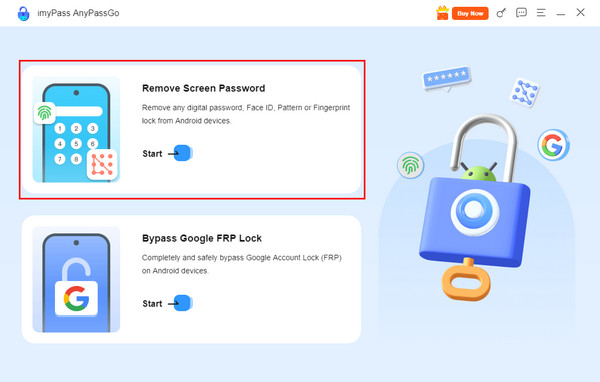
A program első felületét fogod látni. Kérjük, válaszd a Távolítsa el a képernyő jelszavát gombot a bal felső sarokban. Alternatívaként kiválaszthatod az alatta lévő Rajt gombot is.
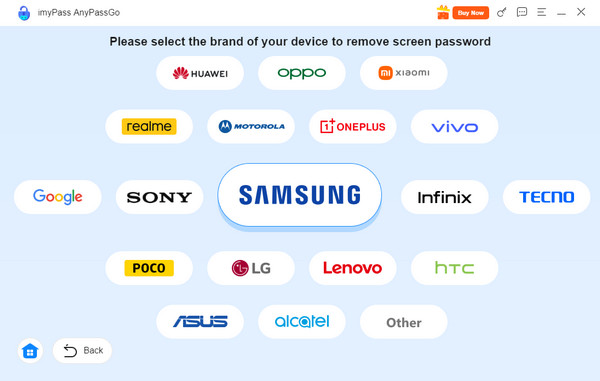
A program támogatott Android‑telefonmárkáinak listája fog megjelenni. Válaszd ki a saját Android‑telefonod márkáját. Ennek megfelelően fogod látni a telefonodhoz illő funkciókat.
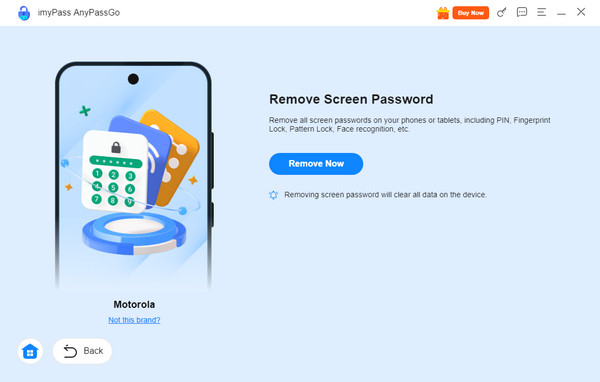
Kérjük, csatlakoztasd az Android‑telefonodat a számítógéphez. Ehhez használj USB kábelt, és a csatlakozásnak sikeresnek kell lennie a folytatáshoz. Amikor megjelennek az Android‑telefon adatai, kattints a Eltávolítás most gombra. Ekkor elindul az arcfelismerés megkerülési folyamata.
4. rész. Arcfelismerés megkerülése a Google Saját eszköz keresése (Find My) segítségével
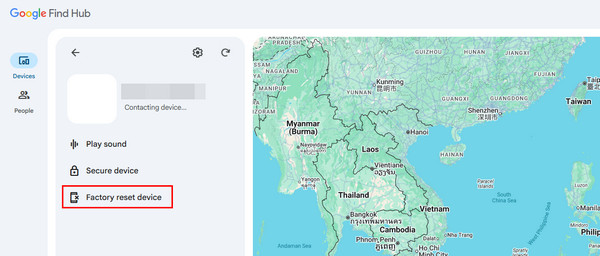
Google Készülékkereső vagy újabb nevén Find Hub egy Google‑szolgáltatás, amely segít a rossz helyre tett, ellopott vagy elveszett Android‑telefonod felkutatásában. Ezzel a szolgáltatással törölheted is a telefonodat, így megkerülve az arcfelismerést. Mivel a telefon zárolva van, egy másik készüléket használhatsz. A Google Saját eszköz keresése funkció bármilyen, böngészővel rendelkező eszközről elérhető.
A gyári visszaállítás után azonban bekapcsol a Google FRP‑zár funkció. Meg kell adnod az adott Android‑telefonhoz társított Google‑fiók helyes hitelesítő adatait. Kérjük, kövesd az alábbi útmutatót, hogy megtudd, hogyan használd a Google Saját eszköz keresése vagy a Find Hub szolgáltatást.
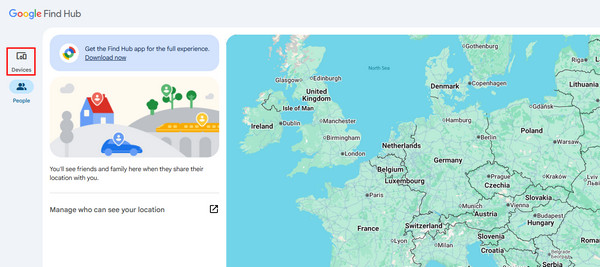
Kapcsold be az eszközödet, majd nyisd meg a böngészőt. Ezután keresd meg a Google Készülékkereső vagy Hub keresése. weboldalát. Jelentkezz be a Google‑fiókoddal, amely azzal az Android‑telefonnal van társítva, amelyet fel szeretnél oldani. Ezután kattints a Eszközök gombot a listából.
gombra.
Kattints a Gyári visszaállítású eszköz A Google‑fiókhoz társított eszközök listája fog megjelenni. Keresd meg köztük azt az Android‑telefont, amelyet fel szeretnél oldani. Ezt követően további lehetőségek jelennek meg a képernyőn. Törli gombra az adott Android‑telefon alatt. Ezután néhány hitelesítési lépést kell elvégezned. Végül kattints a.
5. rész. Arcfelismerés megkerülése megtévesztő (spoofing) módszerekkel
gombra a képernyőn felugró kis ablakban.
A spoofolás olyan cselekvés, amikor valaki úgy tesz, mintha valaki más lenne, vagy valami másnak adja ki magát. Ez lehet GPS‑spoofolás, személyazonosság‑spoofolás és így tovább. Az arcfelismerést vagy a Face ID‑t is fel lehet oldani spoofolással. Több gyakori spoofolási technika létezik.
1. Videók használata.
Videófelvétel készítésekor az alanyok mozognak, különösen emberek esetén. A videó használata kényelmes, ha az Android‑telefon tulajdonosa nem tudja személyesen használni az arcfelismerést. Elkérheted tőle a videóját, és azt beolvasva feloldhatod az arcfelismerést.
2. Képek használata.
Alternatívaként videó helyett képeket is használhatsz. Azonban vannak olyan Android‑telefonmodellek, amelyek megkövetelik, hogy a személy pislogjon. Ilyenkor szükséged lehet egy mesterséges intelligencián alapuló, harmadik féltől származó szerkesztőeszközre, amely a képet videószerűen képes megmozgatni.
3. Maszkok használata.
További tippek: Android Face Unlock vs. iPhone Face ID
Sok felhasználó használja egyszerre a Face Unlockot és a Face ID‑t, de ezek nem teljesen ugyanazok. A Face ID az Apple arcalapú hitelesítési technológiája, amelyet iPhone‑okon használnak, míg az Android készülékek jellemzően a Face Unlockot vagy általános arcfelismerést alkalmaznak.
Sok Android telefonon a Face Unlock elsősorban az előlapi kamerára támaszkodik az arcvonások azonosításához. Néhány prémium Android modell további szenzorokat is használ a pontosság és a biztonság javítására. Ezzel szemben az Apple Face ID a TrueDepth kamerarendszert használja a felhasználó arcának részletes mélységtérképének létrehozásához, ami ellenállóbbá teszi a fényképekkel és egyszerű megtévesztési kísérletekkel szemben.
Hogyan oldd fel az iPhone‑t, ha a Face ID nem működik?
Ha a Face ID nem ismeri fel az arcodat, általában engedi, hogy a készüléket a képernyőzárolási jelkóddal (passcode) oldd fel. Ha elfelejtetted az iPhone jelkódodat, akkor az Apple hivatalos helyreállítási lehetőségeit kell használnod, hogy visszanyerd a hozzáférést az eszközhöz. Ez jellemzően az iPhone törlésével jár, ezért előre készíts biztonsági mentést a fontos adataidról.
Következtetés
Az eredményt a rendszer elfogadhatja, és feloldja az Android‑telefonodat. Ha azonban a telefon nem ismeri fel az arcod, megtagadhatja a hozzáférést. Ilyenkor újra és újra próbálkozhatsz, amíg fel nem oldódik. Ebben a bejegyzésben az arcfelismerés, a Face Unlock és a Face ID feloldása. imyPass AnyPassGo témáját jártuk körbe. Bemutattuk a három egyszerű módszert a megkerülésére.
Gideon iOS-, Android- és Windows-eszközök feloldásáról ír. Korábban egy szervizközpontban dolgozott mobileszköz-szakértőként, ahol zárolt készülékekkel és jelszó-visszaállítással segítette az ügyfeleket. Szabadidejében új feloldó eszközöket tesztel, okoseszközöket testre szab, és a bonyolult feloldási folyamatokat egyszerűvé és biztonságossá teszi.
Forró megoldások
-
Oldja fel az Androidot
- AddROM FRP bypass eszköz értékelés
- FRP megkerülése vnROM segítségével
- FRP megkerülése ZTE készüléken egyszerűen
- Az FRP Hijacker részletes értékelése
- Hogyan lehet megkerülni a Revvl 5G FRP‑zárat
- Hogyan lehet FRP‑zárat megkerülni Samsung készüléken PC nélkül
- Hogyan lehet megkerülni a Galaxy A7 Lite FRP‑zárat PC nélkül
- Easy Flashing FRP Bypass 8.0 APK – értékelés
-
Az iOS feloldása
-
Jelszó tippek
-
iOS tippek

