



 Megoldás
 Támogatóközpont
 Rólunk
 Kapcsolatba lépni
Hogyan lehet feloldani iPhone, iPad vagy iPod készüléket jelszó nélkül?
 Penny Warren Közzétéve: 2025. november 7.Az iOS feloldása3 perces olvasás
Minden kardnak két éle van. Ahogy a zárolási képernyő jelszavának is iOS-eszközökön. A zárolási képernyő célja, hogy megvédje az iPhone, iPad vagy iPod készüléket a jogosulatlan hozzáféréstől. Ha azonban a tulajdonos elfelejti a jelszót, akkor kizárásra kerül az eszközeiről és adataiból. Meg tudod csinálni? az iPhone feloldása jelszó nélkül? A válasz egyszerű: igen. Sőt, többféle módszer létezik a különböző helyzetekre. Ez az útmutató részletesen ismerteti ezeket a bevált módszereket.

Ebben a cikkben:
- 1. rész: Az iPhone/iPad/iPod feloldásának legegyszerűbb módja jelszó nélkül
- 2. rész: Hogyan lehet feloldani egy iPhone-t az iPhone törlésével
- 3. rész: Hogyan lehet feloldani egy iPhone-t az előző jelszóval
- 4. rész: Hogyan lehet feloldani egy iPad-et az iTunes/Finder használatával
- 5. rész: Hogyan juthatok be egy zárolt iPhone-ba jelszó nélkül a Find My segítségével
- 6. rész: Hogyan oldjunk fel egy iPhone-t az iCloudon
1. rész: Az iPhone/iPad/iPod feloldásának legegyszerűbb módja jelszó nélkül
Az átlagemberek számára nehéz feloldani egy iPhone-t jelszó vagy Face ID nélkül. Szerencsére... imyPass iPassGo leegyszerűsítheti a munkafolyamatot. Az intuitív kezelőfelület könnyű navigációt tesz lehetővé. Ráadásul semmilyen előfeltételt nem igényel.
Profik
- iPhone feloldása, iPad vagy iPad egyetlen kattintással.
- Nincs szükség az eszköz jelszavára vagy az Apple ID jelszavára.
- Elérhető számjegyű jelszavakhoz, Face ID-khoz és Touch ID-khoz.
- Kínálj bónusz eszközöket, például a Képernyőidő eltávolítását.
- Széles körű iPhone, iPad és iPod modellek támogatása.
Hátrányok
- Számítógép és villámkábel kell hozzá.
Hogyan lehet feloldani egy iPhone 15-öt jelszó nélkül
iPhone és PC összekapcsolása
Futtassa a legjobb iPhone feloldó szoftvert, miután telepítette a számítógépére. Mac felhasználók számára van egy másik verzió is. Kösse össze iPhone-ját és PC-jét egy Lightning kábellel. Ha először csatlakoztatja a két eszközt, koppintson a Bizalom a képernyőn a kapcsolat létrehozásához. Ezután a szoftver automatikusan felismeri az eszközt.

Töltse le a firmware-t
Menj a Törölje a jelszót módban, és kattintson a gombra Rajt gombra a továbblépéshez. Amikor a rendszer kéri, ellenőrizze az eszköz adatait. Ezután kattintson a Rajt gombra a firmware csomag letöltésének megkezdéséhez.

Eszköz feloldása
Ezután kattintson a Kinyit gombot, figyelmesen olvassa el a figyelmeztetést, és erősítse meg a feloldást. Ezután írja be 0000 és kezdje el feloldani az iPhone 15-öt jelszó nélkül.

Jegyzet: Mivel a folyamat törli az összes adatot az eszközödről, jobb, ha előtte biztonsági másolatot készítesz róluk.
2. rész: Hogyan lehet feloldani egy iPhone-t az iPhone törlésével
Az iOS 15.2 óta az Apple bevezette a Biztonsági zárolás funkciót iPhone-okon és iPadeken. Ha többször rossz jelszót ad meg, megjelenik a Biztonsági zárolás képernyője. Ez a funkcióval együtt érkezik. iPhone törlése vagy iPad törlése opció, amely lehetővé teszi iPhone feloldását jelszó vagy számítógép nélkül. Azonban vegye figyelembe, hogy ez a folyamat gyári alaphelyzetbe állítja az iPhone-ját.
Előfeltételek:
Profik
- Ne igényeljen extra hardvert.
- Könnyű és gyors.
- 10 percen belül elvégezhető.
Hátrányok
- Szükséges hozzá az Apple ID jelszavad.
- Először le kell tiltania az eszközt.
Hogyan lehet feloldani az iOS 17-es vagy újabb rendszerű iPhone-t?
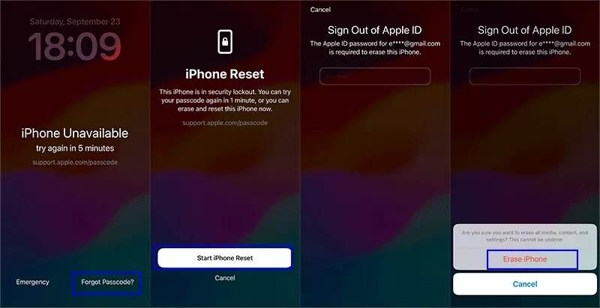
Ismételten adjon meg helytelen jelszót, amíg meg nem jelenik a Nem elérhető vagy a Biztonsági zárolás képernyő.
Válaszd a Elfelejtett jelszó opció a jobb alsó sarokban.
Olvasd el az értesítést, és koppints az Indítsa el az iPhone visszaállítását.
Írja be az Apple ID jelszavát.
Ha a rendszer kéri, érintse meg a lehetőséget iPhone törlése a felugró ablakban.
Amikor elkészült, beállíthatja az eszközt, visszaállíthatja a biztonsági mentést, és beállíthat egy új jelszót.
iPhone feloldása iOS 15.2-től 16-ig
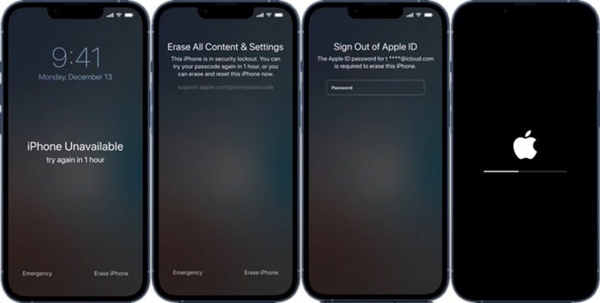
Tartsa be a helytelen jelszót a Nem elérhető vagy a Biztonsági zárolás képernyő aktiválásához.
Érintse meg a iPhone törlése gombot a jobb alsó sarokban.
Olvasd el a figyelmeztető üzenetet, és koppints a iPhone törlése újra.
Ezután adja meg Apple ID jelszavát a készülék törlésének megkezdéséhez és az iPhone feloldásához a jelszó nélkül.
3. rész: Hogyan lehet feloldani egy iPhone-t az előző jelszóval
Az egyik olyan eset, amikor jelszó nélkül, visszaállítás nélkül kell feloldani egy iPhone-t, az az, ha elfelejtette az új jelszót. Az Apple szerint feloldhatja a készüléket az előző jelszóval, ha 72 órán belül megváltoztatta, és elfelejtette az újat.
Előfeltételek
1. Emlékszel az előző jelszóra.
2. 72 órán belül megváltoztatta az iPhone vagy iPad jelszavát.
3. iPhone-ján vagy iPadjén iOS vagy iPadOS 17 vagy újabb rendszer fut.
Profik
- Oldd fel iPhone-od zárolását extra szoftver vagy hardver nélkül.
- Nem törli az eszközt vagy a tartalmat.
- Gyorsan oldd fel a készüléked zárolását.
Hátrányok
- A jelszavát legfeljebb 72 órán belül meg kell változtatnia.

Folyamatosan adjon meg helytelen jelszót, amíg meg nem jelenik a Nem elérhető vagy a Biztonsági zárolás képernyő.
Válaszd a Elfelejtett jelszó választási lehetőség.
Ha 72 órán belül megváltoztatta a jelszót, válassza a Írja be az előző jelszót választási lehetőség.
Ezután adja meg a régi jelszót.
Kövesse a képernyőn megjelenő utasításokat az új jelszó beállításához.
Most lépjen be a készülékébe az új jelszóval.
4. rész: Hogyan lehet feloldani egy iPad-et az iTunes/Finder használatával
Néhány felhasználó szívesebben kezeli iPhone, iPad vagy iPod készülékét számítógéppel. Az iTunes vagy a Finder ingyenesen képes feloldani az iPhone zárolását jelszó nélkül, ha elfelejtette az Apple ID jelszavát. Természetesen a Visszaállítás funkció törli az iPhone, iPad vagy iPod készüléken található összes adatot.
Előfeltételek
1. Egy számítógép.
2. Az iTunes vagy a Finder legújabb verziója.
3. USB-kábel.
4. Ha az Aktiválási zár engedélyezve van, a visszaállítás utáni beállításkor meg kell adnia az Apple ID jelszavát.
Profik
- Zárolt iPhone, iPad és iPod készülékeken érhető el.
- Ne kérdezd meg az Apple ID jelszavadat.
- Zárolt eszköz feloldása offline állapotban.
Hátrányok
- Ez a módszer extra hardvert és szoftvert igényel.
Csatlakoztassa a zárolt eszközt a számítógépéhez egy kompatibilis kábellel.
Nyissa meg az iTunes-t Windows rendszeren és macOS Mojave vagy korábbi rendszeren. Vagy futtassa a Findert macOS Catalin vagy újabb rendszeren.
Most két helyzettel fogsz szembesülni:
1. helyzet: Az eszköz nincs letiltva
Kattints a Telefon gombra az iTunesban, miután a rendszer észlelte a készüléket. Vagy válassza ki a készülék nevét a Finder oldalsávján.
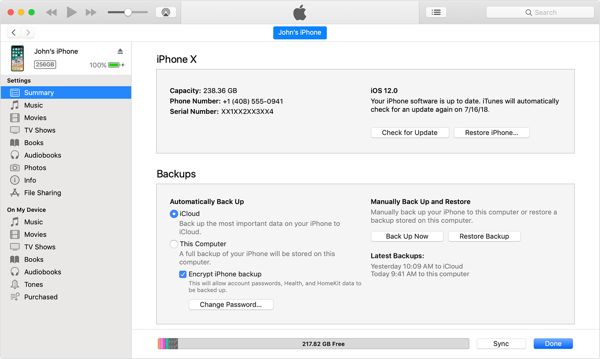
Menj a Összefoglaló az iTunesban vagy a Tábornok lap a Finderben.
Kattints a IPhone visszaállítása gomb.
A készülék visszaállításának befejezéséhez kövesse a képernyőn megjelenő utasításokat.
Miután újraindult, beállíthatja új eszközként, vagy visszaállíthatja a biztonsági mentést.
2. helyzet: Az eszköz le van tiltva
Állítsa eszközét helyreállítási módba:

iPhone 8 vagy újabb készüléken, Kezdőlap gomb nélküli iPaden
Gyorsan nyomja meg és engedje el a Hangerő fel gomb.
Ugyanezt tedd a Lehalkít gomb.
Nyomja meg hosszan a gombot Oldal gombot, amíg meg nem jelenik a Helyreállítási mód képernyő.
iPhone 7/7 Plus, iPod Touch (7. generáció) készüléken
Tartsa lenyomva a Lehalkít + Oldal gombok együtt.
Engedd el a gombokat, amikor meglátod a Helyreállítási mód képernyőjét.
iPhone 6s vagy régebbi készüléken, Home gombbal ellátott iPaden vagy régi iPod Touchon
Tartsa lenyomva a itthon + Alvás/Ébredés gombokat egyszerre.
Amint megjelenik a Helyreállítási mód képernyő, engedje el a gombkombinációt.
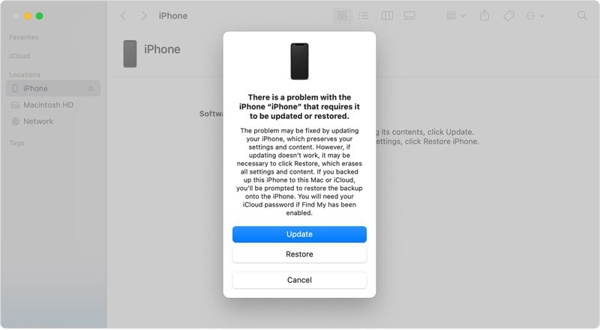
Amint az iTunes vagy a Finder felismeri a készüléket helyreállítási módban, egy párbeszédpanel jelenik meg. Kattintson a visszaállítás gombot a folyamat elindításához.
5. rész: Hogyan juthatok be egy zárolt iPhone-ba jelszó nélkül a Find My segítségével
A Lokátor funkció nem új keletű. A Barátok keresése, az iPhone keresése vagy az iPad keresése funkciók utódja. Képes távolról követni az eszközödet egy másik Apple eszközön, például egy másik iPhone-on, iPaden vagy Macen. Lehetővé teszi az eszköz távoli törlését, beleértve a zárolási képernyő törlését is. Más szóval, a Lokátor lehetővé teszi, hogy jelszó nélkül hozzáférj egy lezárt iPhone-hoz.
Előfeltételek
1. A Keresés alkalmazás.
2. Az Apple ID-je és jelszava a zárolt eszközéhez van társítva.
3. Egy másik Apple eszköz.
4. Az eszköz online állapotban van.
5. Az iPhone vagy iPad keresése engedélyezve van a zárolás előtt.
Profik
- Zárolt eszköz távoli feloldása.
- Elérhető egy másik iPhone-on, iPaden vagy Mac számítógépen.
- Oldd fel ingyen a készüléked zárolását.
Hátrányok
- Ha nincs második Apple készüléked, akkor kölcsön kell kérned egyet.
- Törli az összes adatot az eszközödről.
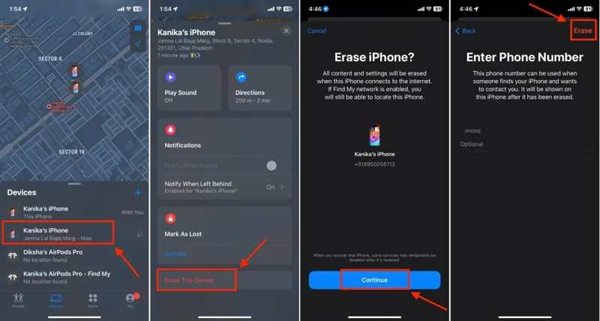
Nyisd meg a Keresd meg alkalmazást egy kölcsönkért eszközön. Az alkalmazást ingyenesen letöltheted az App Store-ból.
Menj a Eszközök fület alul.
Keresd meg és kattints a zárolt eszközödre a listában.
Ha nem találja a készüléket, koppintson a + gombot, és válassza ki Adja hozzá az AirTag-et vagy Másik elem hozzáadásaMiután a rendszer felismerte a készüléket, koppintson rá, és adja meg Apple ID-jét és jelszavát a Lokátor alkalmazáshoz való hozzáadáshoz.
Bontsa ki az eszköztárat, és válassza ki Eszköz törlése.
Amikor a rendszer kéri, érintse meg a lehetőséget Folytatni.
Írd be a telefonszámodat, vagy hagyd figyelmen kívül, majd koppints a Törli a folyamat alkalmazásához.
Amikor elkészült, közvetlenül feloldhatja és beállíthatja az eszközt.
6. rész: Hogyan oldjunk fel egy iPhone-t az iCloudon
Ha nincs másik Apple-eszközöd, és nem tudsz kölcsönkérni egyet, online is feloldhatod az iPododat jelszó nélkül. Ez a folyamat a Find My funkción keresztül működik. Ehhez a módszerhez engedélyezni kell a Find My funkciót az eszközödön.
Előfeltételek
1. Az iPhone keresése vagy az iPad keresése engedélyezve van az eszközén.
2. A zárolt eszköz online állapotban van.
3. A hozzá tartozó Apple ID és jelszó.
4. Egy webböngésző.
5. Stabil internetkapcsolat.
Profik
- Oldd fel iPod, iPhone vagy iPad készüléked online.
- Ingyenesen használható.
- Széles eszközválasztékon használható.
Hátrányok
- Emlékeznie kell az Apple ID hitelesítő adataira.
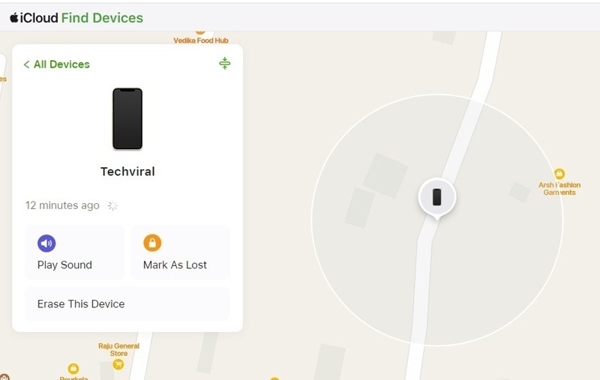
Egy böngészőben látogasson el a www.icloud.com/find oldalra, és jelentkezzen be a hozzá tartozó Apple ID azonosítóval és jelszóval.
Ha be van kapcsolva a kétfaktoros hitelesítés, adja meg a képernyőn megjelenő ellenőrző kódot.
Húzza le a Minden eszköz lehetőséget, és válassza ki a zárolt eszközét a listából.
Miután a Kereső követte az eszközét a térképen, kattintson a Eszköz törlése gombot a felugró párbeszédpanelen.
Ha a rendszer kéri, adja meg újra az Apple ID jelszavát. Ezután kattintson az Folytatni gombot a továbblépéshez.
Írd be a telefonszámodat, vagy hagyd figyelmen kívül, majd kattints Törli a készülék törlésének megerősítéséhez és az iPod feloldásához jelszó nélkül.
Várja meg, amíg a folyamat befejeződik. Ezután oldja fel a készüléket, és állítsa be új készülékként, vagy állítson vissza egy biztonsági mentést.
Következtetés
Most legalább hat módszert kell megtanulnia iPhone, iPad vagy iPod feloldása jelszó nélkülÁttekintettük az egyes módszereket, megosztottuk az előfeltételeket, és elmondtuk, hogyan kell csinálni. Elolvashatod a megosztott anyagainkat, hogy kiválaszd a helyzetednek megfelelő módszert, és kövesd az útmutatónkat az eszközödhöz való hozzáférés visszaszerzéséhez. imyPass iPassGo a legegyszerűbb iPhone feloldó eszköz az átlagemberek számára. Ráadásul nincsenek korlátozásai.
Penny a GPS-hibakeresésre és a Windows-optimalizálásra összpontosít. Korábban műszaki ügyfélszolgálati mérnökként dolgozott, ahol ügyfeleknek segített a helymeghatározással kapcsolatos és rendszerproblémák hatékony megoldásában. Informatikai támogatási tapasztalatára támaszkodva olyan gyakorlati megoldásokat kínál, amelyek valóban beválnak. Szabadidejében szeret túrázni és geoládákat keresni, hogy a GPS-technológiát a való életben tesztelje.
Forró megoldások
-
Az iOS feloldása
-
iOS tippek
-
Oldja fel az Androidot
-
Jelszó tippek


