



 Megoldás
 Támogatóközpont
 Rólunk
 Kapcsolatba lépni
Hogyan javítható az „iPhone jelkód lejárt” hiba: okok és 5 megoldás
 Samuel Spenser Közzétéve: 2026. szeptember 14.Az iOS feloldása4 perces olvasás
Miért jelenik meg hirtelen az "iPhone jelkód lejárt" üzenet a készülékeden? Bármit is csinálsz, az üzenet újra és újra felbukkan. Ilyenkor nem férsz hozzá az iPhone-odon lévő adatokhoz, és nem tudod normálisan használni a készüléket. Akkor hogyan tudod megoldani ezt a problémát? Ne ess pánikba! Ez az útmutató elmagyarázza, hogy pontosan mit jelent a iPhone jelszó lejárt a hiba, miért fordul elő, és milyen gyakorlati megoldásokkal szüntethető meg.

Ebben a cikkben:
1. rész: Mit jelent az, hogy lejárt az iPhone jelkódja?
Az "iPhone jelkód lejárt" üzenet azt jelenti, hogy a jelenlegi zárolási képernyő jelkód már nem felel meg a készüléken beállított biztonsági követelményeknek. Ilyenkor az iPhone azt jelezheti, hogy a jelkód lejárt, és arra kér, hogy hozz létre egy új jelkódot, mielőtt tovább használhatnád a készüléket.
A legtöbb személyes iPhone esetében a zárolási képernyő jelkódja nem jár le automatikusan. Ez a hiba általában az eszközfelügyeleti beállításokkal függ össze, például olyan MDM-profilokkal, amelyeket iskola vagy cég telepített.
2. rész: Miért jár le az iPhone jelkódja?
Fontos megérteni, miért jelenik meg az iPhone-odon a "Jelkód lejárt" üzenet. A zárolási képernyő jelkódja önmagában nem jár le automatikusan, még akkor sem, ha gyengének minősül. Ha azonban az iPhone-odat iskola, vállalat vagy más szervezet kezeli, egy MDM‑ (Mobile Device Management – mobil eszközfelügyeleti) profil lehetővé teszi az adminisztrátorok számára, hogy jelkódkövetelményeket állítsanak be, beleértve a lejárati időt is. Amikor az előírt időszak letelik, az iPhone megjelenítheti a "Jelkód lejárt" üzenetet, és felszólít egy új jelkód létrehozására. Egyéb lehetséges okok közé tartoznak az átmeneti iOS‑hibák vagy egy elavult iOS‑verzió.
3. rész: Hogyan javítható az „iPhone jelkód lejárt” hiba – 5 módszer
1. megoldás: iPhone jelkód megváltoztatása
Amikor a „Jelszó lejárt” hibát látod az iPhone-odon, általában egy gombbal érkezik, például Folytatni vagy Módosítsa a jelszót. Koppintson a gombra, és kövesse a képernyőn megjelenő utasításokat egy új jelszó beállításához.
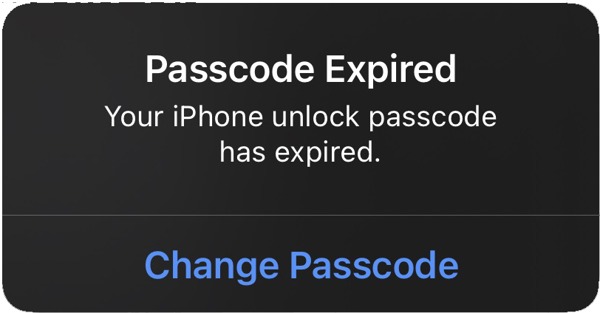
Ha továbbra is hozzáfér az iPhone-jához, visszaállíthatja a jelszavát, hogy megakadályozza a hiba újbóli előfordulását.
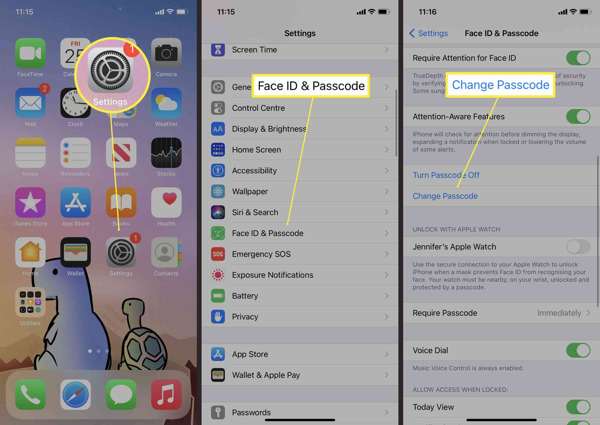
Nyissa meg a Beállítások alkalmazást a kezdőképernyőről.
Görgess lejjebb, és menj a Arcazonosító és jelszó lapon.
Érintse meg a Módosítsa a jelszót gomb.
Írja be a régi iPhone jelszót, és hozzon létre egy új jelszót.
Jegyzet: Ha módosítani szeretné a jelszóbeállítást, koppintson a Jelkód opciók, és válassza ki a kívántat.
2. megoldás: iPhone kényszerített újraindítása
Ha az iPhone-od elakad a jelszó lejártára figyelmeztető képernyőn, a probléma gyors megoldásához kényszerítheted az újraindítást. Ez a megoldás segít ideiglenesen kijavítani a problémát, hogy frissíthesd a jelszavadat.
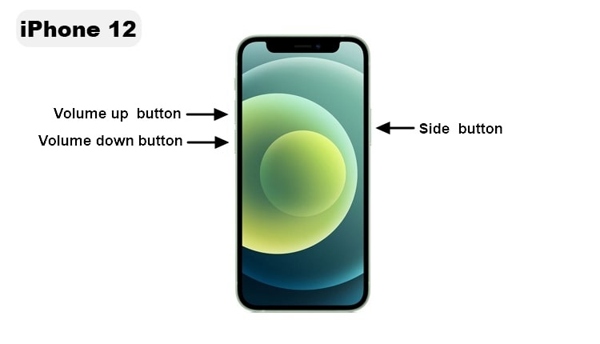
iPhone 8 vagy újabb készüléken
Nyomja meg és gyorsan engedje el a Hangerő fel gomb.
Nyomja meg és gyorsan engedje el a Lehalkít gomb.
Nyomja meg hosszan a gombot Oldal gombot, amíg meg nem jelenik az Apple logó.
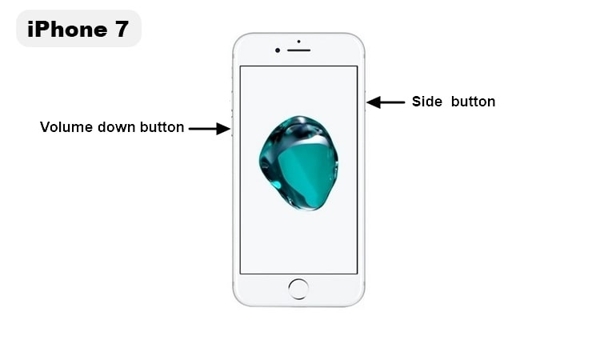
iPhone 7/7 Plus készüléken
Tartsa lenyomva a Lehalkít + Oldal gombok együtt.
Amikor megjelenik az Apple logó, engedje el a gombokat.
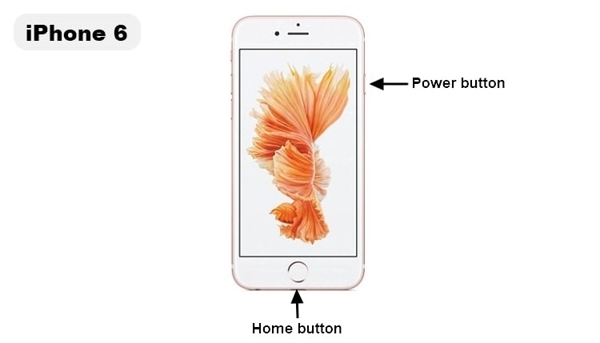
iPhone 6s vagy korábbi készüléken
Tartsa lenyomva a itthon + Erő gombokat egyszerre.
Engedd el a gombokat, amikor megjelenik az Apple logó.
3. megoldás: iOS‑verzió frissítése
Ha az iOS egy régi verzióját futtatja iPhone-ján, és folyamatosan megjelenik az a hiba, hogy az iPhone feloldókódja lejárt, frissítheti a szoftvert a készülékén lévő probléma hatékony megoldása érdekében.
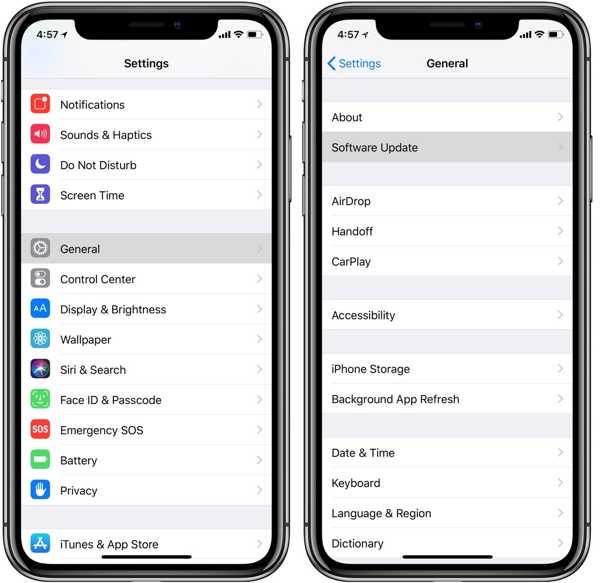
Futtassa a sajátját Beállítások kb.
Menj a Tábornok fület, és válasszon Szoftver frissítés.
Ha elérhető frissítés, koppintson a Letöltés és telepítés gomb.
Kövesd a képernyőn megjelenő utasításokat a megszerzéséhez.
4. megoldás: MDM‑korlátozások ellenőrzése és eltávolítása
Ha a "Jelkód lejárt" üzenetet látod, ellenőrizd, hogy van‑e MDM‑profil az iPhone‑odon. Ha a készülékedet valóban távoli felügyelet alatt tartják, fel kell venned a kapcsolatot az adminisztrátorral, hogy módosítsa a szabályzatot, vagy távolítsa el az MDM‑et az iPhone‑odról.
Nyissa meg a Beállítások alkalmazást iPhone-ján.
Menj Tábornok és érintse meg VPN és eszközfelügyelet.
Ellenőrizd, hogy van‑e konfigurációs profil vagy felügyeleti profil telepítve az iPhone‑odra.
5. megoldás: iPhone visszaállítása helyreállítási módban
Az iPhone feloldókódjának lejártának javítására egy másik megoldás az eszköz visszaállítása. Ez a módszer segít. gyári alaphelyzetbe állítja az iPhone-ját és töröljön minden adatot. Jobb, ha először biztonsági másolatot készít az eszközéről.
Csatlakoztassa iPhone-ját egy számítógéphez egy kompatibilis kábellel.
Nyissa meg az iTunes-t Windows rendszeren és macOS Mojave vagy korábbi rendszeren.
macOS Catalinában vagy újabb rendszeren nyissa meg a Findert.
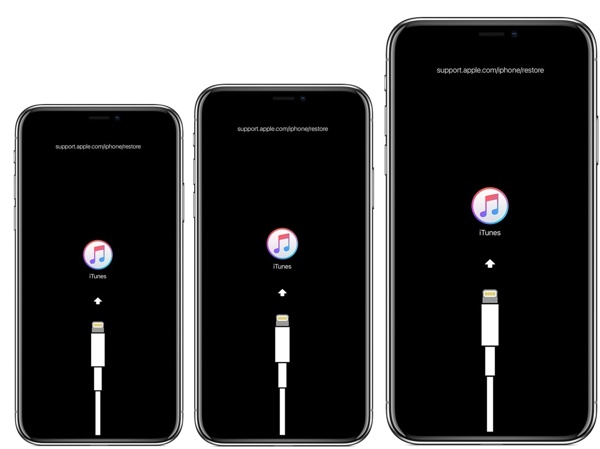
Állítsd iPhone‑odat helyreállítási módba ugyanazzal a gombkombinációval, mint a kényszerített újraindításnál. A gombot azonban tartsd lenyomva addig, amíg meg nem jelenik a helyreállítási mód képernyő.
Amikor megjelenik az iTunes-hoz való csatlakozás képernyője, engedje el a Oldal vagy Erő gomb.
Kattints a visszaállítás gombra az iTunes vagy a Finder párbeszédpanelén.
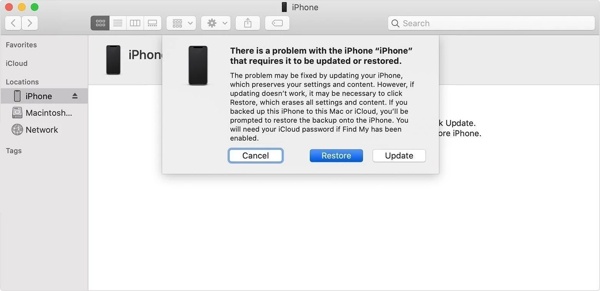
Kövesd az utasításokat az iPhone visszaállításának befejezéséhez.
4. rész: MDM eltávolítása az „iPhone jelkód lejárt” hiba javításához – legegyszerűbb módszer
Ha nem tudod felvenni a kapcsolatot az adminisztrátorral, és nem tudod manuálisan eltávolítani az MDM‑korlátozásokat, imyPass iPassGo segíthet hatékonyan megszabadulni a „jelkód lejárt” hibától. Lehetővé teszi az MDM‑korlátozások eltávolítását iPhone‑ról, iPadről vagy iPodról, így jelszó nélkül visszanyerheted az irányítást az eszköz felett. A felülete felhasználóbarát, így még a kezdők is könnyedén használhatják.

Több mint 4 000 000 letöltés
Javítsd ki az iPhone jelkód lejárt problémáját adatvesztés nélkül.
MDM eltávolítása az adminisztrátor engedélye nélkül.
Különféle iOS‑feloldási funkciókat tartalmaz, például a képernyőzár eltávolítását.
Számos iPhone, iPad és iPod készülékkel kompatibilis.
Indítsa el az imPass iPassGo alkalmazást a számítógépén, majd válassza ki a MDM megkerülése módban az interfészről.

Csatlakoztasd a készüléket a számítógéphez Lightning‑kábel segítségével. A szoftver azonnal felismeri az iPhone‑odat.

Kattints a Rajt gombra kattintva indítsd el az MDM eltávolítását az iPhone‑odról. Ha a folyamat befejeződött, válaszd le az iPhone‑odat – a „Jelkód lejárt” hiba többé nem fog megjelenni.

Következtetés
Mostanra már értened kell, mi okozza a iPhone jelszó lejárt hibát, és hogyan javíthatod ki. A megoldásainkat egymás után végigpróbálva megszüntetheted a problémát. Ha a hibát MDM‑profil okozza, az imyPass iPassGo jelenti a végső megoldást az MDM eltávolítására az iPhone‑odról és a probléma teljes megszüntetésére.
Samuel a jelszóbiztonságra és a digitális adatvédelemre specializálódott. Korábban kiberbiztonsági tanácsadóként dolgozott kisvállalkozásoknak, hogy megvédje digitális eszközeiket. Kiberbiztonsági és etikus hackelési minősítéseivel a bonyolult biztonsági témákat könnyen követhető tanácsokká alakítja. Emellett szívesen oszt meg jelszóval kapcsolatos tippeket is, hogy a felhasználók magabiztosabban védhessék fiókjaikat.
Forró megoldások
-
Az iOS feloldása
-
iOS tippek
-
Oldja fel az Androidot
-
Jelszó tippek


