



 Megoldás
 Támogatóközpont
 Rólunk
 Kapcsolatba lépni
Hogyan törölj iPhone‑t a Képernyőidő jelkódja nélkül az adatok törléséhez
 Samuel Spenser Közzétéve: 2026. május 20.Az iOS feloldása3 perces olvasás
A Képernyőidő az iPhone‑felhasználó képernyő előtt töltött idejének kezelésére szolgál. Össze lehet kapcsolni egy gyermek vagy más családtag iPhone‑jával. Képes korlátozni a felnőtt, erőszakos és más nem megfelelő tartalmakat. Emellett korlátozhatja azt is, mennyi időt töltesz az iPhone‑odon.
Sokan azonban nem emlékeznek a Képernyőidő jelkódjára. Számukra az iPhone törlése az elsődleges megoldás a problémára. Hogyan törölhetsz iPhone‑t Képernyőidő jelkód nélkül? Ebben a cikkben négy egyszerű módszert láthatsz, amelyekkel eltávolíthatod a Képernyőidő jelkódot, vagy törölheted az iPhone‑odat. Görgess lejjebb a részletes leírásukért.

Ebben a cikkben:
1. rész. Az imyPass iPassGo használata
A Képernyőidő jelkód nem feltétele az iPhone törlésének. De előfordulhat, hogy azért törlöd az iPhone‑t, mert korlátozások vannak rajta, vagy elfelejtetted a Képernyőidő jelkódot. Ekkor a, imyPass iPassGo segíthet! Ez az eszköz lehetővé teszi, hogy adatvesztés nélkül kerüld meg az iPhone‑odon a Képernyőidő jelkódot. A kezdők is szívesen használják, mivel a felülete rendkívül egyszerű és áttekinthető.
Ezenkívül a szoftverrel az iPhone különböző biztonsági funkciói is megkerülhetők. Ilyen például az iCloud‑aktiválási zár, az MDM, a képernyőzár, a SIM‑zár és még sok más. Használd az eszközt az alábbi lépésekkel.
Letöltés imyPass iPassGo a webhelyéről. Ezután keresd meg a fájlt a böngészőben, és futtasd a telepítőt. Később telepítsd az eszközt, hogy a számítógép fel tudja tenni.
A támogatott funkciók megjelennek. Válaszd az alul található Képernyőidő feloldása gombot a jobb alsó sarokban. Ezután csatlakoztasd az iPhone‑t a számítógéphez USB‑kábellel.

Kattints a Indítás most gombot a bal alsó sarokban. Válaszd ki, milyen módszerrel szeretnéd beállítani a Képernyőidő jelkódodat. Kattints a Kinyit gombra. A funkció feloldása az eszközzel ekkor kezdődik. Kattints a Befejezés gombra a folyamat végső lépéseként.

2. rész. Gyári visszaállítás helyreállítási móddal
Előfordulhat, hogy az „Összes tartalom és beállítás törlése” opció szürkén jelenik meg, így nem tudod törölni az iPhone‑t a Képernyőidő jelkód nélkül. Ilyenkor egy haladóbb módszerre lehet szükség az iPhone törléséhez a szóban forgó biztonsági funkció jelkódja nélkül. A helyreállítási mód az egyik legjobb lehetőség.
A módszer azonban bizonyos szakértelmet igényel, így néhány kezdő számára nehezen kezelhető lehet. Jó oldala viszont, hogy nem szükséges hozzá internetkapcsolat. Használd az alábbi lépéseket útmutatóként a helyreállítási módhoz, hogy töröld az iPhone‑t a Képernyőidő jelkódja nélkül.
Az iPhone helyreállítási módja a modelltől függ. Először állapítsd meg az iPhone verzióját vagy típusát, majd kövesd az alábbiak közül a hozzá illő lépéseket.
- Kezdőlap gomb nélküli iPhone‑modellek: Nyomd meg és gyorsan engedd fel a Hangerő fel. Ugyanezt a gombkombinációt ismételd meg a Lehalkít. Ezután nyomd hosszan a Oldal. gombot. Várja meg, amíg megjelenik a Csatlakozás a számítógéphez képernyő megjelenéséig.
- Kezdőlap gombbal rendelkező iPhone‑modellek: nyomja meg és tartsa Oldal és Lehalkít vagy itthon. gombot. Várja meg, amíg megjelenik a Csatlakozás a számítógéphez képernyő megjelenéséig.
Csatlakoztasd az iPhone‑t számítógéphez. Nyisd meg az iTunes vagy Kereső. Ezután kattints a visszaállítás gombot, és kövesse a képernyőn megjelenő utasításokat a folyamat befejezéséhez.

3. rész. Törlés távolról iCloudon keresztül
Az iPhone‑odat iCloudon, a Saját iPhone keresése funkcióval távolról is törölheted. Így néhány érintéssel vagy kattintással törölheted a Képernyőidőt az iPhone‑on . A legfontosabb feltétel az iPhone‑hoz társított Apple ID. Kövesd az alábbi lépéseket.
Látogassa meg a webhelyet iCloud Find My. Írd be az Apple ID‑det az első képernyőn. Ezután kattints a Folytatni gombra a bejelentkezéshez.
Menj a Minden eszköz szakaszra. Válaszd ki az iPhone‑t, majd kattints az iPhone törlése gombra. Hitelesítsd a folyamatot a törlés indításához.

4. rész. Képernyőidő jelkód visszaállítása Apple ID segítségével
Az iPhone törlése helyett vagy mellett vissza is állíthatod a Képernyőidő jelkódot, hogy engedélyezd a korábban szürkén megjelenő „Összes tartalom és beállítás törlése” opciót. A hitelesítéshez Apple ID szükséges. Az alábbi lépésekkel megtudhatod, hogyan.
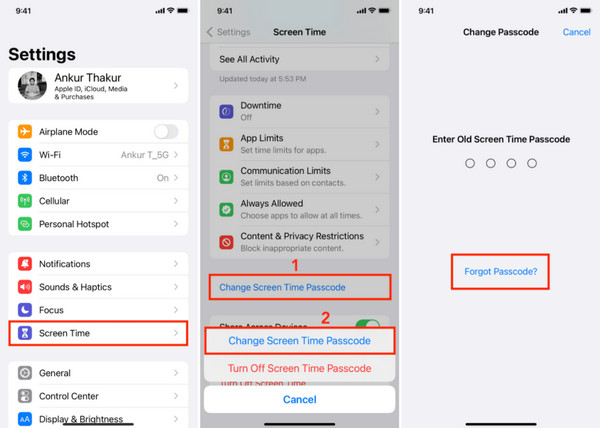
Érintse meg a Beállítások appot a megnyitásához. Ezután koppints a Képernyőidő gombra a lehetőségek listájában. Később válaszd a Módosítsa a képernyőidő jelszavát gombot kétszer is, hogy továbblépj a következő felületre.
Érintse meg a Elfelejtett jelszó gombot. Írd be az iPhone‑hoz tartozó Apple ID‑t. Ezután meg kell adnod az új Képernyőidő jelkódot. Írd be a kódot kétszer a megerősítéshez és módosításhoz.
Mit tegyél a visszaállítás után
Ha úgy döntöttél, hogy törlöd az iPhone‑odat, mert nem ismered a Képernyőidő jelkódot, a visszaállítás után néhány dolgot el kell végezned. Az iPhone gyári beállításokra áll vissza, így új készülékként kell beállítanod.
1. Beállítási folyamat
Amikor a visszaállítás után bekapcsolod az iPhone‑t, kötelezően engedélyezned és beállítanod bizonyos funkciókat. Ide tartozik például az Wi-Fi, Helymeghatározó szolgáltatások, Siri, Képernyőidő, App‑analitika, és Automatikus frissítések. Csak követned kell a képernyőn megjelenő lépéseket a megfelelő beállításhoz.
2. Biztonsági mentés visszaállítása
Mivel az iPhone gyári visszaállítást hajtott végre, sokat segít, ha van biztonsági mentésed. Van? Állítsd vissza a beállítás után, hogy visszakapd a fontos adataidat. Használd az alábbi lépéseket.
Kövesd a képernyőn megjelenő utasításokat, amíg a Alkalmazások és adatok átvitele képernyő meg nem jelenik. Több lehetőség is fel fog tűnni.
Válasszon a következők közül: Az iCloud biztonsági mentésből, Mac-ről vagy PC-ről, Egy másik iPhone-ról, és Androidról lehetőségek közül. Kövesse a képernyőn megjelenő utasításokat a visszaállítási folyamat befejezéséhez.

3. Új Képernyőidő-jelkód beállítása
Ha ismét szeretne korlátot beállítani az iPhone Képernyőidőjére, új jelkódot kell megadnia. Ez a módszer egyszerű, és másodpercek alatt elvégezhető. Kérjük, a helyes eljáráshoz kövesse az alábbi lépéseket.
Nyissa meg a Beállítások alkalmazást az iPhone-ján. Ezután válassza a Képernyőidő gombot a listából.
Válaszd ki a Kapcsolja be a Képernyőidőt gombot. Koppintson a Folytatni gombot, és döntsön a következők között: Ez az én iPhone-om és Ez a gyermekem iPhone-ja gombok. Érintse meg a Használja a képernyőidő jelszavát gombot, és állítsa be.

Következtetés
Összefoglalva, ebben a cikkben megtanulta, hogyan törölhet iPhone-t a Képernyőidő-jelkód nélkül, négy egyszerű módszerrel. Ezek mind itt találhatók, hogy segítsenek! imyPass iPassGo használható és alkalmazható harmadik féltől származó eszközként, amely adatvesztés nélkül képes megkerülni az iPhone Képernyőidejét. Töltse le az eszközt, hogy tovább felfedezze.
Samuel a jelszóbiztonságra és a digitális adatvédelemre specializálódott. Korábban kiberbiztonsági tanácsadóként dolgozott kisvállalkozásoknak, hogy megvédje digitális eszközeiket. Kiberbiztonsági és etikus hackelési minősítéseivel a bonyolult biztonsági témákat könnyen követhető tanácsokká alakítja. Emellett szívesen oszt meg jelszóval kapcsolatos tippeket is, hogy a felhasználók magabiztosabban védhessék fiókjaikat.
Forró megoldások
-
Az iOS feloldása
-
iOS tippek
-
Oldja fel az Androidot
-
Jelszó tippek


