



 Megoldás
 Támogatóközpont
 Rólunk
 Kapcsolatba lépni
Miért írja az iPhone, hogy SIM‑hiba, és hogyan lehet megoldani a problémát
 Samuel Spenser Közzétéve: 2026. október 09.Az iOS feloldása3 perces olvasás
“Idén vettem egy új iPhone‑t. Ma hirtelen elkezdett megjelenni egy üzenet, hogy SIM‑kártya hiba. Nem ejtettem le, és nem is sérült meg a telefonom. Van valami ötletetek?”
Bár az iPhone rengeteg funkciót kínál, ezek többségéhez SIM‑kártyára és vezeték nélküli hálózatra van szükség. Ha nem tudja érzékelni a SIM‑kártyát, ezek a funkciók – például a telefonhívások, SMS‑ek és egyebek – nem érhetők el. Ez az útmutató végigvezet a megoldásokon, hogy kijavítsd a SIM‑hibát iPhone‑on.

Ebben a cikkben:
1. rész: Mit jelent a SIM‑hiba iPhone‑on?
Mit jelent a SIM‑hiba iPhone‑on? Azt jelenti, hogy az iPhone látja, hogy van SIM‑kártya a készülékben, de valami megakadályozza, hogy a mobilhálózat felismerje. A SIM‑hiba mellett más hibaüzeneteket is láthatsz, például: Érvénytelen SIM, A SIM nem támogatott, vagy A SIM nem érvényes.
Miért írja ki folyamatosan az iPhone‑om, hogy SIM‑hiba? Először is ki kell zárni minden hardveres sérülést, például a beázást. Ha a hiba hirtelen jelentkezik, a gyakori okok a következők lehetnek:
- 1.Valami gond van a SIM‑kártyával.
- 2.Hálózati problémák.
- 3.Az iPhone nem tölti be megfelelően a SIM‑kártyát.
- 4.Elavult szoftver vagy szolgáltatói beállítások.
- 5.Szoftverhibák.
- 6.Az iPhone egy adott szolgáltatóhoz van zárva.
2. rész: Hogyan javítható az „iPhone: Nincs SIM” hiba
1. megoldás: Repülőgép mód kikapcsolása
Hálózati problémák állhatnak amögött, hogy az iPhone nem ismeri fel a SIM‑kártyát. Ha véletlenül bekapcsolod a Repülőgép módot az eszközön, hálózati hibákkal fogsz találkozni. A megoldás egyszerű: kapcsold ki a Repülőgép módot az iPhone‑odon.
1. lehetőség:
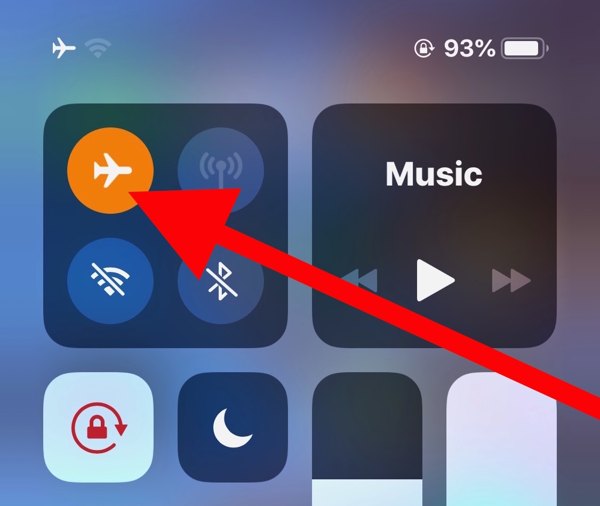
Írja be a Irányító központ az iPhone-on.
Érintse meg a Repülőgép üzemmód gombot a kikapcsoláshoz. Ha ki van kapcsolva, kapcsold be, majd ismét kapcsold ki.
2. lehetőség:
Futtassa a Beállítások alkalmazást a kezdőképernyőről.
Találd meg Repülőgép üzemmód opciót, és kapcsold ki a csúszkát.
2. megoldás: Helyezd vissza a SIM-kártyádat
Ha az iPhone folyamatosan azt írja, hogy Nincs SIM, az azt jelenti, hogy az eszköz nem látja a SIM‑kártyát. Ennek oka lehet a laza kártya, a helytelen behelyezés vagy a sérült SIM‑kártya. A probléma megoldásához ki kell venni a kártyát az eszközből.
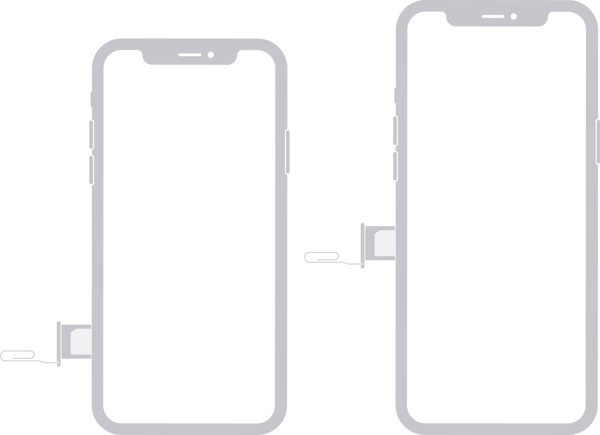
Keresd meg a SIM‑tálcát a jobb oldalon.
Dugj be egy gemkapcsot vagy a SIM‑kiadó eszközt a tálca melletti nyílásba.
Finoman nyomd be, hogy ki tudd tolni a tálcát.
Vedd ki a SIM‑kártyát.
Ezután helyezd vissza a SIM‑kártyát a tálcába.
Told vissza a SIM‑tálcát az iPhone‑ba, és nézd meg, eltűnik‑e a hiba.
Ha nem, vedd ki a kártyát, és próbáld ki egy másikkal, hogy ellenőrizd, nem‑e a SIM‑kártya hibás.
3. megoldás: Indítsa újra iPhone-ját
Egy másik egyszerű megoldás az iPhone SIM‑kártya‑érzékelési hibájára az eszköz újraindítása. Ez felfrissíti az operációs rendszert, és lehetővé teszi, hogy újra felismerje a SIM‑kártyát. iPhone‑on ez a fizikai gombokkal elvégezhető.
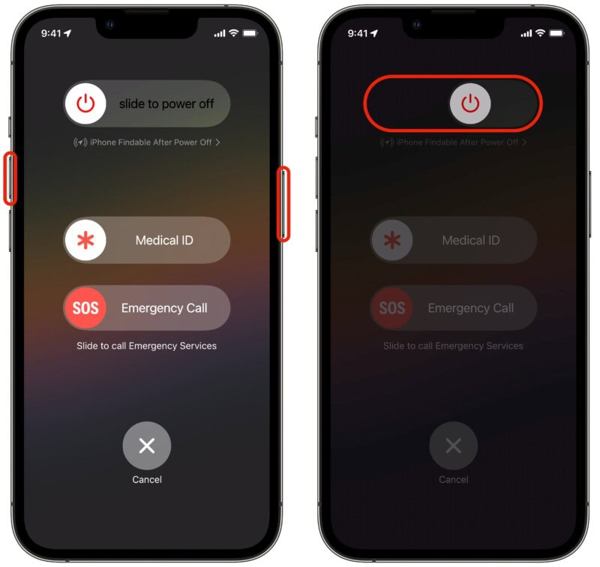
Face ID‑s iPhone esetén tartsd lenyomva a Hangerő fel + Oldal gombok együtt.
Régebbi modelleknél tartsd lenyomva a Oldal gomb.
Amint megjelenik a kikapcsolási menü, engedd el a gombot vagy gombokat.
Húzd el a kikapcsolási csúszkát az iPhone leállításához.
Néhány perccel később nyomja meg hosszan a Oldal gombot, amíg meg nem jelenik az Apple‑logó.
4. megoldás: Szolgáltatói beállítások frissítése
Azért sem olvassa be az iPhone a SIM‑kártyát, mert elavultak a szolgáltatói beállítások. Alapesetben az iOS képes automatikusan észlelni és telepíteni a frissítést. Ha mégsem, manuálisan kell frissítened a szolgáltatói beállításokat.
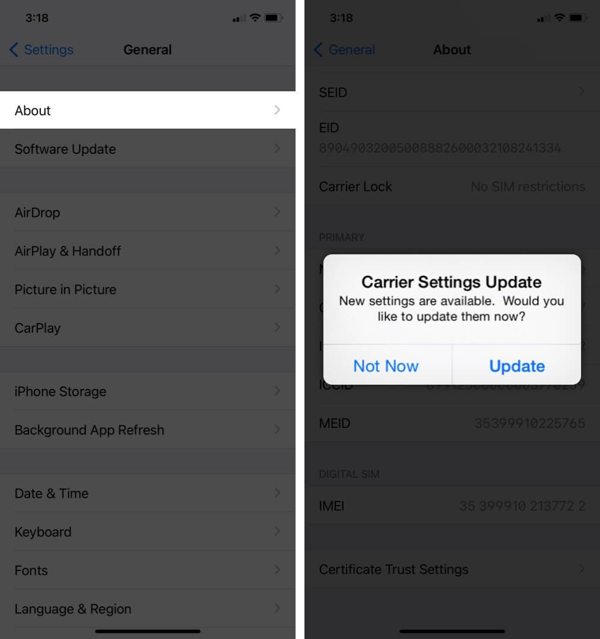
Futtassa a Beállítások kb.
Menj Tábornok és Ról ről.
Ha elérhető frissítés a szolgáltatói beállításokhoz, koppints a felugró ablakon található Frissítés gombra.
Amikor a frissítés befejeződik, ellenőrizd újra a SIM‑kártyát.
5. megoldás: iPhone szoftver frissítése
Az elavult szoftver egy másik oka annak, hogy az iPhone folyamatosan SIM‑hibát jelez. Valójában a régi szoftver számos problémát okozhat. Ezért javasolja az Apple, hogy az iPhone‑okon mindig naprakész legyen a szoftver.
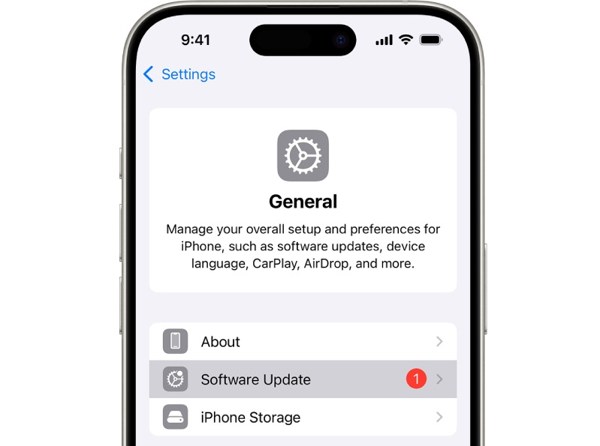
Kezdje el a Beállítások kb.
Navigáljon ide Tábornok és Szoftver frissítés.
Ha rendelkezésre áll frissítés, koppints a Letöltés és telepítés gombra a letöltéséhez.
6. megoldás: Állítsa vissza a hálózati beállításokat
Ütköző beállítások szintén SIM‑hiba üzenetet okozhatnak iPhone‑on. Nehéz kideríteni, melyik módosítás váltja ki a problémát, de egyetlen opcióval visszaállíthatod az összes hálózati beállítást az iPhone‑on.
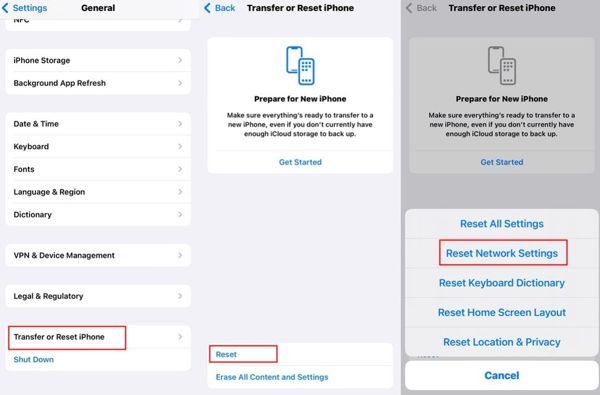
Futtassa a sajátját Beállítások kb.
Irány Tábornok, Az iPhone átvitele vagy visszaállítása, és Visszaállítás.
Válaszd a Állítsa vissza a hálózati beállításokat választási lehetőség.
Azonosítsd magad az iPhone‑jelszóval.
Koppintson a Állítsa vissza a hálózati beállításokat ismételten, hogy megerősítsük.
7. megoldás: Ellenőrizd, hogy az iPhone szolgáltatóhoz van‑e zárva
Az egyik fő ok, amiért az iPhone SIM‑hibát ír, hogy a készülék szolgáltatóhoz van zárva. Amint más szolgáltató SIM‑kártyáját helyezed be, az iPhone nem tudja olvasni a jelet. Az alábbi lépésekkel ellenőrizheted, hogy az iPhone szolgáltatóhoz van‑e zárva:
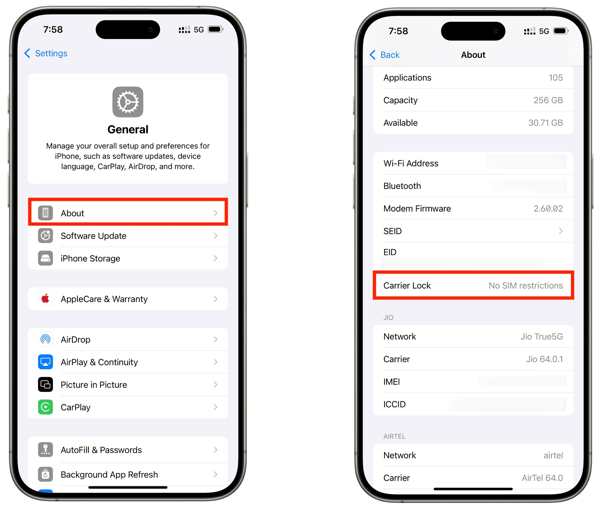
Menj Tábornok a tiédben Beállítások kb.
Válaszd a Ról ről választási lehetőség.
Keresse meg a Hordozózár belépés.
Ha a „Nincs SIM‑korlátozás” feliratot látod, az azt jelenti, hogy az iPhone nincs szolgáltatóhoz zárva. Ha nem ezt látod, fel kell oldanod a SIM‑zárat az eszközön.
Ezt is érdemes elolvasni:
3. rész: Hogyan oldható fel a SIM‑zár iPhone‑on
Ha az iPhone nem ismeri fel a SIM‑kártyát, mert a készülék az előző szolgáltatóhoz van zárva, a, imyPass iPassGo segíthet gyorsan megoldani ezt a problémát. Eltávolíthatja a SIM‑zárat az iPhone‑ról mindenféle korlátozás nélkül. Ezenfelül az áttekinthető felület leegyszerűsíti a munkafolyamatot.

Több mint 4 000 000 letöltés
Oldd fel az iPhone SIM-kártyazárát mindössze három lépésben.
Ne kérj jelszót vagy korlátozásokat a folyamat során.
Tartsd biztonságban az adataidat a SIM feloldásakor.
Működjön szinte minden iPhone modellen.
Tartalmazzon extra funkciókat is, például MDM‑megkerülést.
Hogyan oldd fel a SIM-kártyát az iPhone-odon
Telepítsd a SIM-feloldó eszközt
Indítsd el a SIM-feloldó szoftvert, miután telepítetted a számítógépedre. Elérhető Windows 11–7 és Mac OS X 10.12 vagy újabb rendszeren. Válaszd a SIM-kártya feloldása módot a folytatáshoz.

iPhone felismerése
Csatlakoztasd az iPhone-odat a számítógépedhez Lightning kábellel, és győződj meg róla, hogy megbízol ebben a számítógépben. Amint a szoftver felismeri az iPhone-odat, kattints a Indítás most gombot a folytatáshoz.

A SIM feloldása iPhone-on
Ellenőrizd és erősítsd meg a készüléked adatait. Ezután kattints a Kezdje el az áthidalást gombra. Miután jailbreakelted a készülékedet, kövesd a képernyőn megjelenő útmutatót az eszköz beállításához. Ha végeztél, kattints a rendben gombra, hogy elkezdd a SIM feloldását az iPhone-odon.

Bónusz: SIM‑hiba vs. Nincs SIM vs. Érvénytelen SIM vs. Nincs szolgáltatás
Ha más problémák is vannak a telefonon lévő SIM-mel vagy eSIM-mel kapcsolatban, az alábbi táblázatból mindet megismerheted.
| Hibák | Jelentés |
| SIM hiba | Az iPhone problémát észlel a SIM-kártyával vagy a mobilkapcsolattal kapcsolatban. |
| Nincs SIM / Nincs SIM-kártya | Az iPhone nem érzékel SIM-kártyát. |
| Érvénytelen SIM-kártya | A SIM-kártya nem támogatott, vagy nem használható ezzel az iPhone-nal. |
| Nincs szolgáltatás | Az iPhone nem tud csatlakozni a szolgáltató mobilhálózatához. |
| SOS / Csak SOS | Az iPhone nem tud csatlakozni a normál mobilhálózathoz, de vészhívásokat még kezdeményezhet. |
Következtetés
Most már meg kell értened, miért SIM-hiba fordul elő iPhone 13 és más modelleken. Ráadásul megismerheted a bevált megoldásokat, hogy megszabadulj a hibától, és a szokásos módon használd az iPhone-odat. Ha ezt a hibát azért tapasztalod, mert a készülék még az előző szolgáltatóhoz van zárva, próbáld meg imyPass iPassGo hogy gyorsan eltávolítsd a SIM-zárat az iPhone-odról bármilyen korlátozás nélkül.
Samuel a jelszóbiztonságra és a digitális adatvédelemre specializálódott. Korábban kiberbiztonsági tanácsadóként dolgozott kisvállalkozásoknak, hogy megvédje digitális eszközeiket. Kiberbiztonsági és etikus hackelési minősítéseivel a bonyolult biztonsági témákat könnyen követhető tanácsokká alakítja. Emellett szívesen oszt meg jelszóval kapcsolatos tippeket is, hogy a felhasználók magabiztosabban védhessék fiókjaikat.
Forró megoldások
-
Az iOS feloldása
-
iOS tippek
-
Oldja fel az Androidot
-
Jelszó tippek


