



 Megoldás
 Támogatóközpont
 Rólunk
 Kapcsolatba lépni
Hogyan lehet kikapcsolni a szülői felügyeletet az iPhone‑on a korlátozások eltávolításához
 Samuel Spenser Közzétéve: 2026. április 24.Az iOS feloldása3 perces olvasás
Az iPhone különböző funkciókkal rendelkezik, amelyekkel kezelheti az alkalmazásokat, funkciókat, adatokat stb. A Szülői felügyelet egy beépített funkció, amellyel a szülők kezelhetik és figyelhetik gyermekeik iPhone‑ját. Ez az Apple által kínált Képernyőidő funkcióhoz kapcsolódik.
A szülői felügyelet nyomon tudja követni, mennyi ideig használják az iPhone‑t, korlátozhatja a tartalmakat vagy alkalmazásokat, beállíthatja az iPhone leállási idejét, és még sok mást. Egyes felhasználók azonban nem tudják, hogyan kapcsolják ki a szülői felügyeletet, hogy ismét hozzáférjenek az iPhone‑on korlátozott tartalmakhoz. Görgessen lefelé, hogy megtudja, hogyan kapcsolhatja ki a szóban forgó funkciót, akkor is, ha a Képernyőidő‑kód ismeretlen. Olvasson tovább a teljes részletekért.

Ebben a cikkben:
1. rész: Hogyan lehet kikapcsolni a szülői felügyeletet KÓDDAL (a normál mód)
Hogyan lehet kikapcsolni a szülői felügyeletet? A szóban forgó funkció kikapcsolása egyszerű! A kódra azonban szükség van ahhoz, hogy gond nélkül megtehesse. Két módja van: kikapcsolhatja a korlátozást a saját iPhone‑ján, vagy a gyermeke iPhone‑ján. Az alábbiakban olvashatja el részletesen ezeket a módszereket.
1. A saját iPhone‑ján
Nem tudja megkerülni a kódot. törölje a Képernyőidőt az iPhone-on. Az egyetlen módja a korlátozások eltávolításának az iPhone‑ról, ha kikapcsolja a funkciót. Ezt a műveletet Ön is elvégezheti. Az egyetlen követelmény a korlátozáshoz használt Képernyőidő‑kód. Az alábbi lépésekből megtudhatja, hogyan.
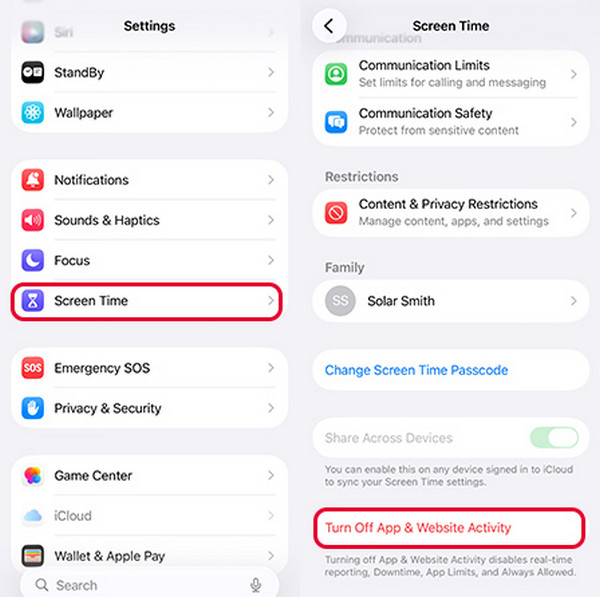
Nyissa meg a Beállítások appot az iPhone-odon. Ezután válaszd ki a Képernyőidő gombot a lehetőségek listájából. Válassza a Alkalmazás- és webhelytevékenység gomb.
Érintse meg a Alkalmazás- és webhelytevékenység bekapcsolása gombot. Adja meg a Képernyőidő‑kódot, majd koppintson újra a már említett gombra. Ezután a funkció kikapcsol.
2. Egy gyermek iPhone‑ján (Családi megosztással)
Ha ki szeretné kapcsolni gyermeke Képernyőidejét, ezt megteheti a Családi megosztás segítségével. Ez egy, a Képernyőidőhöz kapcsolódó funkció. Hogyan lehet kikapcsolni a szülői felügyeletet iPhone‑on Családi megosztással? Az alábbi lépések végigvezetik a folyamaton.
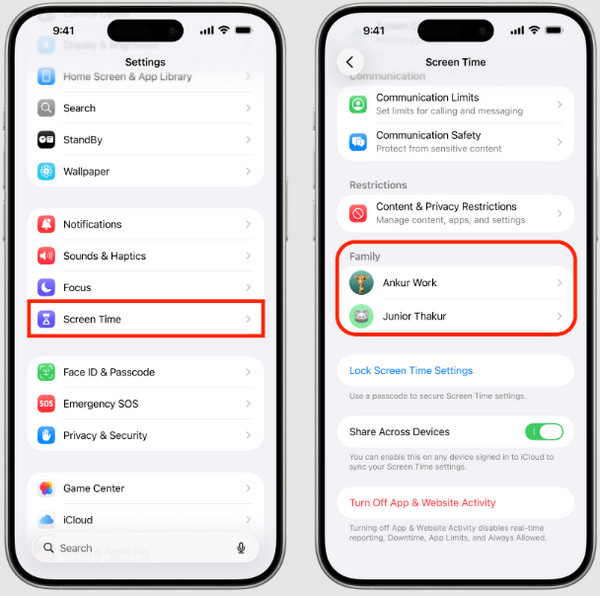
Nyissa meg a Beállítások alkalmazást az iPhone‑ján. Ezután koppintson a Képernyőidő gomb.
Menj Család. Később válassza ki gyermeke nevét a listából. Válassza a Alkalmazás- és webhelytevékenység bekapcsolása lehetőséget, és írja be a kódot.
2. rész: Mit tegyen, ha elfelejtette a Képernyőidő‑kódot
Mit tegyen, ha elfelejtette a Képernyőidő‑kódot? Ez a probléma megakadályozza, hogy kikapcsolja a szülői felügyeletet az iPhone‑ján. Ilyenkor először vissza kell állítania vagy ki kell kerülnie a Képernyőidő‑kódot.
1. módszer: Az Apple ID használata a kód visszaállításához
A Képernyőidő‑kódot az Apple ID segítségével lehet visszaállítani. A fiók szolgál a folyamat hitelesítéseként. A visszaállítási folyamat nem okoz adatvesztést az iPhone‑ján. Az alábbi lépésekből megtudhatja, hogyan működik a folyamat.
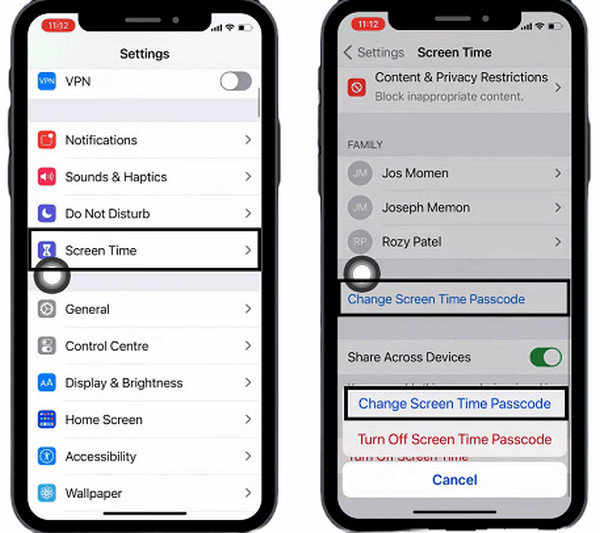
Koppintson a Beállítások és válassza ki a Képernyőidő gombra a listából. Ezután válassza ki a Módosítsa a képernyőidő jelszavát gombot. Koppintson ugyanarra a gombra, és írja be a jelenlegi Képernyőidő‑kódot.
Érintse meg a Elfelejtett jelszó gombot a kis ablakban. Ezután adja meg Apple ID‑adatait. Később hozzon létre új Képernyőidő‑kódot.
2. módszer: Az imyPass iPassGo használata
imyPass iPassGo lehetővé teszi, hogy eltávolítsa a Képernyőidő‑korlátozásokat az iPhone‑járól internetkapcsolat nélkül! A legjobb benne, hogy egyetlen adatot sem töröl a szóban forgó Apple készülékről. Emellett az iPhone‑t sem kell jailbreakelni a Képernyőidő kikapcsolásához.
A Képernyőidőn kívül az eszköz használható MDM megkerülésére, Apple ID törlésére, iTunes biztonsági mentés jelszavának eltávolítására és az iPhone képernyőzár‑kódjának feloldására is. Az alábbi lépések útmutatóként szolgálnak az eszköz használatához.
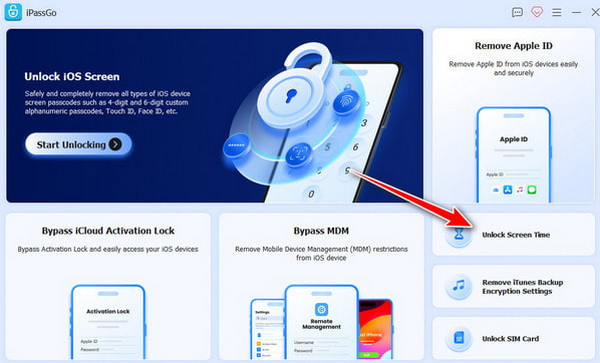
Látogasson el a fő weboldalra imyPass iPassGo. Ezután töltse le, telepítse és nyissa meg a programot.
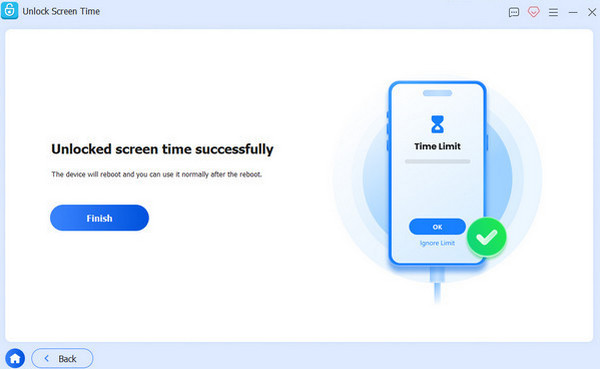
Válassza ki Képernyőidő feloldása az első felületről. Csatlakoztassa iPhone‑ját a számítógéphez USB‑kábellel. Ezután kövesse a további képernyőn megjelenő utasításokat. Kattintson a Indítás most gombra a bal alsó sarokban.
Válassza ki, hogyan lesz beállítva a Képernyőidő‑jelszó. Ezután az eszköz elkezdi megkerülni az iPhone‑ján lévő Képernyőidő‑korlátozásokat. Várja meg, amíg a folyamat befejeződik. Végül kattintson a Befejez gomb.
3. módszer: Az eszköz törlése és visszaállítás mentésből
A Finder és az iTunes gyakran használatos az iPhone adatainak biztonsági mentésére. A biztonsági mentés visszaállítása törli az iPhone‑ról az adatokat, mivel azokat lecseréli. Ehhez a folyamathoz USB‑kapcsolat szükséges. A titkosított biztonsági mentés jelszavát is ismerni kell a visszaállítás folytatásához. Ismerje meg, hogyan kapcsolhatja ki a szülői felügyeletet az iPhone törlésével és egy biztonsági mentés visszaállításával.
Nyisd ki Kereső vagy iTunes. Ezután csatlakoztassa az iPhone‑t a számítógéphez USB‑kábellel. Bízza meg a számítógépet, majd válassza ki az iPhone nevét bal oldalon vagy fent. Lépjen a Biztonsági mentések szakaszhoz alul.
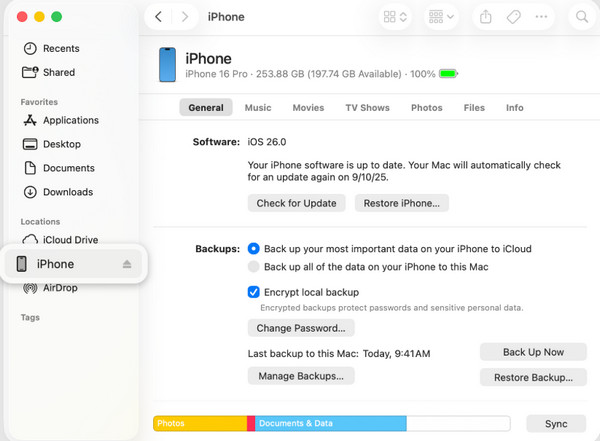
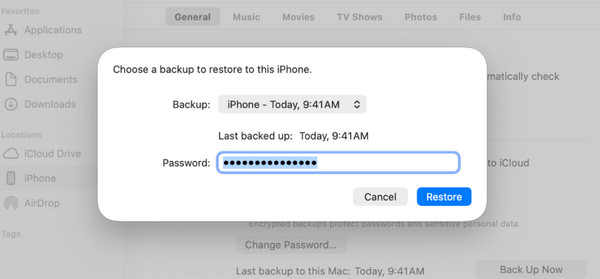
Válaszd ki a Biztonsági mentés visszaállítása gombot jobb alul. Ezután válasszon ki egy biztonsági mentést, és írja be a jelszót. Kattintson ismét a visszaállítás gombra a folyamat megerősítéséhez.
4. módszer: Közvetlen törlés az eszközről (ha nincs korlátozva)
Az iPhone gyári visszaállítása segíthet a Képernyőidő‑kód visszaállításában. Ez az eljárás azonban csak azoknak a felhasználóknak alkalmazható, akiknél nincs korlátozva az iPhone gyári visszaállítása. Emellett végleg elveszíti a fájlokat, ha nincs biztonsági mentése. Az alábbi lépések végigvezetik a folyamaton.
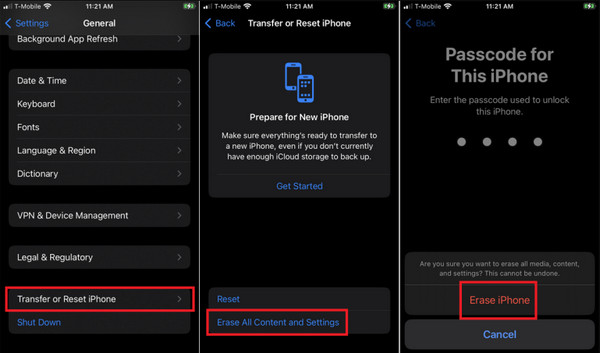
Érintse meg a Beállítások gombra. Ezután válassza a Tábornok gombra. Válaszd ki a Az iPhone átvitele vagy visszaállítása gomb.
Koppintson a Minden tartalom és beállítás törlése. Válassza ki Folytatni és adja meg az iPhone jelkódját a hitelesítéshez.
3. rész: Bizonyos korlátozások kikapcsolása
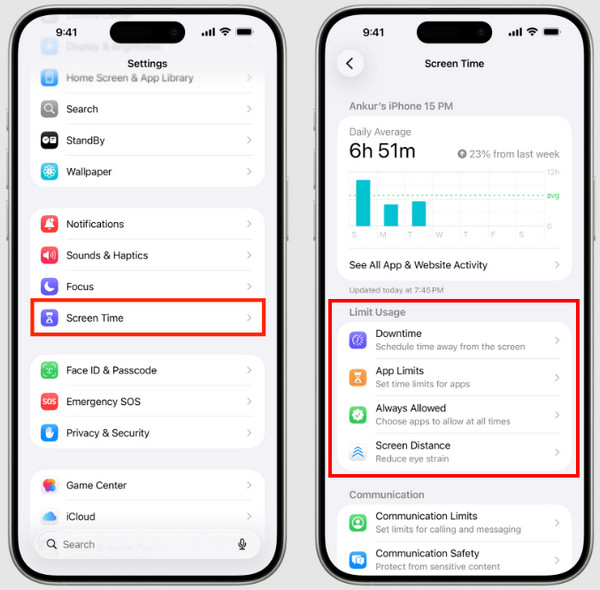
A Képernyőidő kikapcsolásával az összes, iPhone‑ján beállított korlátozás megszűnik. A funkció jó tulajdonsága, hogy lehetővé teszi bizonyos korlátozások külön kikapcsolását is. Így a többi korlátozás érintetlen marad. Lehetősége van ellenőrizheti a Képernyőidőt iPhone-on, a benne lévő konkrét korlátozásokra. Az alábbi lépésekből megtudhatja, hogyan lehet eltávolítani a szülői felügyeletet egy adott Képernyőidő‑korlátozásról.
Nyisd ki Beállítások és érintse meg a Képernyőidő gombot. Ezután lépjen a Használat korlátozása szakaszhoz alul.
Választhat Állásidő opcióra, ha egy ütemezést szeretne kikapcsolni. Koppintson az Alkalmazások korlátai elemre, hogy kikapcsolja az alkalmazásokra vonatkozó képernyőidő‑korlátokat. Válassza az Mindig engedélyezett lehetőséget a korlátozott alkalmazások engedélyezéséhez. Emellett koppintson a Tartalmi és adatvédelmi korlátozások elemre a korlátozott tartalmak vagy webhelyek engedélyezéséhez.
Következtetés
Összességében a iPhone szülői felügyelet egy olyan funkció, amely lehetővé teszi, hogy korlátozásokat állítson be azokra az alkalmazásokra és funkciókra, amelyeket a szóban forgó készülék kínál. Ebben a cikkben megtudhatja, hogyan kapcsolhatja ki mindezt nehézség nélkül! imyPass iPassGo azért van itt, hogy segítsen megkerülni a Képernyőidő‑jelszót, ha véletlenül elfelejtetted. Kérjük, töltsd le az eszközt, ha többet szeretnél megtudni azokról a műveletekről, amelyeket végre tud hajtani!
Samuel a jelszóbiztonságra és a digitális adatvédelemre specializálódott. Korábban kiberbiztonsági tanácsadóként dolgozott kisvállalkozásoknak, hogy megvédje digitális eszközeiket. Kiberbiztonsági és etikus hackelési minősítéseivel a bonyolult biztonsági témákat könnyen követhető tanácsokká alakítja. Emellett szívesen oszt meg jelszóval kapcsolatos tippeket is, hogy a felhasználók magabiztosabban védhessék fiókjaikat.
Forró megoldások
-
Az iOS feloldása
-
iOS tippek
-
Oldja fel az Androidot
-
Jelszó tippek


