



 Megoldás
 Támogatóközpont
 Rólunk
 Kapcsolatba lépni
Hogyan oldd fel hatékonyan az iPododat jelszó nélkül
 Samuel Spenser Közzétéve: 2026. április 30.Az iOS feloldása3 perces olvasás
Képernyőzárat az iPod Touch modellek biztosítanak. A korábbi iPodok és az iPod shuffle nem rendelkeztek ezzel a funkcióval. Az Apple szerint a felhasználók 4 számjegyű jelkódot hozhatnak létre, hogy megakadályozzák mások jogosulatlan hozzáférését az iPodhoz. A jelkód lezárja a felhasználói felületet, de nem titkosítja az adataidat az eszközön. Ez az útmutató bevált módszereket mutat be arra, hogyan tudod feloldani az iPododat Touch készülékedet jelszó nélkül, különböző helyzetekben.

Ebben a cikkben:
1. rész: Hogyan oldd fel az iPodot jelszó nélkül
imyPass iPassGo ideális megoldás egy régi iPod feloldásához jelszó vagy egyéb korlátozások nélkül. Képes eltávolítani bármilyen képernyőzárat egy iOS‑eszközről, beleértve az összes iPod Touch modellt. Emellett a felhasználóbarát kialakítás miatt jó választás az átlagos felhasználók számára is.

Több mint 4 000 000 letöltés
Távolítsd el gyorsan a képernyőzárat az iPod Touchról.
Nincs szükség a jelkódodra vagy az Apple ID jelszavadra.
Bónusz funkciókat kínál, például az Apple ID eltávolítását.
Minden iPod Touch modellt támogat.
Hogyan oldd fel az iPod Touch készülékedet jelszó nélkül
Csatlakoztasd az iPododat
Nyisd meg az iPod‑feloldó szoftvert, miután telepítetted a számítógépedre. Macre egy másik verzió érhető el. Csatlakoztasd a zárolt iPodot a számítógépedhez Lightning kábellel. Ha a rendszer kéri, bízz meg ebben a számítógépben. Válaszd ki a Törölje a jelszót módot a folytatáshoz.

Töltse le a firmware-t
Kattints a Rajt gombot, és az eszköz érzékelése után megjelennek az eszköz adatai. Ellenőrizd az eszközinformációkat, majd kattints a Rajt gombra a firmware letöltésének elindításához.

Oldd fel az iPododat
Miután a firmware letöltődött, kattints a Kinyit gombra a folytatáshoz. Olvasd el az értesítést, és erősítsd meg a feloldást. Ha biztos vagy benne, írd be, hogy 0000 a folyamat elindításához. Amikor véget ér, közvetlenül hozzáférsz az iPod Touch készülékedhez.

2. rész: Hogyan oldd fel az iPodot iTunes segítségével
Az egyik mód az iPod feloldására az iTuneson vagy a Finderen keresztül történik. A Visszaállítás funkció gyári állapotra hozza az iPodot, és eltávolítja a képernyőzárat. Ez a módszer számítógépet, az iTunes vagy a Finder legújabb verzióját és egy USB‑kábelt igényel.
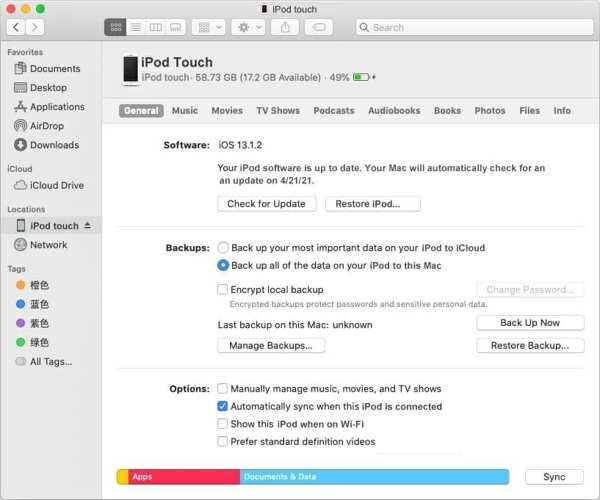
Csatlakoztasd az iPododat egy számítógéphez kompatibilis kábellel.
Nyisd meg az iTunest Windows rendszeren és macOS Mojave vagy korábbi verzióján. macOS Catalina vagy újabb esetén nyisd meg a Findert.
Kattints a Telefon gombot az iTunes bal felső sarkában, vagy az iPodod nevét a Finderben.
Menj a Összegzés vagy Tábornok fület, és kattintson a iPod visszaállítása gomb.
Kövesd a képernyőn megjelenő utasításokat az iPod visszaállításához.
A folyamat befejezése után az iPod a „Hello” képernyővel indul újra.
Bővített olvasás:
3. rész: Hogyan oldd fel az iPodot helyreállítási módban
Ha elfelejtetted a jelkódodat, és az eszköz le van tiltva, normál módban nem tudod feloldani az iPodot iTunes segítségével. Alternatív megoldásként helyreállítási módban kell feloldanod a letiltott iPodot. Ehhez számítógép, valamint iTunes vagy Finder szükséges.
Nyomja meg és tartsa lenyomva a gombot Erő gombot, amíg meg nem jelenik a kikapcsolási képernyő.
Mozgassa a csúszkát a készülék kikapcsolásához.
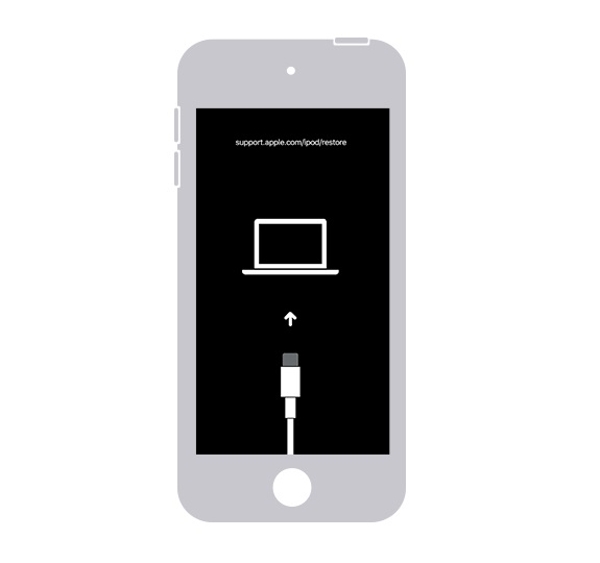
Tartsa lenyomva a Lehalkít gombot, miközben USB‑kábellel csatlakoztatod az iPodot a számítógépedhez.
Tartsd a Lehalkít gombot, amíg meg nem jelenik a Helyreállítási mód képernyő.
Indítsa el az iTunes vagy a Finder legújabb verzióját.
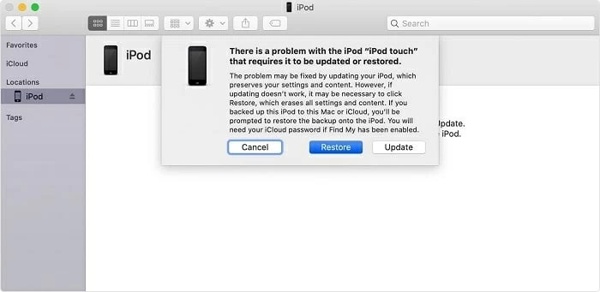
Amint az iTunes észleli az iPododat helyreállítási módban, kattints a visszaállítás gombot a felugró párbeszédpanelen.
Várd meg, amíg a folyamat befejeződik, és közvetlenül feloldódik az iPodod.
4. rész: Hogyan oldd fel az iPodot távolról
Egy másik mód az iPod jelkód nélküli feloldására a „Lokátor” (Find My) funkció. Ez az Apple‑eszközöket az Apple ID fiókon keresztül követi, ha a Lokátor funkciót már beállítottad az iPodon, mielőtt zárolták. Emellett képes törölni egy iPod Touchot akkor is, ha az eszköz nincs a kezedben.
A weben
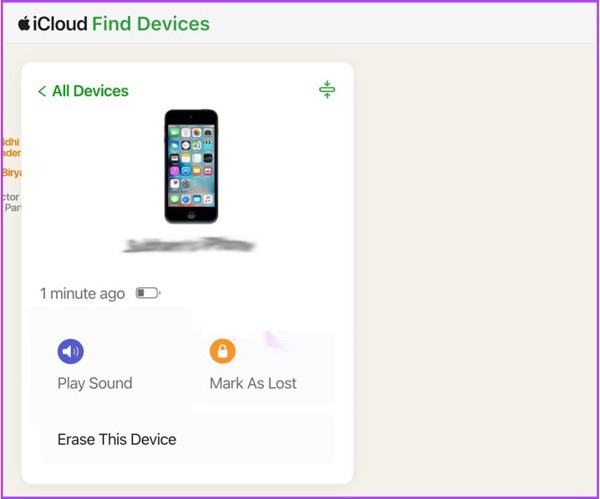
Nyisson meg egy webböngészőt, és lépjen a www.icloud.com/find oldalra.
Jelentkezz be az iPododhoz társított Apple ID‑val és jelszóval.
Válaszd ki az eszközödből a Minden eszköz lista.
Kattints a Eszköz törlése gomb.
Kövesd a képernyőn megjelenő utasításokat az iPod törléséhez.
A Find My App
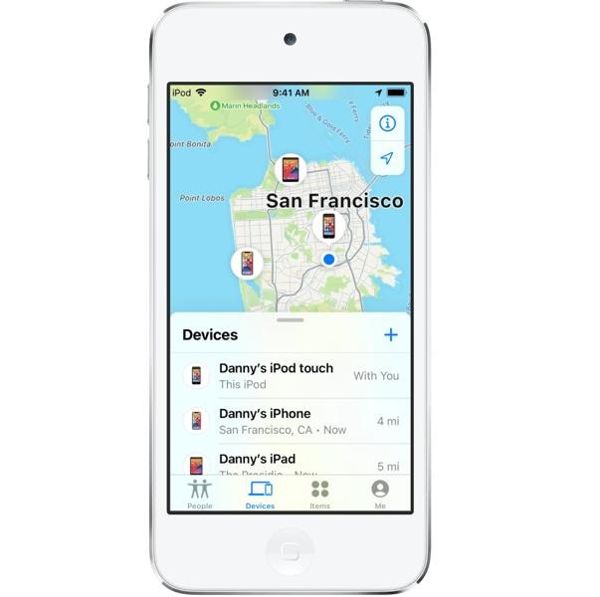
Nyisd meg a Lokátor alkalmazást egy másik, ugyanahhoz a fiókhoz kapcsolódó Apple‑eszközön.
Menj a Eszközök fület, majd válaszd ki az iPododat.
Ezután érintse meg a Eszköz törlése gomb.
Kövesd a felszólításokat az iPod törléséhez.
Oldd fel az iPododat, és állítsd be új eszközként.
Következtetés
Ez az útmutató számos módszert osztott meg iPod feloldása jelszó nélkül. Számítógép segítségével visszaállíthatod a zárolt vagy letiltott iPodot az iTunes vagy a Finder használatával. A Lokátor funkció lehetővé teszi a zárolt iPod távoli törlését. imyPass iPassGo a végső módszer a zárolt iPodhoz való hozzáférés visszaszerzéséhez.
Samuel a jelszóbiztonságra és a digitális adatvédelemre specializálódott. Korábban kiberbiztonsági tanácsadóként dolgozott kisvállalkozásoknak, hogy megvédje digitális eszközeiket. Kiberbiztonsági és etikus hackelési minősítéseivel a bonyolult biztonsági témákat könnyen követhető tanácsokká alakítja. Emellett szívesen oszt meg jelszóval kapcsolatos tippeket is, hogy a felhasználók magabiztosabban védhessék fiókjaikat.
Forró megoldások
-
Az iOS feloldása
-
iOS tippek
-
Oldja fel az Androidot
-
Jelszó tippek


