



 Megoldás
 Támogatóközpont
 Rólunk
 Kapcsolatba lépni
Oldd fel a Verizon-telefonodat, hogy a számodra megfelelő SIM-kártyát használhasd
 Samuel Spenser Közzétéve: 2026. május 20.Az iOS feloldása3 perces olvasás
Az iPhone megvásárlása a világ különböző pontjain található hivatalos Apple üzletekben a felhasználók számára a leginkább javasolt megoldás. De a szolgáltatónál történő vásárlás is kényelmes, mivel mély kedvezményeket és akciókat kínálnak, ahogyan a Verizon is. Emellett a felhasználók akkor is gyakran tőlük vásárolnak, amikor iPhone-t vesznek részletfizetéssel, havi törlesztéssel.
Ugyanakkor az iPhone hálózatának vannak bizonyos korlátai. Nem használhatsz más SIM-kártyát, csak azt, amelyet a Verizon biztosít. De mit tehetsz, ha utazáshoz külföldre vagy más jogos okból másik SIM-re van szükséged? Tudj meg többet hogyan lehet feloldani a Verizon telefont ebből a cikkből, miközben lefelé görgetsz.

Ebben a cikkben:
1. rész. A Verizon függetlenítési (unlock) szabályzata
Mindenekelőtt fontos, hogy ismerd a Verizon függetlenítési szabályzatát. Így tudni fogod, mikor és hogyan oldható fel az iPhone-od hálózati zárja. Valójában ezek a szabályok hasonlóak akkor is, amikor AT&T-telefonokat függetlenítesz, illetve a T-Mobile és más szolgáltatók készülékei esetén.
- Automatikus függetlenítés: A Verizonnál vásárolt készülékek a vásárlást követő 60 nap után automatikusan függetlenítésre kerülnek.
- Részletfizetés / kiskereskedelmi vásárlás: Ha részletfizetéssel vagy teljes kiskereskedelmi áron vásároltad, a 60 napos szabály érvényes.
- Előre fizetett készülékek: Az előre fizetett készülékek az aktiválást követő 365 nap után kerülnek függetlenítésre.
- Elveszett / ellopott: Az elveszettnek vagy ellopottnak jelentett készülékeket addig nem függetlenítik, amíg az ügy nem rendeződik.
2. rész. Hogyan függetlenítsd a Verizon iPhone-t (lépésről lépésre)
A Verizon iPhone függetlenítési folyamatának rövid áttekintésére az előző szakaszban már sor került. Ebben a részben a Verizon iPhone függetlenítésének lépésről lépésre szóló útmutatói találhatók. Lásd az alábbi listát.
1. Az automatikus függetlenítés (a legtöbb felhasználó számára)
Már említettük, hogy a Verizon szolgáltatótól származó iPhone a vásárlástól számított 60 nap után automatikusan függetlenítésre kerül. Ez a módszer nem igényel külső eszközt, alkalmazást vagy más letölthető megoldást. Az alábbiakban megtudhatod, hogyan állítsd be az iPhone-t a szolgáltató által végzett automatikus függetlenítés után.
Kapcsold ki az iPhone-t. Ezután egy SIM-tálca kinyitó eszközzel vedd ki a SIM-et, és helyezz be egy másik SIM-kártyát a választott szolgáltatótól. Ezután kapcsold vissza az iPhone-t.
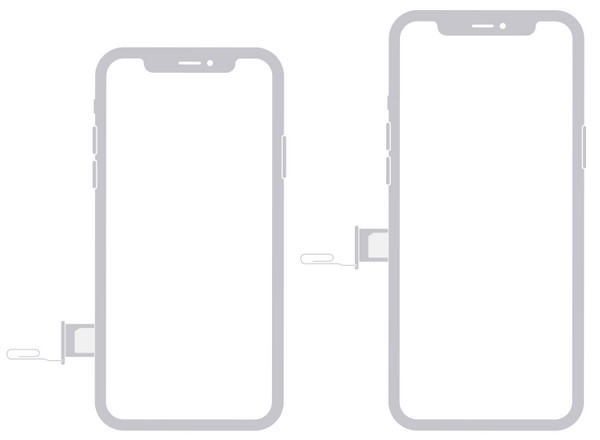
Ügyelj arra, hogy kövesd a képernyőn megjelenő utasításokat, beleértve az iPhone Wi-Fi-hez vagy mobilinternethez való csatlakoztatását. Ezután várd meg, amíg az aktiválás befejeződik.
2. Kézi függetlenítési kérelem benyújtása (ha szükséges)
Alternatívaként benyújthatsz egy Verizon függetlenítési kérelmet, hogy felfüggeszd a SIM-zárat az iPhone-on. Ez a módszer azonban különböző adatokat igényel az iPhone-odról, beleértve a személyes adataidat is. Ezeket az információkat össze kell gyűjtened, mielőtt felveszed a kapcsolatot a szolgáltatóval. Ismerned kell az iPhone IMEI-számát, a vásárlási bizonylatot és egyéb fontos adatokat.
Ezenkívül a Verizon által végzett iPhone-függetlenítési folyamat 1–3 napig is eltarthat. Egyes esetekben akár egy hétig vagy egy hónapig is. Kérjük, kövesd az alábbi lépéseket, hogy tudd, hogyan kell kézi függetlenítési kérelmet benyújtani a Verizonnál.
Tudd meg a Verizon iPhone-od IMEI-számát. Ha nem ismered, koppints az Beállítások alkalmazásra az iPhone főképernyőjéről. Ezután koppints a Tábornok gombra a listában. Érintsd meg a Ról ről gombot a képernyőn. Végül menj az IMEI szakaszhoz, hogy megtudd. Ezenkívül tárcsázhatod a *#06#.
Kérjük, hívd fel a Verizont az iPhone-odról. Tárcsázhatod a 611-es vagy a (800) 922-0204-es ügyfélszolgálati számot. Alternatívaként felkeresheted a fizikai üzletüket, vagy meglátogathatod a hivatalos weboldalukat, és az online chaten keresztül is felveheted velük a kapcsolatot. Végül már csak várnod kell a folyamat befejezésére, és értesítést fogsz kapni.
3. Mi a helyzet a külső függetlenítő szolgáltatásokkal?
Külső (harmadik féltől származó) szolgáltatások is használhatók a Verizontól származó iPhone függetlenítésére. Használhatsz letölthető eszközt vagy online programokat. Azonban ezek sikerességi aránya nem garantáltan magas. Ennek oka, hogy az iPhone Verizon-függetlenítése a követelmények vagy a függetlenítési szabályzat betartása nélkül jogellenes.
3. rész. Hogyan ellenőrizheted, hogy a Verizon iPhone-od független-e
A függetlenítési folyamat után előfordulhat, hogy szeretnéd ellenőrizni, valóban független-e az iPhone. Így tisztában leszel az aktuális állapotával. Az ellenőrzés magáról az iPhone-ról is elvégezhető, külső eszköz vagy alkalmazás nélkül. Honnan tudhatom, hogy a Verizon-telefonom független? Kérjük, használd az alábbi lépéseket iránymutatásként.
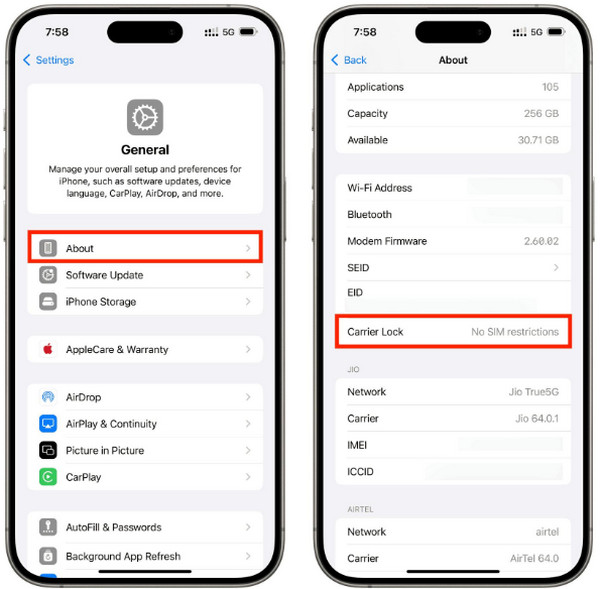
Nyissa meg a Beállítások opció a Kezdőképernyő szakaszát az iPhone-odon, miután függetlenítetted. Ezután az alkalmazás megjeleníti az adott Apple eszközzel kapcsolatos választható beállítások listáját. Kérjük, válaszd a Tábornok gombot az opciók listájából.
Menj a Ról ről szakaszt. Ekkor az iPhone összes fontos adata megjelenik a képernyőn. Húzd lefelé az ujjad a képernyőn, és menj a Hordozózár szakaszhoz. Ha az iPhone független, a következőt fogod látni: Nincs SIM-korlátozás üzenet.
4. rész. Ha a Verizon iPhone képernyőzárját szeretnéd feloldani
A Verizontól származó iPhone-nal is adódhatnak problémák, például elfelejtett jelkód. Ilyen esetben a, imyPass iPassGo jelenti a végső megoldást a problémára. A jelkódok, PIN-kódok, Touch ID és Face ID néhány kattintással eltávolíthatók! Nincs szükség internetkapcsolatra, mert az eszköz USB-kábellel, offline módon működik. Emellett más zárolásokat is képes feloldani az iPhone-on. Ilyen például az iCloud aktiválási zár, a Képernyőidő, az MDM, a SIM-zár és még sok más. Szeretnéd használni az eszközt? Az alábbiakban találod a részletes útmutatót a használatához.
Látogasd meg röviden a imyPass iPassGo. weboldalát. Ezután töltsd le az eszközt az első felületről. Keresd meg a letöltött fájlt, és végezd el a beállítását. Ez a program számítógépeddel szemben támasztott követelményeitől függ. Később telepítsd, majd nyisd meg, hogy elindítsd a folyamatot.
A program támogatott funkciói megjelennek. Kérjük, válaszd ki a Feloldás indítása gombot a bal felső sarokban. Ezután csatlakoztasd az iPhone-t a számítógéphez a kompatibilis USB-kábel segítségével. Válaszd ki az iPhone-t a listázott eszközök közül, majd kattints a Indítás most gombot a folytatáshoz.
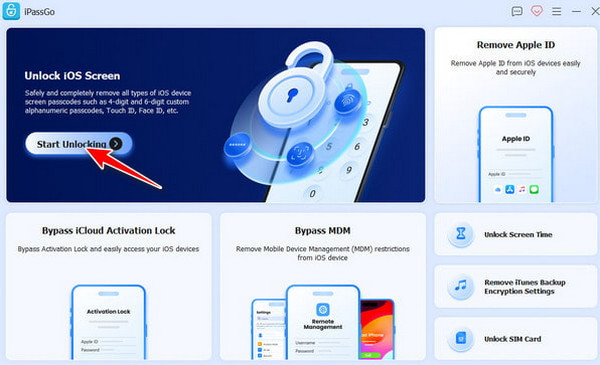
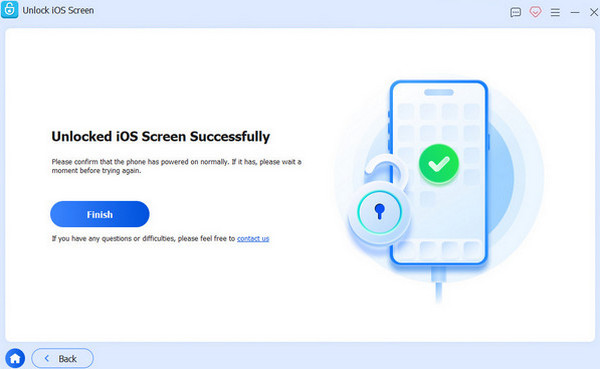
A firmware-csomag letöltése elkezdődik. Kérjük, kattints a Kezdje el az eltávolítást gombra alul. Az eszköz ezután meg fogja kérni, hogy erősítsd meg a folyamatot. Kattints a Megerősítés ismét gombra alul. A feloldási folyamat elindul. Kattints a Befejez gombot a folyamat befejezéséhez.
Következtetés
Összességében csak akkor tudja ezt megtenni kinyit egy Verizon telefont amikor a szóban forgó szolgáltató feloldási feltételei teljesülnek. Íme a három legfontosabb módszer a feloldási folyamathoz. imyPass iPassGo akkor is megismerheti, amikor a Verizon iPhone készüléke képernyőzárját szeretné feloldani. A segédprogram letöltése még részletesebben megismerteti Önnel!
Samuel a jelszóbiztonságra és a digitális adatvédelemre specializálódott. Korábban kiberbiztonsági tanácsadóként dolgozott kisvállalkozásoknak, hogy megvédje digitális eszközeiket. Kiberbiztonsági és etikus hackelési minősítéseivel a bonyolult biztonsági témákat könnyen követhető tanácsokká alakítja. Emellett szívesen oszt meg jelszóval kapcsolatos tippeket is, hogy a felhasználók magabiztosabban védhessék fiókjaikat.
Forró megoldások
-
Az iOS feloldása
-
iOS tippek
-
Oldja fel az Androidot
-
Jelszó tippek


