



 Megoldás
 Támogatóközpont
 Rólunk
 Kapcsolatba lépni
Az App Store-ban Apple ID jelszó nélkül megkerülhető ellenőrzés szükséges
 Samuel Spenser Közzétéve: 2025. június 12.Az iOS feloldása3 perces olvasás
Látod a Ellenőrzés szükséges az App Store-ban üzenet jelenik meg, valahányszor megpróbál letölteni vagy frissíteni egy alkalmazást? Nem vagy egyedül. Sok iPhone-felhasználó találkozik ezzel a frusztráló üzenettel, amikor számlázási, fizetési vagy Apple ID-problémák merülnek fel. Akár elmulasztott egy fizetést, akár használt eszközt használ, ez az útmutató megmutatja, hogyan javíthatja ki gyorsan.

Ebben a cikkben:
1. rész. Miért van az App Store-ban „Ellenőrzés szükséges” felirat?
Az App Store áruházban szükséges ellenőrzés azt jelenti, hogy az Apple a letöltések vagy vásárlások engedélyezése előtt ellenőrizni szeretné a fizetési adataidat vagy fiókodat. Ez a nyilatkozat egy biztonsági intézkedés a hibás számlázás elkerülése és a meglévő problémák elhárítása érdekében.
Íme a fő okok, amiért ezt a kérdést láthatja:
1. ok: Kifizetetlen számlák
Ennek a figyelmeztetésnek a leggyakoribb oka a kifizetetlen kapcsolódó számlák, például a kifizetetlen adósságtörlesztések. Az Apple szabályzata előírja, hogy a további alkalmazások letöltése vagy megvásárlása előtt minden meglévő adósságot rendezni kell.
| Gyakori számlázási problémák | Leírás |
| Fizetetlen előfizetések. | Sikertelen vagy lejárt előfizetések kifizetései. |
| Elutasított fizetési kísérletek. | A bank elutasította a hitelkártyát, vagy lejárt az érvényessége. |
| Kiegyenlítetlen egyenleg a számlán. | Függőben lévő, fizetendő költségek. |
3. ok: Apple ID-vel rendelkező fiók, amely nincs ellenőrizve
Biztonsági okokból vagy a fiókodban bekövetkezett változások miatt az Apple kérheti, hogy igazold a személyazonosságodat, hogy biztosan te legyél az. Ha egy fiókot nem igazolsz, megjelenik egy ellenőrző ablak, ami korlátozhatja az alkalmazások letöltésének lehetőségét is. Apple ID visszaállítása hozzáférés.
4. ok: Korhatárok és képernyő előtt töltött idő korlátozása
Az alkalmazások korhatár-besorolással rendelkeznek, és az Apple szigorúan betartatja ezeket a korlátozásokat. Ha korhatáros alkalmazást próbálsz letölteni, vagy ha a képernyőidő beállításai engedélyezve vannak a vásárlások korlátozása érdekében, az App Store a folytatás előtt megerősítést kér.
| Képernyőidő-korlátozások | Mit csinál? |
| Jelszó kérése a vásárlásokhoz | Blokkolja a jogosulatlan vásárlásokat vagy letöltéseket. |
| Korhatáros tartalom | Megakadályozza a felhasználó korának nem megfelelő alkalmazások letöltését. |
| Családi megosztás vezérlői | A vásárlásokhoz a családi szervező jóváhagyása szükséges. |
5. ok: Az Apple ID ország- vagy régiómódosítása
Ha új országba vagy régióba költözött, az Apple megköveteli, hogy frissítse Apple ID-je országbeállításait. Mivel a fizetési módok és a számlázási adatok régiónként eltérőek, a frissítés elmulasztása ellenőrzési kéréseket fog eredményezni.
2. rész. Hogyan javítsuk ki az App Store-ban szükséges ellenőrzést
Az „Ellenőrzés szükséges” üzenet a fizetési adataiddal, kifizetetlen egyenlegeddel vagy az Apple ID-ddel kapcsolatos problémákat jelez. Az alábbiakban bemutatjuk a probléma gyors megoldásának öt leghatékonyabb módját.
1. módszer: A fizetési mód módosítása vagy eltávolítása
Ez a leggyakoribb oka a hasonló problémáknak. Továbbra is ugyanazt az értesítést fogja látni, amíg a probléma meg nem oldódik, és nem fogja tudni használni az Apple-fizetéseket, mert a kártyája lejárt, érvénytelen, vagy nem fogadják el.
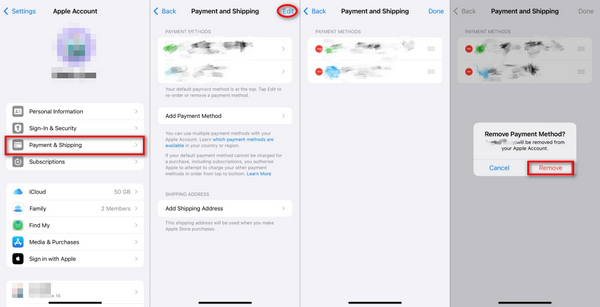
Lépések:
Indítsa el a beállításokat, és kattintson a Apple ID szakasz a csúcson.
Kattintson Fizetés és szállítás és jelentkezzen be, ha kérik.
Kattintson a Fizetési mód és törli a jelenlegi kártyaadatokat.
A régi kártya eltávolításához kattintson a gombra Szerkesztés, majd kattintson a régi kártya melletti piros kereszt ikonra.
Kattintson Kész a végrehajtott módosítások megerősítéséhez.
2. módszer: Rendezze ki az összes fennálló egyenleget
Sikertelen tranzakciók, például előfizetések vagy alkalmazásvásárlások esetén az egyenleg zárolásra kerül, amíg bármelyik ki nem egyenlítődik. Az Apple csak akkor engedélyezi a letöltéseket, ha megerősíti, hogy nincs egyenleg.
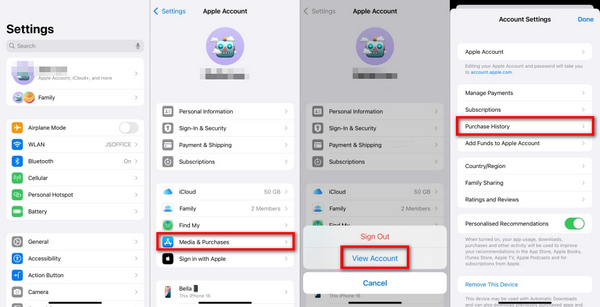
Lépések:
A fizetetlen vásárlások megtekintéséhez kattintson ide Beállítások, Apple azonosító, és Média és vásárlások.
Ezután Fiók megtekintése rá kell kattintani, majd a Vásárlási előzmények.
Keresse a pirossal jelölt függőben lévő tranzakciókat.
A fizetés véglegesítéséhez válassza ki a tételt, és kattintson a megjelenő utasításokra.
3. módszer: A fizetési mód beállítása „Nincs” értékre az ingyenes alkalmazásletöltésekhez
Ha csak ingyenes alkalmazásokat szeretne letölteni, akkor nem kell fizetési módot hozzáadnia, ha a Nincs lehetőséget választja.

Lépések:
Menj Beállítások, akkor Apple azonosító, majd a Fizetés és szállítás.
Kattintson Jelenlegi fizetési mód és válassza ki Fizetések kezelése.
Kattintson Szerkesztés és állítsa be a fizetési módot erre: Egyik sem.
Kattintson Kész a beállítások módosítása után.
4. módszer: Apple ID, kijelentkezés és újbóli bejelentkezés
Az Apple ID munkamenet visszaállítása megoldhatja az ellenőrzési problémákat okozó ideiglenes problémákat, és ennek egyik hatékony módja a következő: kijelentkezés az Apple ID-ből és jelentkezz be újra.
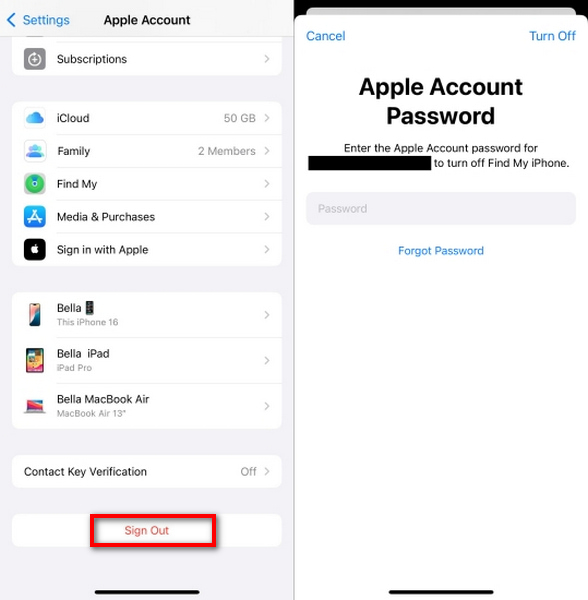
Lépések:
Nyissa meg a Beállítások, kattintson az azonosítójára.
Koppintson a Kijelentkezés.
Írja be az Apple ID jelszavát, és kattintson Kikapcsolni megerősítéséhez.
Kijelentkezés után jelentkezzen be Apple ID-jével.
5. módszer: Egyenleg hozzáadása Apple ajándékkártyával
Az utalványok használata a kredit hozzáadásához szükségtelenné teszi a bankkártyát vagy hitelkártyát, ami hasznos azok számára, akik nem szeretnének ilyet csatolni a számlájukhoz.
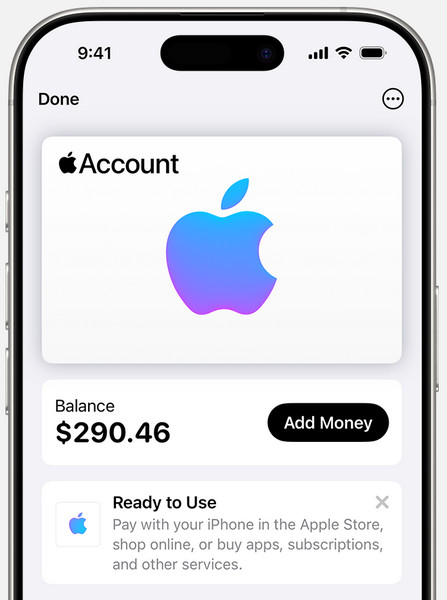
Lépések:
Vásároljon Apple vagy iTunes ajándékkártyát.
Nyisd meg az App Store-t, koppints a profilod ikonjára, majd a Ajándékkártya vagy kód beváltása.
Olvasd be a kártyát a kameráddal, vagy írd be manuálisan a kódot.
A beváltás után az egyenleg hozzáadódik az Apple ID-hez vásárlásokhoz.
3. rész. Hogyan lehet megkerülni az App Store-ban szükséges ellenőrzést jelszó nélkül
Továbbra is kísérti az iPhone-odat a bosszantó „Ellenőrzés szükséges” felugró ablak, valahányszor alkalmazást próbálsz letölteni vagy frissíteni? Ez az értesítés általában akkor jelenik meg, ha Apple ID számlázási vagy ellenőrzési probléma van. Ha nem ismered a jelszót, a probléma manuális megoldása lehetetlennek tűnhet. A jó hír az, hogy imyPass iPassGo Ezt a lépést megkerülheti az Apple ID jelszó nélküli eltávolításával.

Több mint 4 000 000 letöltés
Apple ID jelszó nélkül működik.
Egyetlen kattintással feloldja az eszközöket, minimális beállítással.
Kijavítja a Képernyőidő jelszavát, az MDM zárolást és az iTunes biztonsági mentési titkosítását.
Támogat szinte minden iPhone-, iPad- és iPod-modellt, még a legújabb, iOS 27 rendszert futtató készülékeket is.
Biztonságos és egyszerű kezdőknek az intuitív felületnek köszönhetően.
Töltse le és telepítse az eszközt
Látogasson el az imyPass hivatalos weboldalára, és töltse le az iPassGo programot a számítógépére. Folytassa a telepítést, és futtassa a programot.
Kattintson az Apple ID eltávolítási funkcióra
A főablakban érintse meg a Távolítsa el az Apple ID-tEz a funkció különösen jól működik az olyan Apple ID-fiókok kiszűrésében, amelyekhez a felhasználónak nincs jelszava.

iPhone csatlakoztatása a számítógéphez
USB-kábellel csatlakoztassa iPhone vagy iPad készülékét a számítógéphez. Győződjön meg arról, hogy az eszköz a folyamat során végig csatlakoztatva marad.
Kezdje el az eltávolítási eljárást
A kezdéshez kattintson RajtHa Találd meg az iPhone-omat engedélyezve van, győződjön meg arról, hogy az eszközön iOS 11.4 vagy korábbi rendszer fut, vagy hogy a kétfaktoros hitelesítés engedélyezve van az újabb iOS-verziókon.

Befejezés és újraindítás
Várjon, amíg az iPassGo eltávolítja az Apple ID-t. Ha kész, kattintson a rendben gombra, az Apple ID törlődik, és az App Store többé nem fogja megjeleníteni a Ellenőrzés szükséges üzenet. Most már ingyenesen letölthet alkalmazásokat.

Következtetés
Hogyan lehet megkerülni az ellenőrzéshez szükséges App Store-t a problémáknak nem kell bonyolultnak lenniük. Akár számlázási problémák megoldásáról van szó, akár olyan eszközök használatáról, mint a imyPass iPassGo, most már több megoldás közül választhat. Kövesse a fenti módszereket a figyelmeztetések leállításához, és élvezze a zökkenőmentes alkalmazásletöltéseket megszakítások vagy folyamatos Apple ID-ellenőrzés szükségessége nélkül.
Samuel a jelszóbiztonságra és a digitális adatvédelemre specializálódott. Korábban kiberbiztonsági tanácsadóként dolgozott kisvállalkozásoknak, hogy megvédje digitális eszközeiket. Kiberbiztonsági és etikus hackelési minősítéseivel a bonyolult biztonsági témákat könnyen követhető tanácsokká alakítja. Emellett szívesen oszt meg jelszóval kapcsolatos tippeket is, hogy a felhasználók magabiztosabban védhessék fiókjaikat.
Forró megoldások
-
Az iOS feloldása
-
iOS tippek
-
Oldja fel az Androidot
-
Jelszó tippek


