



 Megoldás
 Támogatóközpont
 Rólunk
 Kapcsolatba lépni
Windows Server jelszóváltoztatás percek alatt [Gyors]
 Penny Warren Közzétéve: 2025. június 4.Windows jelszó3 perces olvasás
Volt már olyan, hogy kizáródtál egy szerverről, mert elfelejtetted a jelszavadat, vagy ami még rosszabb, rájöttél, hogy itt az ideje frissíteni a hitelesítő adataidat, de nem tudtad, hol kezdjed? Ha egy Windows Servert felügyelsz vagy támogatsz, a jelszóváltoztatások kezelése a munka része, de meglepően bonyolult lehet, ha nem ismered a megfelelő lépéseket. Akár a biztonság szigorításáról van szó, akár egy csapattársadnak segítesz visszaszerezni a hozzáférést, fontos tudni, hogyan kell végrehajtani egy... Windows Server jelszó módosítása helyes használata időt, stresszt, sőt akár állásidőt is megtakaríthat. Ez az útmutató világosan és egyszerűen végigvezeti Önt a folyamaton.

Ebben a cikkben:
1. módszer. A Windows Server jelszavának módosítása alaphelyzetbe állítással
Ha kizárta magát a Windows Serverből, vagy vissza kell állítania jelszavát, imyPass Windows jelszó visszaállítása egy biztonságos és egyszerű megoldás. Nem kell műszaki szakértőnek lenned – csak kövesd az egyszerű lépéseket, és pillanatok alatt visszaszerezheted az irányítást. Az eszköz lehetővé teszi egy visszaállító lemez létrehozását CD-n, DVD-n vagy USB flash meghajtón, hogy kiválaszd a beállításodhoz legmegfelelőbbet. Könnyen használható felülettel is rendelkezik, amely végigvezet a folyamat minden egyes részén.
Az imyPass a Windows összes verzióját támogatja, beleértve a Windows Server 2008, 2012, 2016 és újabb verziókat is. A legjobb az egészben, hogy a visszaállítási folyamat biztonságos, így fájljai és rendszere védve marad. Ha gyors és megbízható módszert keres a rendszergazdai jelszó megváltoztatására a Windows Server 2012 rendszeren, akkor az alábbi imyPass oktatóanyag biztosan sikerre viszi.
Jelölje be a gombot az imyPass Windows jelszó-visszaállító eszköz legújabb verziójának letöltéséhez. A letöltés után kövesse a konfigurációs utasításokat a számítógépére történő telepítéshez.
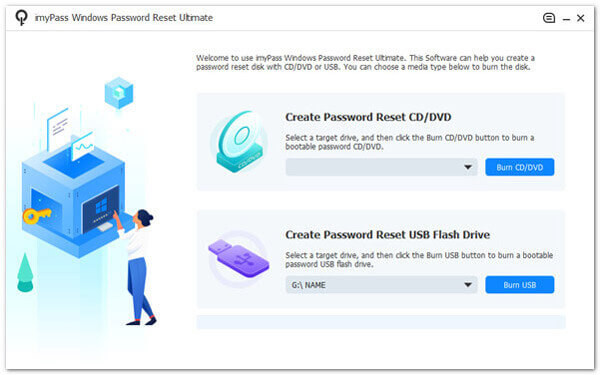
Válassza ki az Önnek legmegfelelőbb lehetőséget. Az eszköz lehetővé teszi jelszó-visszaállító lemez létrehozását egy Írjon CD/DVD-t vagy egy USB írása pendrive. Használjon egy üres CD-t, DVD-t vagy USB-meghajtót, mielőtt behelyezi a számítógépbe – akár a lemeztálcába, akár az USB-portba. Amikor az írási folyamat befejeződött, húzza ki a meghajtót, és nyomja meg a [ rendben folytatni.
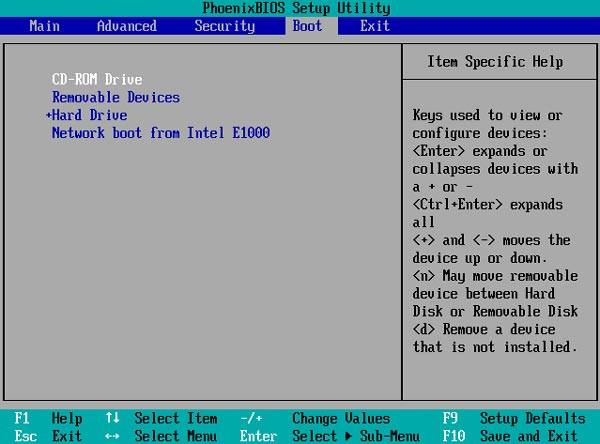
Helyezze be az újonnan létrehozott visszaállító lemezt a zárolt számítógépbe. Indítsa újra az eszközt, és nyomja meg a gombot. F12 vagy KILÉPÉS a Boot Menu megnyitásához. Ha más Windows modellt használ, megkeresheti a gombot, amellyel a Boot menüt elérheti. A Rendszerinditási menü, menj a Csomagtartó fülön válassza ki a behelyezett lemez vagy hajtás, nyomja meg Belép, majd üsd meg F10 a változtatások mentéséhez és a kilépéshez.
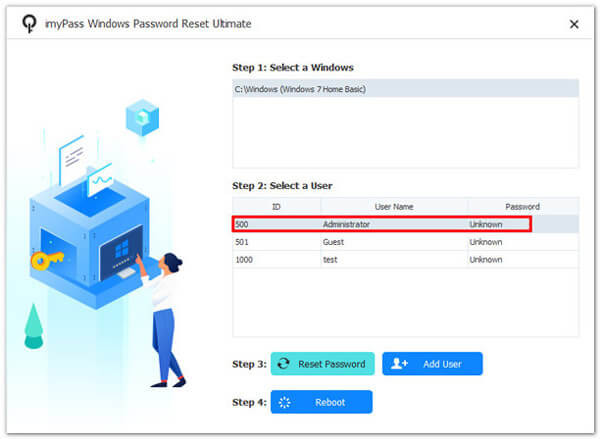
Válassza ki a feloldani kívánt Windows-verziót. Válassza ki a fiókot, kattintson a Jelszó visszaállítása a következő képernyőn, majd koppintson a rendben megerősítéséhez.
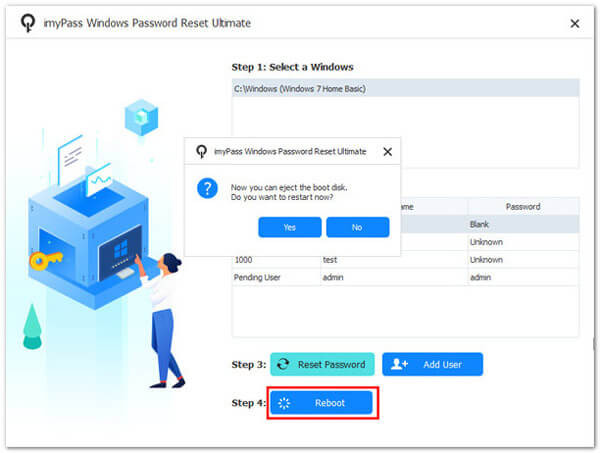
Miután a visszaállítás befejeződött, eltávolíthatja a lemezt vagy meghajtót. Kattintson a Újraindítás a számítógép újraindításához. Innen bejelentkezhet, vagy módosíthatja a többi beállítást.
Ez az alkalmazás teljes kontrollt biztosít a Windows-jelszó visszaállításakor, így simább, gyorsabb és felhasználóbarátabb élményt nyújt a korábbiakhoz képest. PassFab 4WinKey és számos más alternatíva a piacon. Magas sikerességi arányának, könnyen követhető lépéseinek és megbízható teljesítményének köszönhetően a különböző Windows verziókon egyaránt kiváló választás a kezdők és a haladó felhasználók számára, akik gyors megoldást keresnek.
2. módszer. A Windows Server jelszavának módosítása gyorsbillentyűvel
Ha bejelentkezett a Windows Server 2019 rendszerbe, és frissítenie kell a rendszergazdai jelszavát, a gyorsbillentyű-kombináció használata gyors és egyszerű módszer. Ez a megközelítés különösen hasznos, ha közvetlen hozzáféréssel rendelkezik a szerverhez. A gyorsbillentyű az egyszerre lenyomott billentyűket kombinálja egy adott művelet hatékonyabb végrehajtásához. Ebben az esetben egy parancsikont fogunk használni a jelszómódosító képernyő eléréséhez.
A Windows Server 2019 rendszergazdai jelszavának módosításához kövesse az alábbi lépéseket:
nyomja meg Ctrl + Alt + Töröl egyszerre a billentyűzeten. Ez egy képernyőt jelenít meg számos lehetőséggel. A lehetőségek listájából kattintson a Jelszó módosítása.
Megjelenik egy új ablak. Írja be jelenlegi jelszavát a mezőbe, majd a következő két mezőbe írja be az új jelszavát a megerősítéshez.
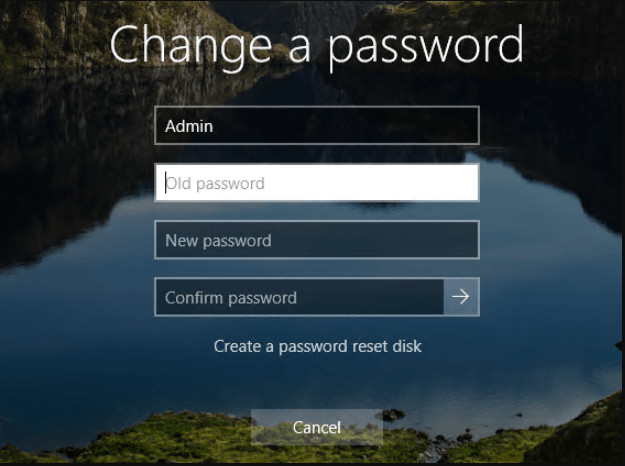
Az új jelszó alkalmazásához jelölje be a nyíl gombot vagy nyomja meg BelépA jelszó sikeres módosítása után megjelenik egy érvényesítő üzenet.
A jelszó megváltoztatása után visszatér az előző képernyőre. Most már használhatja az új jelszavát a következő bejelentkezésekhez.
Megjegyzés: Ha a szerverhez RDP-n vagy Távoli asztal protokollon keresztül csatlakozik, akkor a szabványos Ctrl + Alt + Töröl Előfordulhat, hogy a gyorsbillentyű nem a várt módon működik. Ilyen esetekben használja a Ctrl + Alt + Vége ehelyett ugyanahhoz a menühöz férhet hozzá, amely lehetővé teszi a módosítást vagy jelszó visszaállítása Windows 7 rendszeren.
3. módszer. A Windows Server jelszavának módosítása a Jegyzettömb segítségével
A Jegyzettömb egy elsődleges szövegszerkesztő, amely a Windows minden verziójában beépített. Bár általában sima szöveg írására vagy szerkesztésére használják, egyszerű szkriptek futtatására is használható. Ez a módszer bemutatja, hogyan hozhat létre a Jegyzettömb segítségével egy gyors szkriptet, amely segít visszaállítani vagy módosítani a jelszót a Windows Serveren. Ez egy hasznos lehetőség, ha a Windows Server 2012 rendszeren egy olyan fiókból szeretné módosítani a tartomány jelszavát, amely még mindig rendszergazdai hozzáféréssel rendelkezik.
Nyissa meg a Jegyzettömböt a Windows Serveren. Megtekintheti a Start menüre kattintva, a Jegyzettömb parancs beírásával, majd az Enter billentyű lenyomásával. A Jegyzettömb ablakban írja be a következő parancsot, és cserélje ki az új jelszót a beállítani kívánt jelszóra.
nettó felhasználó adminisztrátor új jelszó
Kattintson Fájl > Mentés másként, mentse el a fájlt .bat kiterjesztéssel, és ügyeljen arra, hogy megváltoztassa a Mentés típusként opciót Minden fájl kattintás előtt Megment.. Például: jelszó visszaállítása.bat
Kattintson jobb gombbal az imént létrehozott .bat fájlra, majd válassza a Futtatás rendszergazdakéntVégrehajtja a parancsot, és visszaállítja a rendszergazdai jelszót.
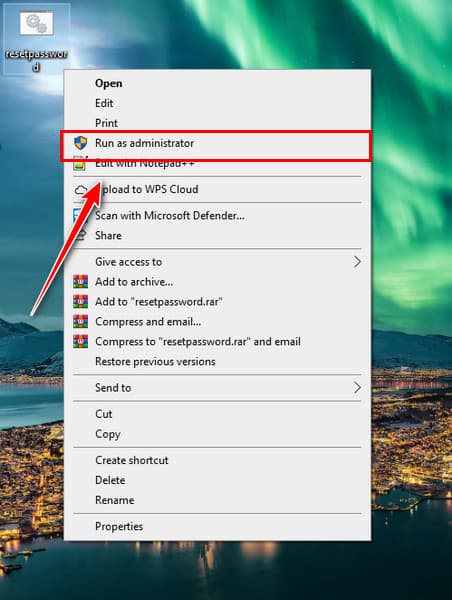
Ha elkészült, bejelentkezhet az új jelszóval, vagy segíthet egy másik felhasználónak hozzáférni a tartományi fiókjához, ami különösen hasznos a Windows Server 2012 jelszavának módosításakor.
Jegyzet: Ez a módszer csak akkor működik, ha rendszergazdai jogosultságokkal van bejelentkezve. Ha ki van zárva a szerverről, használja az 1. módszert.
Következtetés
A szerverekhez való hozzáférés rendkívül fontos a rendszer biztonságának megőrzése érdekében. Jelszavát bármikor visszaállíthatja egy eszközzel, egy gyorsbillentyűvel vagy egy egyszerű szkripttel, hogy továbbra is Öné legyen a Windows Server irányítása.
Ha valaha szükséged lesz rá A rendszergazdai jelszó módosítása a Windows Server 2019 rendszeren, ezek a megoldások gyors és biztonságos módot kínálnak erre, tapasztalati szintjétől függetlenül. Csak néhány lépést kell végrehajtania, és perceken belül visszakapja a hozzáférést. Frissítse jelszavait és az eszközök készenlétét, és tartsa védve a szervert.
Penny az imyPass vezető szerkesztője. Szakterülete a tökéletes GPS-helymeghatározási megoldások felkutatása minden forgatókönyvben, és tapasztalattal rendelkezik számítógépek javításában is.
Forró megoldások
-
Windows jelszó
- Kerülje ki a Windows 8 jelszavát
- Adminisztrátori jelszó megjelenítése CMD használatával
- Kerülje el a Windows 10 jelszavát
- Hack jelszó Windows számítógépen
- Kerülje ki a rendszergazdai jelszót a Windows rendszeren
- Az 5 legjobb Windows 10 jelszótörő
- Windows Vista jelszó visszaállítása
- Ingyenes Windows jelszó-helyreállító eszközök
-
Windows tippek
-
Windows javítása
-
Jelszó tippek

Windows jelszó visszaállítása
Állítsa vissza a Windows rendszergazdai/felhasználói fiókot
Ingyenes letöltés Ingyenes letöltés
