



 Megoldás
 Támogatóközpont
 Rólunk
 Kapcsolatba lépni
Útmutató az IT-rendszergazda korlátozott hozzáférésének javításához Windows alatt
 Penny Warren Közzétéve: 2026. április 15.Windows jelszó3 perces olvasás
A következő üzenet megjelenése, miszerint az Ön IT-rendszergazdája korlátozta a hozzáférést zavaró lehet, különösen egy személyes számítógépen. Ez a figyelmeztetés gyakran a rendszerházirendekkel, a felhasználói fiók beállításaival vagy a Windows által alkalmazott biztonsági korlátozásokkal függ össze. A hozzáférés-vezérléssel kapcsolatos számos probléma kezelése után mondhatom, hogy az ok azonosítás után általában egyszerű. Ebben az útmutatóban megtudhatja, mit jelent ez az értesítés, és hogyan tudja kijavítani.

Ebben a cikkben:
1. rész: Az üzenet megértése (Valóban felügyelik a PC-jét?)
Nem, a PC-jét nem feltétlenül kezeli más csak azért, mert a Windows biztonságban azt látja, hogy az IT-rendszergazda korlátozta a hozzáférést. Ez gyakran a Windows rendszerbe épített biztonsági intézkedések, a csoportházirend vagy a felhasználói fiókok jogosultságbeállításai miatt történik. Ez nem feltétlenül jelenti azt, hogy a rendszert egy külső személy felügyeli. Inkább a rendszerbe épített korlátozást tükrözi. Ennek megértése segít, hogy átlássa a később végrehajtandó lépéseket, és tudja, valódi rendszermenedzsment-problémát old-e meg, vagy csupán a rendszer természetes korlátait kezeli.
2. rész: Gyors és egyszerű megoldások (Ezeket próbálja ki először)
Ha azt az üzenetet kapja, hogy az IT-rendszergazda korlátozta a hozzáférését, a legtöbb probléma gyorsan megoldható bonyolult eszközök nélkül. Windows 11-en, a Windows Defender esetén ezek a blokkok gyakran olyan biztonsági beállításokból vagy házirendekből erednek, amelyek a módosításokat korlátozzák. Az alábbiakban két megbízható, elsőként javasolt megoldást talál.
1. javítás: A rendszerleíró "PUA" módosítás (a leggyakoribb megoldás)
Az IT-rendszergazda korlátozott hozzáférését okozó egyik leggyakoribb ok a Windows Defender Windows 11 Potenciálisan nemkívánatos alkalmazás (PUA) védelme. Ez a funkció bizonyos alkalmazásokat blokkol, de azt is megakadályozhatja, hogy jogos műveleteket hajtson végre.
Találat Win + R, típus regedit a Rendszerleíróadatbázis-szerkesztő megnyitásához.
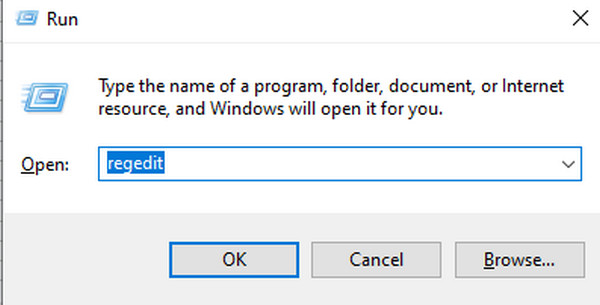
Navigáljon ide: HKEY_LOCAL_MACHINESOFTWAREPoliciesMicrosoftWindows DefenderWindows Defender Exploit GuardPUA.
Keressen egy PUAProtection. nevű értéket. Ha létezik, kattintson rá duplán, és módosítsa az értéket 1-ről (engedélyezve) 0-ra (letiltva).
Lépjen ki a Rendszerleíróadatbázis-szerkesztőből, és indítsa újra a gépet.
Ez a módosítás gyakran megszünteti a korlátozott hozzáférés üzenetet, mivel lehetővé teszi, hogy a Windows Defender felesleges korlátozások nélkül működjön. A rendszerleíró adatbázis módosítása előtt mindig készítsen biztonsági másolatot róla.
2. javítás: A Windows Biztonság visszaállítása a Helyi csoportházirenden keresztül
Ha a rendszerleíró módosítás nem működik, a korlátozások egy része a Windows Defender Windows 11 alatt. alkalmazott csoportházirend-beállításokból eredhet. Ha hozzáfér ehhez, akkor tudja letiltani, hogy a Windows alvás után jelszót kérjen, ezért ez fontos funkció, amelyet érdemes ismerni Windows alatt. A házirendek visszaállítása alaphelyzetbe állítja az engedélyeket, és megszünteti a blokkokat.
nyomja meg Win + R, típus gpedit.msc a Helyi csoportházirend-szerkesztő megnyitásához.
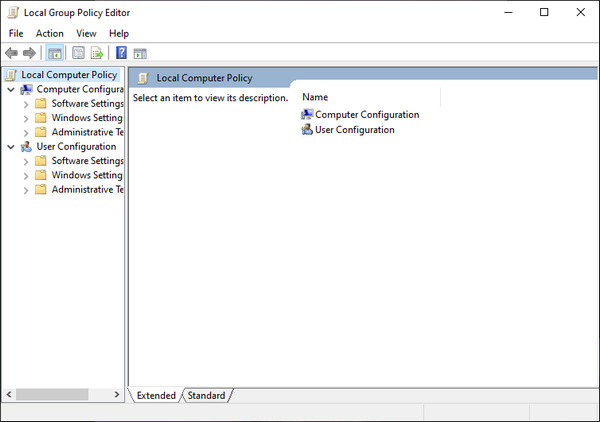
Üsd a Számítógép konfigurációja > Adminisztrációs sablonok > Windows-összetevők > Microsoft Defender Antivirus.
Keresse meg az engedélyezett házirendeket, amelyek a PUA-védelemhez, a vizsgálatokhoz vagy biztonsági korlátozásokhoz kapcsolódnak. Kattintson mindegyikre a jobb gombbal, és válassza a Nincs konfigurálva lehetőséget.
Ismételje meg ugyanezt az eljárást a Windows-összetevők > Windows biztonság. alatt. Zárja be a Csoportházirend-szerkesztőt, és indítsa újra a számítógépet.
A házirendek visszaállítása biztosítja, hogy a Windows Defender Windows 11-en visszatérjen az alapértelmezett működéshez, és biztonságosan, a rendszerbiztonság veszélyeztetése nélkül szüntesse meg a korlátozott hozzáférésről szóló értesítést.
3. rész: Haladó megoldások makacs problémákra
Ha az előző, gyors megoldások nem szüntették meg a problémát, lehet, hogy mélyebb rendszerhibák okozzák az IT-rendszergazda korlátozott hozzáférésére vonatkozó üzeneteket. Haladó eszközök, például a Parancssor és a rendszerfájl-helyreállító segédprogramok segíthetnek elhárítani azokat az alapszintű jogosultsági hibákat vagy sérüléseket, amelyek megakadályozzák, hogy a Windows Biztonság megfelelően működjön a Windows Defender Windows 11 alatt.
3. javítás: Parancssor futtatása rendszergazdaként
Ezeknek a parancsoknak a rendszergazdaként való futtatása visszaállítja a jogosultságokat, és alaphelyzetbe állítja azokat a kritikus konfigurációkat, amelyek blokkolhatják a hozzáférést. Ez a módszer különösen hasznos makacs korlátozások esetén, és gyakorlati megközelítést nyújt arra, hogyan javítható az IT-rendszergazda korlátozott hozzáférése.
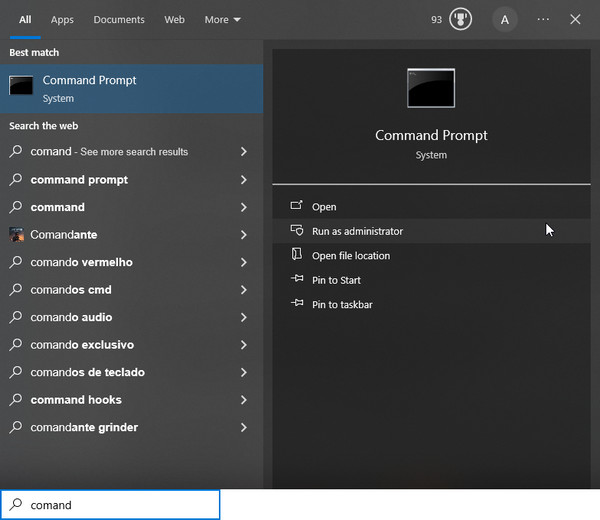
nyomja meg Win + S és írja be Parancssor.
Jobb gombbal kattintson Parancssor és válassza ki Futtassa rendszergazdaként.
Írja be a következő parancsokat a Windows jogosultságainak és házirendjeinek visszaállításához:
• nettó felhasználó Adminisztrátor /aktív:igen a beépített rendszergazdai fiók aktiválásához.
• icacls C:WindowsSystem32 /reset /t /c /q a rendszer alapvető mappáihoz tartozó jogosultságok visszaállításához.
• powershell -Command "Get-AppxPackage -AllUsers| Foreach {Add-AppxPackage -DisableDevelopmentMode -Register '$($_.InstallLocation)AppXManifest.xml'}" az összes Windows-alkalmazás újraregisztrálásához.
Lépjen ki a Parancssorból, és indítsa újra a számítógépet.
4. javítás: Sérült rendszerfájlok ellenőrzése
Sérült vagy hiányzó rendszerfájlok Windows biztonsági korlátozásokat válthatnak ki, és az IT-rendszergazda korlátozott hozzáféréséről szóló értesítést okozhatják. A DISM és az SFC használata biztosítja, hogy minden kritikus fájl helyreálljon, stabilizálva a Windows Defendert, és biztonságosan megoldva a hozzáférési problémákat.
nyomja meg Win + S és írja be, hogy Parancssor.
Jobb gombbal kattintson Parancssor és Futtassa rendszergazdaként.
Írja be az alábbi parancsokat, és mindegyik után nyomja meg az Entert:
• DISM /Online /Cleanup-Image/RestoreHealth a Windows rendszerlemez-kép javítására.
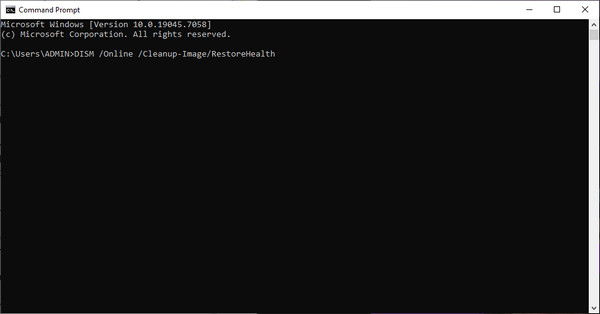
• sfc /scannow a sérült rendszerfájlok keresésére és javítására.
Lépjen ki a Parancssorból, és indítsa újra a számítógépet.
Bónusz: A legjobb megoldás Windows-jelszó és fiókproblémák kezelésére
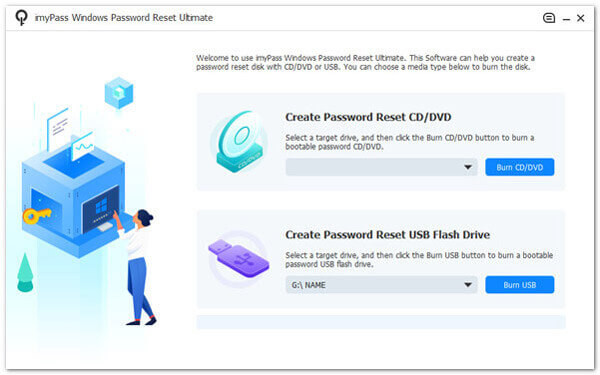
Ilyen helyzetekben egy olyan eszköz, mint a imyPass Windows jelszó visszaállítása segíthet visszaállítani az elfelejtett jelszót, feloldani a letiltott vagy zárolt felhasználói fiókot, és visszaszerezni a rendszergazdai hozzáférést az operációs rendszer újratelepítése nélkül. Emellett lehetővé teszi egy bootolható USB‑kulcs vagy CD létrehozását is, amely hozzáférést biztosít a rendszerhez akkor is, ha nincs meg a bejelentkezéshez szükséges információ.
Ezen felül az eszköz segíthet a fiókkorlátozások kezelésében a bejelentkezési adatok szabályozásával. Képes megkerülni az adminisztratív korlátozásokat. Ez különösen hasznos, ha más lehetőségek nem működnek, vagy ha a hozzáférés hibás beállítások miatt korlátozott. Az eszköz megőrzi az adatokat és a rendszerbeállításokat is. Biztonságos módot kínál a Windows rendszerhez való hozzáférés visszaszerzésére anélkül, hogy adatvesztést okozna.
Következtetés
A korlátozott beállításokkal való küzdelem frusztráló lehet, de a probléma gyakran könnyebben megoldható, mint elsőre tűnik. A legtöbb esetben a rendszerházirendekből, jogosultsági ütközésekből vagy kisebb fájlhibákból ered, nem pedig valódi rendszergazdai ellenőrzésből. Az ebben az útmutatóban bemutatott javítások alkalmazásával most már érti, hogyan lehet kijavítani az „Az IT-rendszergazdák korlátozták a hozzáférést” hibát biztonságos és hatékony módszerekkel. Lépésről lépésre haladva visszaállíthatja a teljes hozzáférést, megőrizheti a rendszer stabilitását, és elkerülheti a hasonló problémákat a jövőben.
Penny a GPS-hibakeresésre és a Windows-optimalizálásra összpontosít. Korábban műszaki ügyfélszolgálati mérnökként dolgozott, ahol ügyfeleknek segített a helymeghatározással kapcsolatos és rendszerproblémák hatékony megoldásában. Informatikai támogatási tapasztalatára támaszkodva olyan gyakorlati megoldásokat kínál, amelyek valóban beválnak. Szabadidejében szeret túrázni és geoládákat keresni, hogy a GPS-technológiát a való életben tesztelje.
Forró megoldások
-
Windows jelszó
- A HP POST bekapcsolási jelszó eltávolítása
- A BIOS jelszó visszaállítása Windows 11 rendszerben
- A Windows 11 bejelentkezési képernyőjének megkerülése
- Hogyan lehet Windows jelszó-visszaállító lemezt létrehozni
- Hogyan találhatjuk meg az eltárolt jelszavakat Windows alatt
- A PCUnlocker áttekintése
- Windows 11 jelszó megkerülése
- A 6 legjobb Windows‑jelszó‑visszaállító eszköz
-
Windows tippek
-
Windows javítása
-
Jelszó tippek

Windows jelszó visszaállítása
Állítsa vissza a Windows rendszergazdai/felhasználói fiókot
Ingyenes letöltés Ingyenes letöltés
