



 Larutan
 Pusat layanan
 Tentang kami
 Kontak
Panduan Lengkap untuk Mendapatkan Kembali Akses ke iPhone/iPad/iPod yang Dinonaktifkan
 Samuel Spenser Diterbitkan di 17 Maret 2026Buka kunci iOSMembaca 3 menit
Ketika Anda lupa kode sandi iPhone/iPod Anda dan berkali-kali memasukkan kode yang salah, perangkat bisa dengan cepat terkunci dan menampilkan pesan "iPhone dinonaktifkan". Ini adalah situasi yang cukup membuat frustrasi yang dialami banyak pengguna – tetapi Anda tidak perlu menyerah. Dengan panduan ini, Anda dapat membuka kunci perangkat iOS tanpa kode sandi dengan mudah! Siap untuk kembali mengendalikan iPhone Anda? Mari kita mulai!

Dalam artikel ini:
- Bagian 1: Cara Membuka Kunci iPhone/iPad/iPod Tanpa Apple ID
- Bagian 2: Atur Ulang iPhone/iPad melalui Opsi Lupa Kode Sandi
- Bagian 3: Hapus Data iPhone/iPad/iPod Anda Menggunakan iCloud
- Bagian 4: Pulihkan iPhone/iPad/iPod dengan iTunes/Finder
- Bagian 5: Tips agar Tidak Lupa Kode Sandi Lagi
- Bagian 6: FAQ tentang Lupa Kata Sandi iPhone/iPad/iPod
Bertanya-tanya metode mana yang paling cocok untuk Anda? Jika Anda ingin dengan cepat mendapatkan poin-poin utama dari seluruh panduan tanpa membaca semua detailnya, cukup lihat tabel di bawah ini – tabel tersebut merangkum semua yang perlu Anda ketahui secara sekilas.
Tabel Metode untuk Masuk ke iPhone/iPad/iPod yang Terkunci
| Metode | Perangkat | Persyaratan | Cocok Untuk |
| iPassGo | Semua perangkat iOS | Komputer | Semua skenario |
| iTunes/Pencari | Semua perangkat iOS | Komputer, Apple ID | Perangkat tanpa akses Find My atau iCloud |
| Opsi Lupa Kode Sandi | iPhone/iPad dengan iOS 17/iPadOS 17 atau lebih baru | Find My aktif, Apple ID | Membuka kunci tanpa komputer |
| iCloud | Perangkat iOS dengan Find My aktif | Find My aktif, Apple ID | Membuka kunci dari jarak jauh |
Bagian 1: Cara Membuka Kunci iPhone/iPad/iPod Tanpa Apple ID
Lupa kata sandi iPhone dan juga tidak bisa masuk ke Apple ID Anda? Dalam situasi seperti ini, alat buka kunci profesional bisa menjadi pilihan yang dapat diandalkan. imyPass iPassGo memungkinkan Anda menghapus semua jenis kunci layar tanpa Apple ID, termasuk kode sandi 4 digit dan 6 digit, Face ID, dan Touch ID. Alat ini berfungsi di Windows/Mac dan sangat mudah digunakan, bahkan untuk pemula.

4.000.000+ Unduhan
Hapus Face ID, Touch ID, kode sandi 4 digit/6 digit, dan Apple ID tanpa repot.
Masuk ke perangkat iOS yang dinonaktifkan tanpa kode sandi/Apple ID.
Lepaskan batasan Screen Time dan MDM tanpa kehilangan data.
Mendukung semua perangkat iOS, termasuk iPhone 17 dengan iOS 26/iPadOS 26.
Cara membuka kunci iPhone/iPad/iPod menggunakan iPassGo:
Sambungkan perangkat Anda ke komputer dengan kabel USB. Luncurkan perangkat lunak di komputer dan pilih Hapus Kode Sandi Hapus Kode Sandi Awal untuk melanjutkan.

Konfirmasi informasi perangkat Anda, lalu klik Awal untuk mengunduh paket firmware.

Klik Membuka kunci tombol untuk melanjutkan. Ikuti petunjuk untuk mengonfirmasi dua kali, kemudian perangkat lunak akan secara otomatis menghapus kode sandi dalam beberapa saat.

Catatan:
• Semua data akan dihapus begitu proses penghapusan dimulai.
• Perangkat Anda akan diperbarui ke versi iOS terbaru.
• Jika perangkat Anda gagal terhubung ke komputer, Anda dapat mengklik Perangkat tersambung tetapi tidak dikenali? untuk memperbaiki masalah ini.
Bagian 2: Atur Ulang iPhone/iPad melalui Opsi Lupa Kode Sandi
Cara ini dirancang bagi iPhone/iPad untuk mengatur ulang kode sandi jika Anda lupa. Jika perangkat Anda menjalankan iOS 17/iPadOS 17 atau lebih baru, Anda dapat menggunakan opsi Lupa Kode Sandi untuk membuka kunci iPhone/iPad yang dinonaktifkan dengan cepat tanpa komputer atau perangkat lunak tambahan apa pun.
Sebelum memulai, pastikan langkah-langkah berikut telah dipenuhi:
- Fitur Cari iPhone/iPad Saya (Find My iPhone/iPad) diaktifkan di perangkat Anda.
- Anda mengetahui Apple ID dan kata sandinya.
- Perangkat Anda terhubung ke jaringan yang aktif.
Cara mengatur ulang kode sandi di iPhone/iPad:
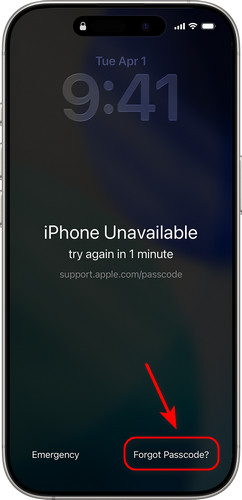
Masukkan kode yang salah hingga muncul pesan iPhone/iPad Tidak Tersedia layar muncul.
Mengetuk Lupa Kode Sandi di sudut kanan bawah.
Mengetuk Mulai Atur Ulang iPhone/iPad dan masukkan Apple ID serta kata sandi Anda saat diminta. Perangkat akan memverifikasi identitas Anda.
Setelah verifikasi, ketuk Hapus Perangkat untuk menghapus semua data dan pengaturan secara permanen. Tunggu hingga proses penghapusan selesai, lalu atur kata sandi baru. Masukkan dua kali untuk mengonfirmasi.
Catatan:
• Saat iPhone Tidak Tersedia muncul, tunggu 1 menit sebelum mengetuk Lupa Kode Sandi untuk menghindari pemicu pemeriksaan keamanan.
• Jika verifikasi gagal karena koneksi internet terputus, perangkat akan otomatis menyimpan progres Anda dan melanjutkan setelah Anda tersambung kembali ke internet.
• Fitur ini hanya berfungsi untuk perangkat yang masuk dengan Apple ID yang sama. Jika Anda login ke Apple ID baru tanpa keluar dari akun sebelumnya, Anda harus melakukan verifikasi dengan akun asli.
• Perangkat Anda mungkin akan restart beberapa kali selama proses penghapusan. Jangan matikan daya atau memutuskan koneksi jaringan.
Bagian 3: Hapus Data iPhone/iPad/iPod Anda Menggunakan iCloud
Jika Anda lupa kode sandi iPhone/iPad/iPod dan perangkat Anda tidak merespons, iCloud menyediakan cara praktis untuk membuka kunci perangkat Anda dari jarak jauh. Ini memungkinkan Anda mengatur ulang perangkat saat lupa kode sandi. Fitur ini juga membantu melindungi privasi jika perangkat Anda hilang atau dicuri dengan fitur Cari Milik Saya (Find My) diaktifkan.
Cara menggunakan iCloud untuk menghapus iPhone/iPad/iPod Anda:
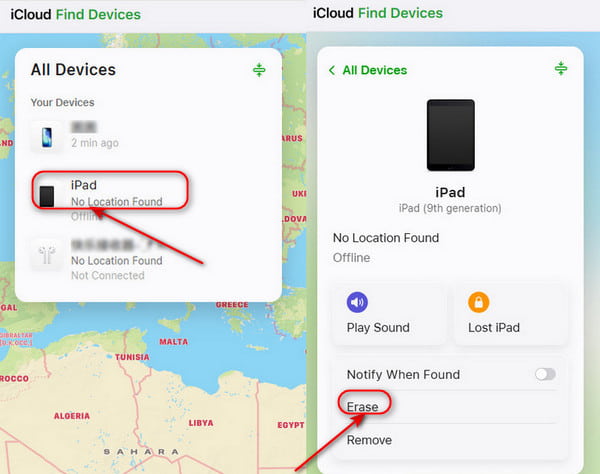
Buka iCloud di perangkat lain dan login dengan Apple ID serta kata sandi Anda.
Klik Temukan Perangkat, memilih Semua perangkat di bagian atas. Jika perangkat Anda diaktifkan, Anda dapat melihatnya di daftar. Pilih perangkat yang ingin Anda hapus.
Memilih Hapus Perangkat. Jika perangkat Anda sedang online, proses penghapusan akan dimulai segera; jika offline, proses akan dimulai otomatis saat perangkat kembali online.
Atur ulang perangkat Anda kembali.
Catatan:
• Jika Cari Milik Saya (Find My) tidak diaktifkan, metode ini juga tidak dapat digunakan.
• Jika autentikasi dua faktor diaktifkan, pastikan Anda dapat mengakses perangkat tepercaya atau nomor telepon tepercaya untuk menyelesaikan verifikasi.
• Proses penghapusan akan menghapus semua data Anda, jadi pastikan Anda memiliki cadangan iCloud untuk dipulihkan nanti!
Bagian 4: Pulihkan iPhone/iPad/iPod dengan iTunes/Finder
Jika Cari Milik Saya (Find My) tidak diaktifkan, atau Anda tidak dapat login ke iCloud, Anda dapat menggunakan iTunes/Finder untuk memulihkan perangkat Anda. Cara ini dapat memulihkan perangkat iOS langsung dari komputer. Sebelum mulai, pastikan PC Anda menggunakan Windows 8 atau lebih baru dan iTunes/Finder sudah terpasang.
Pilih iTunes atau Finder?
Singkatnya, iTunes digunakan pada sistem lama, sedangkan Finder untuk Mac yang lebih baru, tetapi keduanya memiliki fungsi yang sama. iTunes tersedia di PC Windows dan macOS Mojave atau versi lebih lama. Finder tersedia di macOS Catalina atau versi lebih baru.
Cara memulihkan perangkat iOS dengan iTunes/Finder:
Matikan perangkat Anda.
Masukkan perangkat ke dalam Mode pemulihan.
Untuk iPhone/iPad dengan Face ID atau iPod touch (generasi ke-7):
Tekan dan lepaskan dengan cepat Volume Naik > Tekan dan lepaskan Volume Turun > Tekan dan tahan tombol Samping/Atas hingga layar Mode pemulihan muncul.
Untuk iPhone 6s, iPad dengan Tombol Home, atau iPod touch (generasi ke-6 atau lebih lama):
Tekan dan tahan tombol Atas dan Tombol Atas/Samping secara bersamaan > Tetap tahan hingga Mode pemulihan muncul.
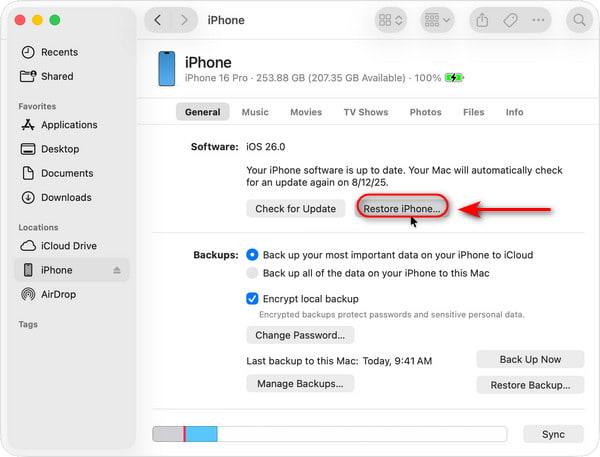
Hubungkan perangkat iOS Anda ke komputer menggunakan kabel USB. Buka iTunes/Finder, lalu pilih perangkat di bilah kiri.
Klik Memulihkan, dan semua data di perangkat akan dihapus. Setelah proses pemulihan selesai, Anda dapat memulihkan perangkat dari cadangan iTunes/Finder dan mengatur kembali kode sandi baru.
Catatan:
• Perangkat Anda akan mengunduh firmware terbaru sebelum proses pemulihan selesai.
• Jika perangkat Anda restart selama proses ini, matikan perangkat dan masuk kembali ke Mode Pemulihan (Recovery Mode).
• Jika pengunduhan memakan waktu lebih dari 15 menit dan perangkat keluar dari Mode Pemulihan, tunggu hingga unduhan selesai, lalu matikan perangkat dan masuk kembali ke Mode Pemulihan.
Bagian 5: Tips agar Tidak Lupa Kode Sandi Lagi
Lupa kode sandi layar kunci dan merasa panik? Tenang! Coba tips praktis berikut ini, Anda tidak perlu stres lagi karena lupa kode sandi iPhone/iPad/iPod!
Gunakan Face ID/Touch ID
Aktifkan Face ID atau Touch ID sehingga Anda tidak perlu memasukkan kode sandi secara manual. Bahkan jika lupa kode sandi, Anda masih dapat membuka kunci perangkat dengan autentikasi biometrik. Face ID/Touch ID dapat mengurangi risiko lupa kode sandi!
Cara mengatur Face ID:
Pergi ke Pengaturan dan menemukan ID Wajah & Kode Sandi.
Masukkan kode sandi perangkat Anda.
Mengetuk Siapkan ID Wajah dan ikuti petunjuk di layar untuk menyelesaikan pemindaian.
Cara mengatur Touch ID:
Pergi ke Pengaturan dan menemukan Sentuh ID & Kode Sandi.
Masukkan kode sandi perangkat Anda.
Mengetuk Tambahkan Sidik Jari dan letakkan jari Anda berulang kali pada tombol Home.
Gunakan Pengelola Kata Sandi atau Simpan Cadangan
Anda dapat menuliskan kode sandi penting di buku catatan atau menggunakan pengelola kata sandi yang tepercaya. Simpan kata sandi penting, seperti Apple ID atau kode sandi layar, di tempat aman yang hanya bisa Anda akses.
Buat Kata Sandi yang Mudah Diingat
Hindari menggunakan kata sandi yang terlalu rumit atau acak. Sebaiknya pilih kata sandi yang berhubungan dengan diri Anda namun tidak mudah dibobol, misalnya tanggal lahir + karakter khusus. Cara ini mudah Anda ingat, tetapi sulit ditebak orang lain.
Aktifkan Isi Otomatis iCloud Keychain
Gantungan Kunci iCloud menyimpan kata sandi Apple ID, aplikasi, dan situs web ke dalam akun Anda dan menyinkronkannya ke seluruh perangkat iOS. Meskipun tidak dapat memulihkan kode sandi layar, fitur ini membantu mencegah Anda terkunci dari Apple ID setelah mengatur ulang perangkat.
FAQ.
-
iPad saya terkunci karena saya lupa kata sandi—bagaimana cara membukanya?
Isi daya iPad Anda selama 30 menit terlebih dahulu. Setelah memiliki daya, masukkan ke Mode Pemulihan dan pulihkan melalui iTunes/Finder. Jika masih tidak mau menyala, hubungi Dukungan Apple untuk pemeriksaan perangkat keras.
-
Bisakah saya membuka kunci iPod touch yang dinonaktifkan tanpa Apple ID?
Ya. Anda dapat menggunakan imyPass iPassGo untuk membuka kunci iPod touch yang dinonaktifkan tanpa Apple ID. Alat ini memungkinkan Anda menghapus semua jenis kunci di perangkat iOS tanpa kode sandi.
-
Bagaimana saya bisa masuk ke iPhone saya jika saya lupa kata sandi tanpa menggunakan komputer?
Jika perangkat Anda menjalankan iOS 17 atau lebih baru, Anda dapat mereset iPhone melalui opsi Lupa Kode Sandi. Jika tidak, jika Cari iPhone Saya diaktifkan, Anda dapat masuk ke iCloud di perangkat lain, menemukan perangkat Anda, dan menghapusnya dari jarak jauh.
-
Bisakah saya mereset iPhone tanpa kehilangan data?
Tidak. Semua data dan konten di iPhone Anda akan dikembalikan ke pengaturan pabrik. Jika Anda memiliki cadangan terbaru, Anda dapat memulihkan data dari iCloud/iTunes/Finder.
-
Bagaimana cara membuka kunci iPhone saya jika saya lupa kata sandinya dan iPhone tidak terhubung ke internet?
A: Ya! Gunakan metode iTunes/Finder. Masukkan iPhone Anda ke Mode Pemulihan (Recovery Mode) dan sambungkan ke komputer. iPhone tidak perlu terhubung ke internet, karena firmware akan diunduh ke komputer Anda terlebih dahulu.
Kesimpulan
Lupa kode sandi iPhone/iPad/iPod Anda bukan masalah besar sama sekali — Anda bisa membukanya dengan mudah jika memilih metode yang tepat. Semoga panduan ini bisa membuat Anda lebih tenang jika sedang khawatir! Jika tidak ada metode yang berhasil, Anda dapat menghubungi Dukungan Apple atau langsung mengunjungi Apple Store. Staf akan membantu menyelesaikannya untuk Anda. Satu pengingat terakhir: Jangan lupa mengelola kode sandi Anda dengan baik dan sering mencadangkan data, agar perangkat tetap aman dan Anda tidak perlu stres memikirkan kehilangan apa pun.
Samuel adalah editor senior di imyPass. Ia pakar dalam membuka kunci kata sandi. Ia memiliki pengalaman lebih dari lima tahun menulis tutorial tentang membuka kunci ponsel.
Solusi Panas
-
Buka kunci iOS
- Tinjau Layanan Buka Kunci iCloud Gratis
- Lewati Aktivasi iCloud Dengan IMEI
- Hapus Mosyle MDM dari iPhone & iPad
- Hapus support.apple.com/iphone/passcode
- Tinjauan tentang Bypass iCloud Checkra1n
- Lewati Kode Sandi Layar Kunci iPhone
- Cara melakukan jailbreak pada iPhone
- Buka kunci iPhone Tanpa Komputer
- Lewati iPhone Terkunci ke Pemilik
- Reset Pabrik iPhone Tanpa Kata Sandi ID Apple
-
Kiat iOS
-
Buka kunci Android
-
Kata Sandi Windows


