



 Larutan
 Pusat layanan
 Tentang kami
 Kontak
Matikan Tekan Tombol Beranda untuk Membuka Kunci: Berhenti Menekan & Mulai Mengetuk
 Samuel Spenser Diterbitkan di 26 Agustus 2025Buka kunci iOSMembaca 3 menit
Anda memegang iPhone dengan tangan penuh, mungkin tas di satu tangan dan kopi di tangan lainnya. Anda hanya ingin memeriksa pesan. Namun, ponsel Anda menampilkan pesan, "Tekan Home untuk Membuka Kunci." Sekarang, Anda harus menggeser posisi hanya untuk menekan tombol dengan canggung. Langkah kecil itu bisa sangat mengganggu seiring waktu, terutama ketika tombol Home Anda mulai terasa lambat atau tidak berfungsi dengan baik.
Itulah kekurangan dari fitur Tekan Beranda untuk Membuka Kunci. Kedengarannya sederhana, tetapi bagi banyak orang, fitur ini justru menyulitkan. Jika Anda bertanya-tanya, "Bisakah saya menonaktifkan fitur ini?" Ya, Anda bisa! Dan kabar baiknya, postingan ini akan membantu Anda melakukannya. Kami akan menunjukkan caranya. matikan tombol Home Buka kunci perangkat Anda hanya dengan sentuhan lembut. Lebih cepat, lebih lancar, dan jauh lebih nyaman. Serahkan pada kami untuk memperbaikinya sekarang!

Dalam artikel ini:
Bagian 1: Apa Itu Tekan Home untuk Membuka Kunci
Apple mengubah cara orang membuka kunci iPhone mereka ketika iOS 10 dirilis. Saat itulah fitur Tekan Beranda untuk Membuka Kunci dimulai. Alih-alih menggunakan gestur Geser untuk Membuka Kunci yang lama, kini Anda cukup menekan tombol Beranda sekali untuk mengaktifkan dan membuka kunci iPhone atau iPad Anda.
Fitur ini berfungsi di perangkat seperti iPhone 6s, iPhone 7, iPhone 8, iPhone SE, dan sebagian besar iPad dengan tombol Home asli. Setelah ditekan, layar akan menyala. Anda kemudian dapat menggunakan kode sandi atau Touch ID untuk masuk.
Fitur ini membantu mempercepat dan mempermudah proses membuka kunci. Fitur ini juga mencegah ponsel Anda terkunci secara tidak sengaja di dalam saku. Namun, bagi sebagian pengguna, fitur ini mungkin terasa lebih lambat daripada sekadar menyentuh tombol. Itulah sebabnya banyak yang mencari cara untuk menonaktifkannya atau mempercepatnya. Anda dapat menemukan pengaturan ini di bagian Aksesibilitas jika ingin mengubahnya.
Jadi, jika Anda ingin membuka kunci iPad tanpa menekan tombol Beranda, begitu pula iPhone, lihat bagian berikut!
Bagian 2: Nonaktifkan Tekan Beranda untuk Membuka Kunci
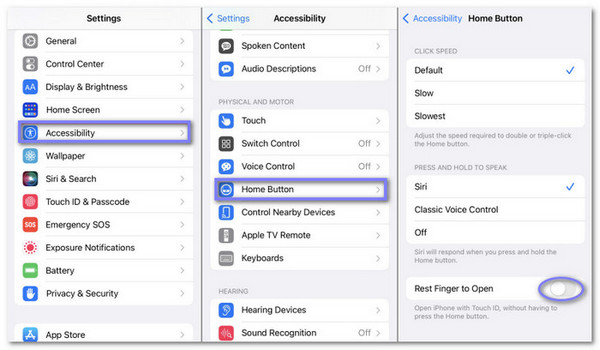
Jika Anda bosan menekan tombol Home setiap kali membuka kunci iPhone, Anda dapat mengubahnya. Beberapa iPhone memungkinkan Anda membuka kunci layar hanya dengan mengistirahatkan jari. Pengaturan ini membantu mempercepat dan mempermudah proses membuka kunci. Ini merupakan bagian dari opsi Aksesibilitas. Saat Anda menyalakannya, Anda tidak perlu menekannya lagi. Cukup sentuh tombol Home dengan ringan, dan ponsel Anda akan terbuka. Ini sangat membantu, terutama jika tombolnya mulai sulit ditekan.
Andalkan langkah-langkah di bawah ini untuk mempelajari cara menonaktifkan Tekan Beranda untuk membuka kunci:
Temukan Pengaturan aplikasi di iPhone Anda dan membukanya.
Gulir ke bawah dan ketuk UmumDi sinilah Anda dapat mengubah sebagian besar pengaturan sistem ponsel Anda.
Di dalam Umum, tekan Aksesibilitas, lalu gulir lagi dan ketuk Tombol Beranda.
Sekarang, cari pengaturan yang disebut Istirahatkan Jari untuk Membuka dan ketuk tombol di sebelahnya untuk menyalakannya.
Setelah aktif, Anda tidak perlu menekan tombol Beranda untuk membuka kunci perangkat. Cukup letakkan jari Anda di atasnya.
Bagian 3: Matikan Touch ID untuk Membuka Kunci
Touch ID membantu Anda membuka kunci iPhone menggunakan sidik jari. Namun, tidak semua orang ingin menggunakannya, terutama jika Touch ID tidak berfungsiMungkin Touch ID tidak membaca jari Anda dengan baik, atau Anda memang suka menggunakan kode sandi. Anda bisa menonaktifkan Touch ID hanya untuk membuka kunci, tetapi tetap menggunakannya untuk hal lain seperti App Store atau Apple Pay. Saat dinonaktifkan, iPhone Anda akan meminta kode sandi. Ini berguna jika Anda berbagi ponsel atau menginginkan kontrol lebih.
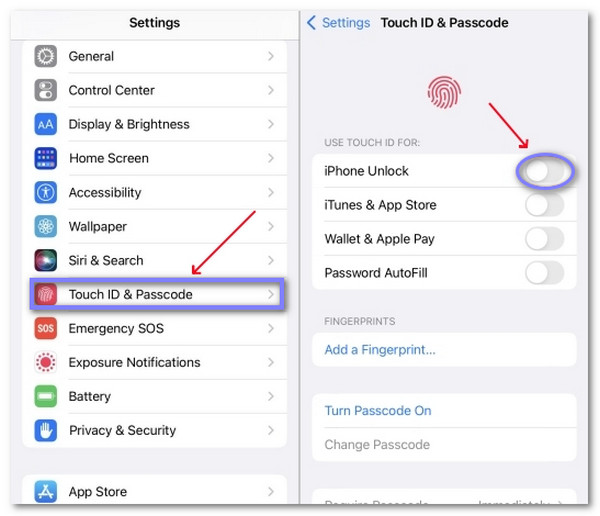
Temukan Pengaturan aplikasi di iPhone Anda. Ketuk untuk membukanya.
Gulir ke bawah sedikit dan ketuk Umum.
Selanjutnya, gulir lagi dan ketuk Sentuh ID & Kode SandiAnda akan diminta memasukkan kode sandi. Ketik kode sandi 4 atau 6 digit Anda untuk melanjutkan.
Sekarang, lihat pada bagian yang bertuliskan GUNAKAN TOUCH ID UNTUKAnda akan melihat tombol di sebelah Buka kunci iPhoneCukup ketuk tombolnya untuk mematikannya. Selesai. iPhone Anda tidak akan lagi terbuka dengan Touch ID.
Menonaktifkan Touch ID berarti Anda harus menggunakan kode sandi untuk membuka kunci ponsel mulai sekarang. Anda dapat mengaktifkannya kembali kapan saja jika berubah pikiran.
Bagian 4: Cara Membuka Kunci iPhone dengan Tombol Home yang Rusak
Jika tombol Home iPhone Anda rusak, Anda mungkin merasa terjebak. Anda tidak bisa memasukkan kode sandi. Anda tidak bisa menggeser layar. Anda tidak bisa masuk. Jadi, apa yang harus dilakukan untuk membuka kunci iPhone tanpa menekan tombol Home? Ada solusi sederhana, yaitu menggunakan imyPass iPassGo.
Alat ini dirancang untuk membuka kunci iPhone, bahkan saat tombol Beranda tidak berfungsi. Anda tidak perlu mengetuk atau menekan apa pun di ponsel. Cukup gunakan komputer, hubungkan perangkat, klik beberapa tombol, dan imyPass iPassGo akan menghapus kode sandi untuk Anda.
Anda tidak perlu keahlian teknis. Cukup ikuti langkah-langkah di layar. Aplikasi ini berfungsi untuk semua model iPhone. Aplikasi ini juga aman dan tepercaya.
Pertama dan terutama, klik Download Gratis Klik tombol di bawah untuk mengunduh penginstal. Setelah berkas tersimpan, jalankan. Ikuti langkah-langkah instalasi sederhana hingga alat terinstal sepenuhnya di komputer Anda.
Setelah alat terbuka, lihat layar utama dan klik Hapus Kode SandiMode ini dibuat untuk membantu Anda membuka kunci iPhone, meskipun tombol Beranda tidak berfungsi.
Gunakan kabel Lightning Anda untuk menghubungkan iPhone ke komputer. Tunggu sebentar. Alat akan memindai dan memeriksa perangkat Anda. Setelah siap, klik Awal untuk pindah ke bagian berikutnya.
Periksa informasi di layar Anda; informasi tersebut menunjukkan model iPhone dan versi iOS Anda. Jika sudah benar, klik Awal untuk mengunduh firmware. Alat ini akan mengambilnya secara daring dan memverifikasinya. Proses ini hanya membutuhkan beberapa menit.
Sekarang saatnya untuk menghapus kode sandi dengan mengklik Membuka kunci tombol, dan tampilan akan muncul, dan Anda akan diminta untuk mengetik 0000Ini berarti Anda setuju untuk membuka kunci perangkat Anda. Masukkan kata sandi dan tunggu sebentar, dan imyPass iPassGo akan melakukan sisanya. Sebentar lagi, iPhone Anda akan terbuka kuncinya.
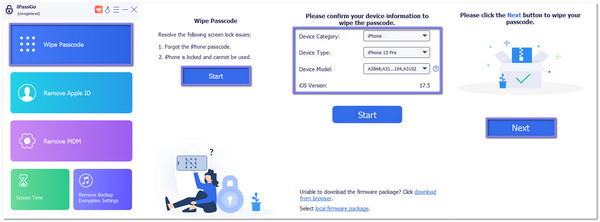
Itu saja; imyPass iPassGo memudahkan Anda membuka kunci iPhone, bahkan jika tombol Beranda Anda rusak. Anda juga bisa menggunakannya untuk membuka kunci iPhone dengan layar rusak karena Anda tidak dapat memasukkan kode sandi saat layar Anda retak, macet, atau tidak dapat digeser atau diketuk.
Kesimpulan
Nah, itu dia! Kamu sudah belajar caranya matikan Tombol Beranda untuk membuka kunci iPhone Anda. Ini membuat segalanya lebih cepat dan mudah. Sekarang Anda bisa mengistirahatkan jari tanpa menekan terlalu keras. Ini juga membantu jika tombol Beranda Anda lemah atau tidak berfungsi dengan baik.
Jika iPhone Anda terkunci atau tombolnya rusak, Anda dapat menggunakan imyPass iPassGoIni adalah alat buka kunci sederhana yang bekerja tanpa perlu menekan apa pun. Alat ini membantu Anda mengakses kembali perangkat dengan cepat dan aman.
Sekarang Anda siap. iPhone Anda terasa lebih halus saat digunakan, dan Anda tahu apa yang harus dilakukan selanjutnya.
Samuel adalah editor senior di imyPass. Ia pakar dalam membuka kunci kata sandi. Ia memiliki pengalaman lebih dari lima tahun menulis tutorial tentang membuka kunci ponsel.
Solusi Panas
-
Buka kunci iOS
- Tinjau Layanan Buka Kunci iCloud Gratis
- Lewati Aktivasi iCloud Dengan IMEI
- Hapus Mosyle MDM dari iPhone & iPad
- Hapus support.apple.com/iphone/passcode
- Tinjauan tentang Bypass iCloud Checkra1n
- Lewati Kode Sandi Layar Kunci iPhone
- Cara melakukan jailbreak pada iPhone
- Buka kunci iPhone Tanpa Komputer
- Lewati iPhone Terkunci ke Pemilik
- Reset Pabrik iPhone Tanpa Kata Sandi ID Apple
-
Kiat iOS
-
Buka kunci Android
-
Kata Sandi Windows


