



 解決
解決 サポートセンター
 私たちに関しては
 コンタクト
コンタクトiPhoneで削除した音声メッセージを復元する方法【完全ガイド】
 クララ・プレスコット に公開 2026年2月6日データの回復3 分で読める
テキストメッセージと異なり、iPhoneの音声メッセージには有効期限が設定されています。Appleはストレージを管理するために保存期間を制限しており、その結果、思わぬデータ消失につながることがあります。多くのユーザーはこの設定を変更しないまま使用しており、メッセージが消えてから初めて気づきます。このようなシステム仕様を理解しておくことで、復元に関する誤解や思い込みを避けることができます。本記事では、 iPhoneで音声メッセージを復元する方法 バックアップやメッセージ設定など、iOSに標準搭載されている機能を活用する方法を解説します。各手順は、音声メッセージがどのように保存・削除されるかという仕組みに基づいています。

記事上で:
パート1.iPhoneの音声メッセージはどれくらいの期間保存されるのか
1.音声メッセージの保存期間
多くのiPhoneユーザーは、iMessageの音声メッセージが永久に保存されるわけではないことを理解していません。テキストメッセージと違い、音声クリップは再生後2分で自動的に削除されます。「保存」をタップすればメッセージをiPhone上に残せますが、それを行わなければメッセージは気づかないうちに消えてしまいます。iPhoneで音声メッセージを復元したいときには、この仕様を理解しておくことが重要です。
この自動削除はiMessageの音声メッセージにのみ適用されます。ボイスメモや留守番電話など、ほかの種類の音声データは別のルールで管理されています。留守番電話の保存期間はキャリアによって異なり、通常は30〜90日程度で、手動で保存しない限り自動的に削除されます。これらの違いを知っておくことで、失われたメッセージがまだ復元可能かどうかを判断しやすくなります。
2.音声メッセージの有効期限を変更する方法
今後のデータ消失を防ぐには、iPhoneの「メッセージ」アプリで既定の有効期限設定を変更しておくとよいでしょう。初期設定では、Appleは音声メッセージを再生後2分で削除しますが、手動で削除するまで残るように変更できます。この変更によってすでに期限切れになったメッセージが復元されるわけではありませんが、将来「iPhoneで削除した音声メッセージをどう復元するか」を悩む場面を減らすことができます。
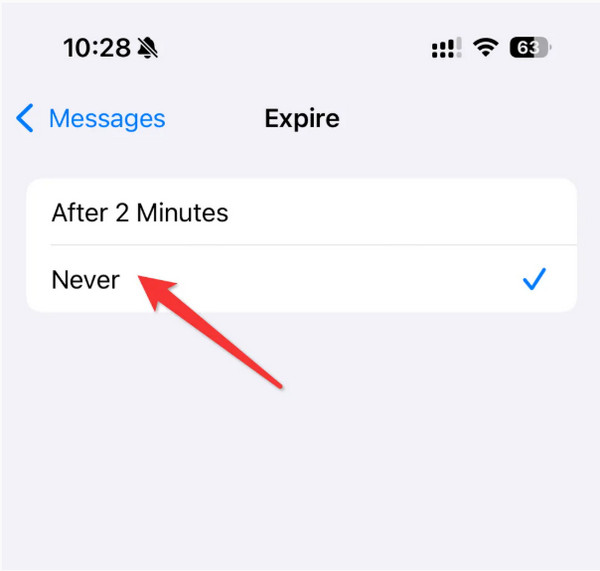
場合によっては、「メッセージ」アプリ内の「最近削除した項目」セクションに、最近削除されたメッセージが残っていることがあります。iOS 16以降では、このセクションが一時的なごみ箱のような役割を果たし、期限切れになった音声メッセージが復元できる場合があります。ほかの復元方法を試す前に、無料かつ手軽にメッセージを取り戻せる手段です。
パート2.iPhoneで削除されたメッセージを復元する3つの方法
1.imyPassを使って期限切れ/削除された音声メッセージを復元する
imyPass iPhoneデータ復旧 imyPassは、バックアップなしで削除済みの音声メッセージをiPhone・iPad・iPodから直接復元できる、強力かつ便利なプログラムです。失われた音声メッセージだけでなく、写真、連絡先、その他の重要なデータも復旧でき、端末がロックされている場合や、故障・初期化されている場合でも動作します。
このソフトは、iTunesおよびiCloudのバックアップにもアクセスでき、他のファイルに影響を与えることなくデータを抽出できます。重要な音声メッセージをスキャン・検出しやすい、分かりやすいインターフェースと高精度なスキャン機能により、必要なデータを素早く見つけて復元できます。
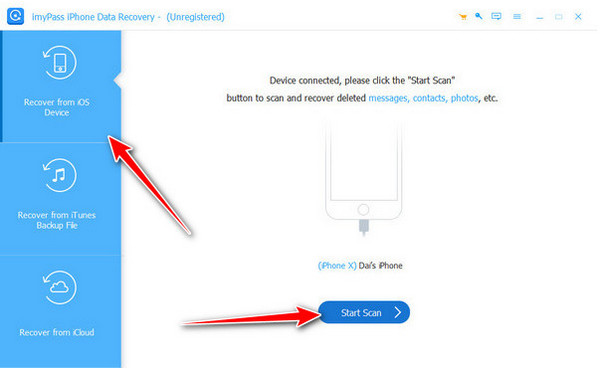
アプリはWindows版とMac版のどちらも用意されており、ダウンロードして起動すればすぐに使用を開始できます。その後、深いスキャンを行い削除されたメッセージを復元したいデバイスを接続します。
続いて、 iOSデバイスから復元 にチェックを入れ、 スキャンを開始. をクリックします。スキャン中は接続が途切れないように注意し、処理が失敗しないようにしましょう。
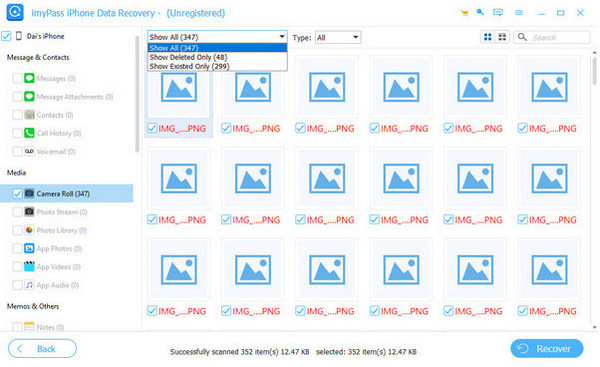
に行く メッセージと連絡先, 、ドロップダウンをクリックして 削除されたもののみ表示, を選択し、ここで復元したいメッセージにチェックを入れます。続いて、 回復する ボタンをクリックして続行します。
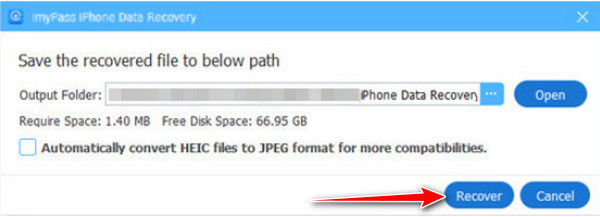
復元したメッセージの保存先を指定し、もう一度 回復する ボタンをクリックして処理を実行します。
2.「最近削除した項目」フォルダを確認する
音声メッセージを削除した直後であれば、「最近削除した項目」フォルダに残っている可能性があります。このフォルダは一時的なごみ箱のような役割を果たし、完全に削除される前の音声メッセージを一定期間保存します。また、ボイスメモや留守番電話アプリ内にも、失われた録音が残っていないか確認しましょう。この方法は、iPhoneで音声メッセージを復元する最も手早い手段であることが多いです。
「メッセージ」アプリを開き、 フィルターを選択 最近削除された.
をタップします。
一覧から削除した音声メッセージや録音を探します。 回復する メッセージを選択し、.
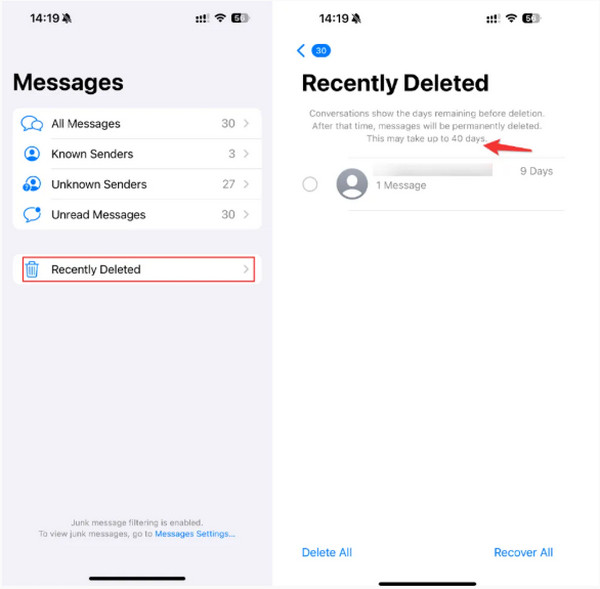
をタップして会話に復元します。 最近削除された ボイスメモの場合はアプリを開き、 ボイスメール セクションを確認します。留守番電話の場合は「電話」アプリを開いて.
タブに進み、キャリアが復元機能に対応しているか確認します。
3.iCloudバックアップから復元する.
に行く 設定 > 一般 > iPhoneを転送またはリセット > すべてのコンテンツと設定を消去.
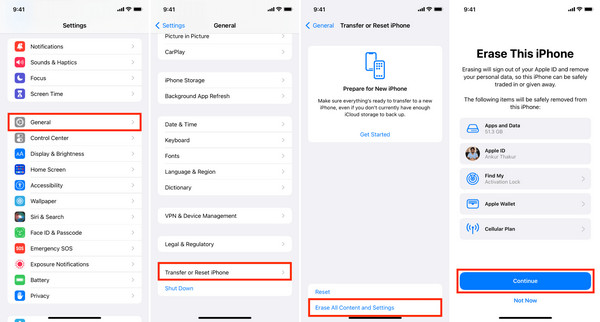
日頃からiPhoneをiCloudにバックアップしている場合は、メッセージが消える前に作成されたバックアップを復元することで、削除された音声メッセージを取り戻せる可能性があります。この方法では、現在のデータが古いバックアップの内容で置き換えられるため、バックアップ作成後に追加された新しいデータは上書きされてしまう点に注意が必要です。
iPhoneを再起動し、表示されるセットアップ手順に従います。 アプリとデータ、 選択する iCloudバックアップから復元, 「Appとデータ」画面.
が表示されたらApple IDでサインインし、音声メッセージが削除される前の日付のバックアップを選びます。 削除されたメッセージを回復する.
パート3.iPhoneの音声メッセージを管理するコツ
この方法は、「メッセージ」アプリや「最近削除した項目」に残っていない音声メッセージを復元するのに有効ですが、データの上書きが発生するため注意して行いましょう。また、同様の手順で
iPhone上の音声メッセージは、適切に管理することでうっかり削除してしまうリスクを減らせるだけでなく、万一失った場合にも復元しやすくなります。ここでは、実践的な対策を5つ紹介します。
1.iPhoneを定期的にバックアップする.
iPhoneをiCloudまたはiTunes(Finder)に定期的にバックアップしておけば、音声メッセージは安全に保護されます。誤ってメッセージを削除・紛失してしまっても、最新のバックアップがあれば、他のデータを失うことなくiPhoneで音声メッセージを復元できる可能性が高まります。
2.音声メッセージの有効期限設定を調整する 既定では、iMessageの音声メッセージは再生後2分で削除されます。「設定」アプリの 設定 > メッセージ > 音声メッセージ.
で「削除しない(期限なし)」に変更すれば、自動削除を防ぐことができます。この調整によって、後から重要なメッセージが必要になったときでも、iPhone上の音声メッセージを復元しやすくなります。
3.「最近削除した項目」フォルダを確認する 最近削除したフォルダ iOSでは、削除されたメッセージを完全に消去する前に一定期間.
に保存します。このフォルダをこまめに確認することで、行方不明になった音声メッセージを見つけやすくなり、追加ソフトなしでiPhoneの削除済み音声メッセージを復元する簡単な手段となります。
バックアップや「最近削除した項目」にメッセージが見つからない場合でも、imyPass iPhone Data Recovery のようなサードパーティ製ツールを使えば、失われたオーディオメッセージを復元できます。これらのツールを利用することで、iPhone上で削除された音声メッセージを安全かつ効率的に復元する方法を、より簡単に習得できます。
5. 重要なメッセージを整理する
重要なメッセージに「保存(Keep)」を設定したり、メモやボイスメモに保存しておくことで、紛失のリスクを減らせます。このひと手間をかけておくことで、将来、削除された音声メッセージを復元しなければならない可能性を最小限に抑えられます。
結論
iPhone上の音声メッセージが失われることは日常茶飯事ですが、正しい手順を踏めば、音声メッセージの消失を防ぎ、削除されたメッセージさえも復元することが可能です。有効期限の設定を変更し、バックアップや「最近削除した項目」を適切に管理し、imyPass のような信頼できるシステムを活用しましょう。これらの方法に従うことで、自信を持って iPhoneで削除された音声メッセージを復元する方法 必要なときに。
ClaraはimyPassの編集者です。彼女はデータ復旧を専門としています。あらゆるデバイスから失われたデータを復旧するための専門的なチュートリアルとソリューションを見つけることができます。多くのユーザーから、彼のチュートリアルは簡単で便利だとの報告があります。
ホットなソリューション
-
データの回復
-
iOSのロックを解除する
-
iOSのヒント
-
パスワードのヒント

