



 解決
解決 サポートセンター
 私たちに関しては
 コンタクト
コンタクトiPhoneで削除されたボイスメールを復元する簡単なガイド
 クララ・プレスコット に公開 2025 年 12 月 29 日データの回復3 分で読める
iPhoneでは、様々な種類のメッセージを送信して他の人とコミュニケーションを取ることができます。会話中に動画や写真を送信することも可能です。テキストメッセージに加えて、iPhoneではボイスメールも作成できます。ボイスメールは、連絡先に電話をかけたが相手が応答しなかった場合に作成されます。
iPhoneユーザーの中には、自分に届いたボイスメールに気づかない人もいます。これが、前述のようなメッセージを誤って削除してしまう主な理由の一つです。 iPhoneで削除したボイスメールを復元できますか?? 幸いなことに、はい!この記事では、最も実証済みの4つの方法をご紹介します。下にスクロールしてご覧ください。

記事上で:
パート1.最近削除したフォルダから削除されたボイスメールを復元する
Appleは、iPhoneから誤って削除された未再生のボイスメールに対応する準備を整えています。これらのボイスメールは、まず「最近削除した項目」または「削除済みメッセージ」フォルダに保存されます。フォルダ名はiPhoneのバージョンによって異なります。
削除されたボイスメールは、このフォルダから30日間復元できます。この期間が過ぎると、iPhoneから完全に削除されます。その場合、このフォルダを復元に使用できません。問題が発生した場合は、この方法をスキップしてください。iPhoneの他のアプリ(写真アプリなど)には、「最近削除した項目」フォルダがあり、復元に役立ちます。 削除した写真を復元する以下の手順を使用して、最近削除したフォルダーから iPhone のボイスメールを復元します。
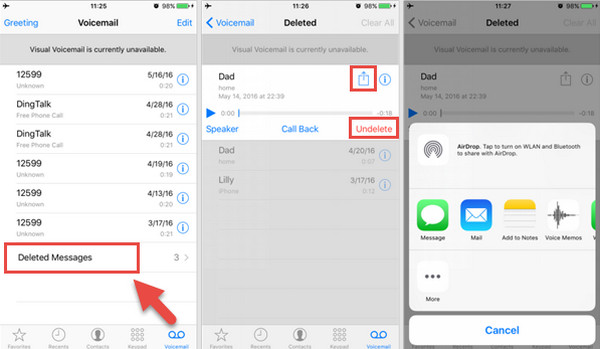
をタップします。 電話 iPhoneのホーム画面でアプリを起動します。その後、最近の通話履歴が画面に表示されます。 ボイスメール 右下のボタンをタップします。 削除されたメッセージ 下部のリストにあるボタンをタップします。最近削除されたボイスメールが表示されます。
取得したいボイスメールを選択してください。すると、さらにオプションが表示されます。 削除を取り消す 右下のボタンをクリック。 共有 ボタンをクリックして、さまざまなプラットフォームやアプリに送信します。
パート2. 削除したボイスメールが「最近削除した項目」に見つからない場合
「30日後にiPhoneで削除したボイスメールを復元できますか?」と疑問に思うかもしれません。 imyPass iPhoneデータ復旧 解決策はこれです。このサードパーティ製ツールは、iPhoneのボイスメールを復元するためにバックアップを必要としません。iPhoneから直接復元できます。iCloudやiTunesなどのiPhoneバックアップからボイスメールを復元することもできます。それほど便利なツールなのです。
このツールは、ボイスメール以外にも様々なデータ形式に対応しています。通話履歴、写真、動画など、様々なデータ形式に対応しています。さらに、iOSの最新バージョンと以前のバージョンの両方をサポートしています。iPhoneで消去されたボイスメールを復元する方法を知りたいですか?手順は以下のとおりです。
ソフトウェアをコンピュータにダウンロードします。ダウンロードするには、信頼できるウェブブラウザを開いてツールのウェブページにアクセスしてください。ダウンロードしたソフトウェアのファイルをセットアップし、インストールしてください。
iPhoneをコンピュータに接続してください。 USB この接続手順ではケーブルを接続できません。 iOSデバイスからの回復 左上のボタンをクリックします。メインインターフェースからiPhoneの情報が表示されます。 スキャンを開始 ボタン。
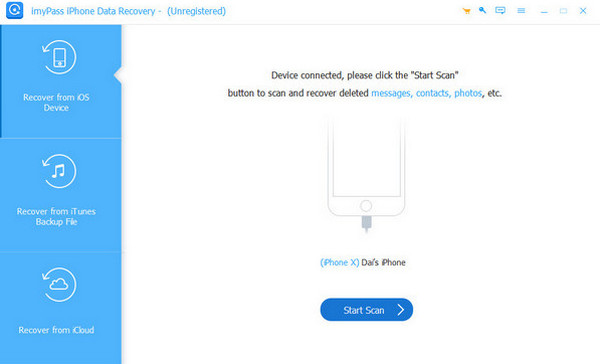
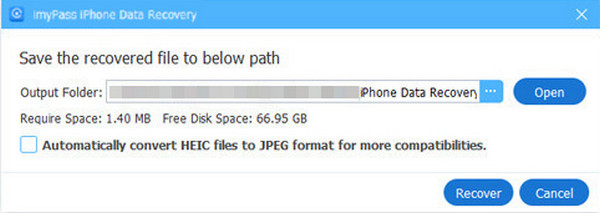
スキャン処理の結果が表示されます。取得したいボイスメールを見つけてクリックしてください。 回復する ボタンをクリックします。復元するボイスメールの保存先フォルダを選択し、 回復する 小さなウィンドウの右下にあるボタンをクリックします。
パート3. iCloudの復元機能で削除されたiPhoneのボイスメールを見つける
ウェブサイトのiCloudデータ復旧機能では、削除されたiPhoneのボイスメールを復元することはできません。幸いなことに、 imyPass iPhoneデータ復旧 iCloudからボイスメールを復元する「iCloudから復元」機能があります。この機能に必要なのは、iCloudアカウントと認証情報だけです。このツールの使い方は、以下に記載していますので、ご参考ください。
ソフトウェアをコンピュータにダウンロードしたと仮定します。互換性のあるUSBケーブルを使用してiPhoneをコンピュータに接続してください。その後、 iCloudから復元 左下のボタンをクリックします。
右側にiCloudインターフェースが表示されます。削除されたボイスメールを含むバックアップに関連付けられているiCloudアカウント情報または認証情報を入力してください。 矢印 ボタンをクリックしてサインインします。サインイン プロセスが完了するまで数秒お待ちください。
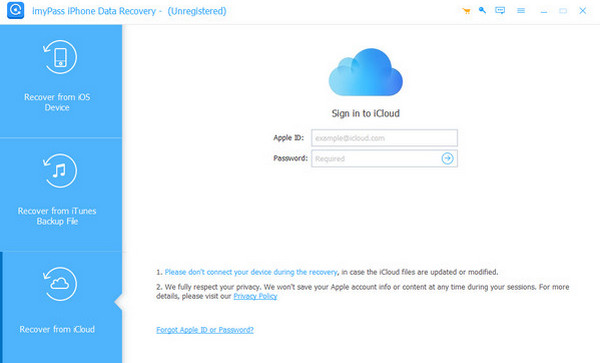
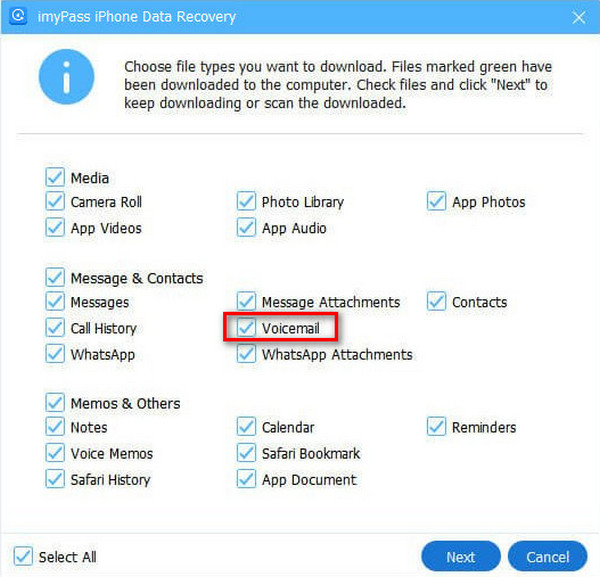
を選択 iCloudバックアップ 右側のボタンをクリックしてください。その後、ツールはiCloudアカウントから利用可能なバックアップをスキャンします。復元したいバックアップを選択してください。そして、 ボイスメール リストからボタンを選択します。 次 選択し、画面の指示に従って復元します。
パート4. ローカルバックアップから削除されたiPhoneのボイスメールを見つける
以前のツールは 最高のiPhoneデータ復旧ソフトウェアまたは、ローカルバックアップを使用してiPhoneのボイスメールを復元することもできます。iTunesとFinderは最も優れたツールの一つです。これらのツールは、MacとPCのメディアファイルの管理によく使用されます。これらのツールの利点は、ボイスメールなどのiPhoneのデータをバックアップおよび復元できることです。iTunesとFinderでは、iPhoneのバックアップを復元する手順は同じです。
ただし、これらの復元ツールでは、ボイスメールを含むiPhoneデータの一部のみを復元することはできません。ボイスメールを復元するには、バックアップ全体を復元する必要があります。以下の手順に従って、iTunesとFinderを使用してiPhoneから削除されたボイスメールを復元してください。
以前のmacOSまたはWindowsをお使いの場合は、 iTunes パソコンで。一方、 ファインダ 最新バージョンがインストールされている場合は、Macでインストールしてください。その後、ツールを起動したコンピュータにiPhoneをUSBケーブルで接続してください。
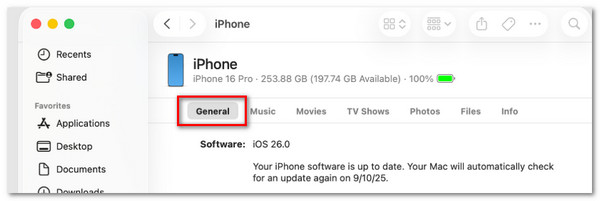
クリックしてください iPhone Finderの左下にあるボタンをクリックします。一方、 iPhone iTunesをご利用の場合は、上部のボタンをクリックします。 まとめ iTunesをご利用の場合は、 全般的 Finder を使用しているユーザー用のボタン。
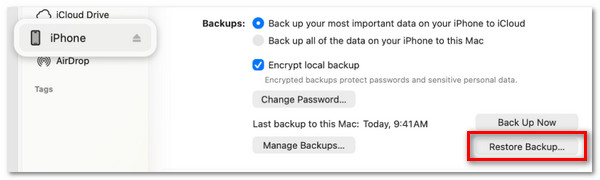
クリックしてください バックアップを復元 右下のボタンをクリックしてください。その後、削除されたボイスメールが含まれている最新のバックアップを選択するよう求められます。バックアップが読み込まれるまでお待ちください。必要に応じて認証情報を入力してください。
クリックしてください 戻す 画面に表示される小さなウィンドウから「復元」ボタンをクリックします。その後、iPhoneをコンピュータから取り外さないでください。復元プロセスを完了するには、その前に復元プロセスを完了しておく必要があります。
結論
結論は、 iPhoneで削除されたボイスメールを復元 方法は様々です。この記事では、最も簡単な4つの方法をご紹介します。 imyPass iPhoneデータ復旧 は、iPhoneのボイスメールを3つのモードで取得できるサードパーティ製ツールです。このソフトウェアについてもっと詳しく知りたいですか?ダウンロードして、パソコンで試してみてください。
ClaraはimyPassの編集者です。彼女はデータ復旧を専門としています。あらゆるデバイスから失われたデータを復旧するための専門的なチュートリアルとソリューションを見つけることができます。多くのユーザーから、彼のチュートリアルは簡単で便利だとの報告があります。
ホットなソリューション
-
データの回復
-
iOSのロックを解除する
-
iOSのヒント
-
パスワードのヒント

