



 解決
解決 サポートセンター
 私たちに関しては
 コンタクト
コンタクトiPhoneでメモを復元する方法:5つの簡単な解決策を完全解説
 クララ・プレスコット に公開 2026年2月6日データの回復3 分で読める
メモが消えてしまうと、とくに仕事、予定、重要な情報が含まれている場合は大きなストレスになります。本ガイドでは、 iPhoneで削除したメモを復元する方法 について、混乱なく復元するための最も信頼できる手段を解説します。「最近削除した項目」フォルダで復元できるケース、iCloudにアクセスできれば十分なケース、バックアップが重要になるケースが分かります。また、信頼できる復元ツールとその限界についても紹介します。読み終えるころには、自分の状況でどの方法が最も安全か判断できるようになります。続いて、各解決策を手順付きで説明します。

記事上で:
iPhoneのメモ復元に最適な解決策を選ぶ
方法を選ぶ前に、すべての選択肢を一覧で確認しておくと便利です。この簡単な概要では、最近の削除から完全なデータ消失まで、よくある状況別にiPhoneでメモを復元する方法を説明します。各解決策は、手軽さ・速度・リスクがそれぞれ異なります。以下の表を参考に、手順に進む前に最も安全な選択肢を選んでください。
| ソリューション | 最適なケース | 要件 | 主な制約 | 使いやすさ | 削除されたメモを正常に復元するまでのおおよその時間 |
| 最近削除されたフォルダ | 30日以内に削除されたメモ | iPhone本体だけで対応 | 30日を過ぎるとすべてのファイルが完全に削除される | 簡単 | 1~2分 |
| iCloudウェブ | 端末からは消えたが同期済みのメモ | iCloudアカウントとブラウザ | iCloud同期が有効になっている必要がある | 平均 | 3~5分 |
| imyPass iPhoneデータ復旧 | バックアップのない完全削除されたメモ | パソコンとiPhone用USB充電ケーブル | メモを書き出すにはパソコンと有料ライセンスが必要 | 最も簡単 | 3~5分 |
| iCloudバックアップ | 最近のバックアップに含まれているメモ | Apple IDとインターネット環境 | 現在のiPhoneデータが上書きされる | 平均 | 30~60分 |
| FinderまたはiTunesバックアップ | ローカルコンピュータのバックアップに保存されているメモ | 充電ケーブル付きのMacまたはPC | 探している1つのメモだけでなく、端末データ全体を復元する必要がある | 平均 | 30~60分 |
各解決策の概要が分かったら、先ほどの一覧から選んだ方法に応じて、 iPhoneで削除したメモを復元する方法, を読み進めてください。
解決策1.「最近削除した項目」フォルダを確認する
iPhoneで削除したメモを復元するには、まず 最近削除したフォルダ メモアプリの「最近削除した項目」フォルダを確認します。このフォルダには30日間一時的にメモが保管されるため、誤って削除してしまったものを簡単に復元できます。高速で安全、かつ追加の機器も不要です。次の手順に従ってください。
メモアプリを開き、 戻る矢印 左上隅にあります。
タップする 最近削除された をタップしてフォルダ一覧に移動し、過去30日以内に削除されたメモを確認します。
タップ 編集 右上の「…」ボタンをタップし、復元したいメモの 丸いチェックボックス をそれぞれタップして選択します。
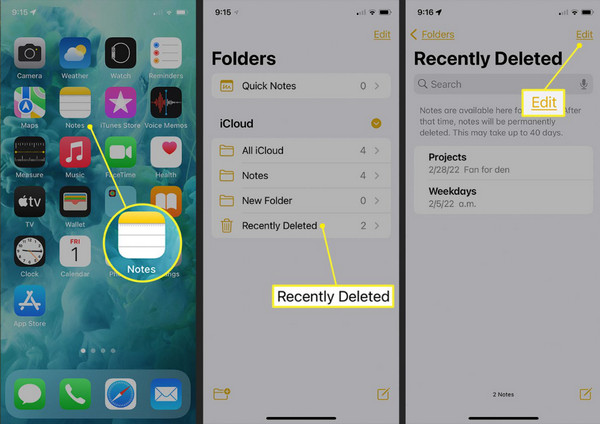
タップ 画面左下の「移動…」 をタップし、「メモ」を選択してメインのメモ一覧に戻します。
この方法は、最近削除されたメモを復元するうえで最も速く安全な手段ですが、削除から30日以内のメモにしか適用できません。それ以前に削除されたメモや完全に削除されたメモは、この方法では復元できません。
解決策2. iCloudのWeb版を確認する
「最近削除した項目」フォルダに目的のメモが見つからない場合は、 iCloudウェブ. iCloudを使ってiPhoneのメモを復元する方法
を試せます。これは、削除前にiCloudと同期されていたメモに有効な方法です。端末上の他のデータに影響を与えない安全な手段です。次の手順に従ってください。 iCloud.com.
iPhone と関連付けられている Apple ID でログインします。
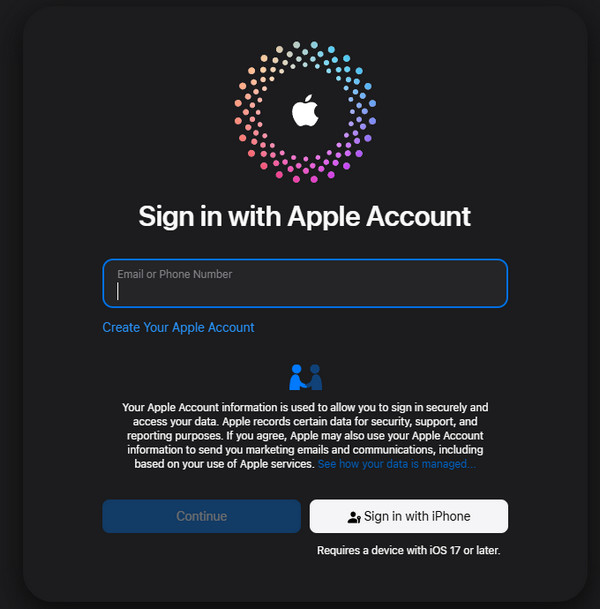
クリックしてください メモアプリ iCloud Web 内で、同期されているすべてのメモを表示します。
復元したいメモを選択し、コピーまたは移動して iPhone のメモアプリに戻します。
iCloud Web を利用すれば、iPhone 上のほかのデータに影響を与えずに、同期済みのメモを復元できます。ただし、削除前に iCloud と同期されていたメモだけが復元可能であり、一度も同期されていなかったメモは表示されません。
解決策3. プロ向けツールでiPhoneのメモを復元する
場合によっては、削除されたメモが完全に消えてしまい、「最近削除した項目」フォルダや iCloud では対処できないことがあります。そのような恒久的に削除された iPhone のメモを復元したい場合は、 imyPass iPhoneデータ復旧 を使うのが、確実かつ簡単な復元方法です。デバイスを徹底的にスキャンし、復元可能な項目をプレビューしたうえで、必要なメモだけを読み取り、ほかのファイルを上書きしません。これにより、重要な仕事用・個人用メモや、失いたくないあらゆるメモを安全に扱うことができます。以下の手順に従って、失われたメモを復元しましょう。
PC または Mac に imyPass iPhone Data Recovery をダウンロードしてインストールします。USB もしくは Lightning ケーブルで iPhone をコンピュータに接続します。
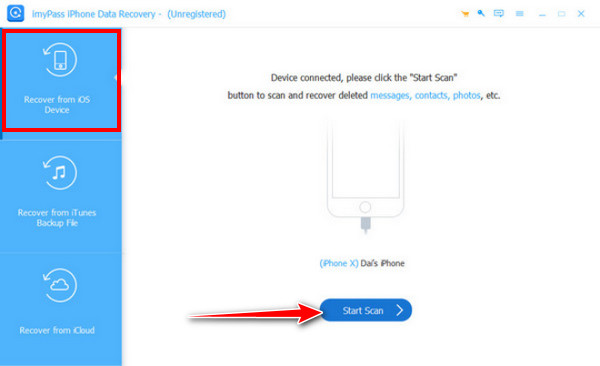
プログラムを起動し、 iOSデバイスからの回復. を選択します。iPhone のロックを解除し、表示されたら 信頼 をタップします。コンピュータ側で 次 をクリックします。iPhone 4/3GS、iPad 1、iPod touch 4 などの古いデバイスでは、画面の指示に従ってプラグインをダウンロードし、スキャンモードに入ります。
スキャンが完了すると、すべてのデータタイプが左側のサイドバーに表示されます。 すべて表示 と 削除されたもののみ表示 を切り替えてメモを探します。メモをプレビューし、復元したい各メモの横にあるチェックボックスをオンにします。
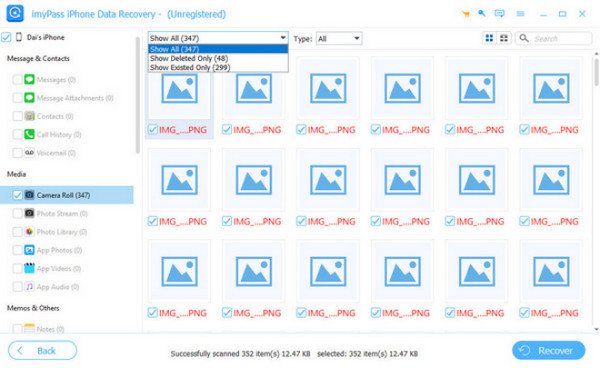
クリック 回復する を画面右下でクリックします。PC 上の保存先フォルダを選択すると、数秒で処理が完了し、失われたメモが安全に復元されます。
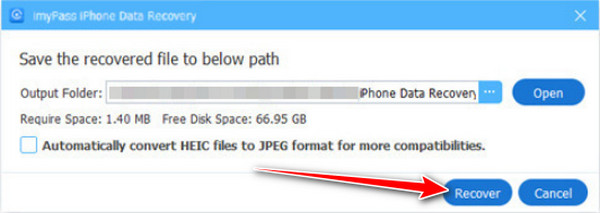
imyPass iPhone Data Recovery のようなプロ向けツールなら、バックアップがなくても完全に削除されたメモを復元できます。コンピュータを持っていて、デバイスを深くスキャンしたい場合には最適な選択肢です。
解決策4. iCloudバックアップから復元する
ほかの方法がうまくいかない場合は、 iCloud バックアップから iPhone を復元. することもできます。これは、メモが完全に削除されたり、デバイスの不具合で失われたりした際に役立ちます。iPhone で削除したメモをどうやって復元するか悩んでいるなら、iCloud からの復元は信頼できる方法ですが、その代わり、現在の iPhone のデータはバックアップ時点の内容に置き換えられる点に注意してください。
に行く [設定]>[アカウント名]>[iCloud]>[ストレージを管理]>[バックアップ] を開き、メモが含まれているバックアップが存在するか確認します。
を押します 設定 > 一般 > リセット > すべてのコンテンツと設定を消去 を実行して、復元に備えます。
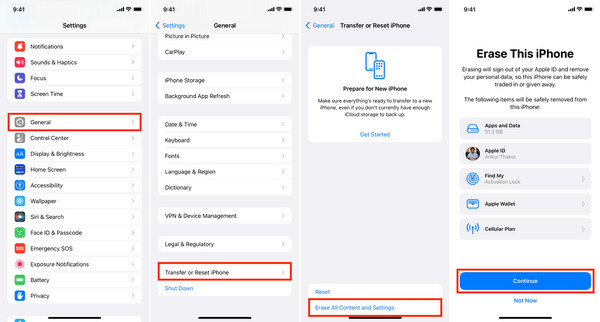
セットアップの途中で iCloudバックアップから復元 を選び、サインインします。失われたメモが含まれているバックアップを選択します。
復元が完了するまで待ちます。完了したらメモアプリを開いて、削除されたメモが復元されているか確認します。
iCloud バックアップからの復元なら、ほかの方法では復元できないメモを取り戻せる可能性があります。ただし大きな欠点として、iPhone 上の現在のデータがすべてバックアップ時点のデータに置き換えられるため、バックアップ後に追加した新しいデータは失われるおそれがあります。
解決策5. Finder/iTunesバックアップから復元する
以前に iPhone をコンピュータへバックアップしている場合は、 ファインダ また iTunes バックアップ から復元して、失われたメモを取り戻すこともできます。この方法は、ほかの選択肢がうまくいかず、iPhone で削除したメモをどう復元するか悩んでいるときに有効です。ただし、バックアップからの復元は現在のデータを上書きするため、バックアップ以降に行った変更はすべて失われる点に注意してください。
USB もしくは Lightning ケーブルで iPhone を Mac または PC に接続します。macOS Catalina 以降では ファインダ を、古い macOS や Windows では iTunes を開きます。
クリックして iPhone ボタンを Finder のサイドバーまたは iTunes のウインドウでクリックし、概要ページを表示します。
の中に バックアップ セクションをクリックします [バックアップを復元…]. 削除前に作成されたバックアップを選択します。バックアップが暗号化されている場合は、パスワードを入力します。
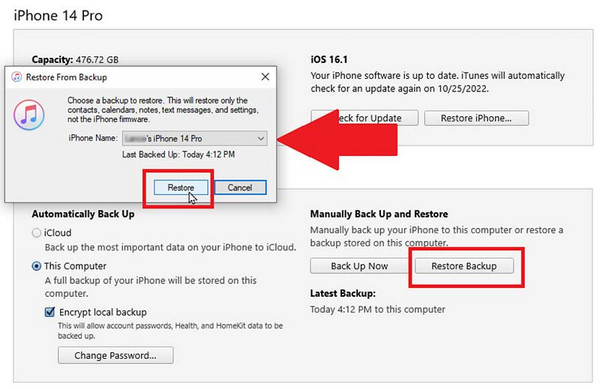
復元が完了するまで待ちます。iPhone が再起動してコンピュータに再接続されたら、メモアプリを開き、削除したメモが復元されているか確認します。
この方法はコンピュータに保存された完全なバックアップからメモを復元するため、ほかの選択肢が使えないときに有効です。一方で、iCloud バックアップと同様の欠点があり、iPhone 上の現在のデータがすべてバックアップ時点のデータに上書きされるため、バックアップ後に追加した内容は失われます。さらに、バックアップが暗号化されていて iTunes バックアップのパスワードを忘れた 場合は、復元の前にパスワードを特定する別の方法を探す必要があります。
結論
ご存知のとおり iPhone のメモを復元する方法, としては、自分の状況に合ったものを選ぶことが重要です。「最近削除した項目」フォルダから、iCloud、各種バックアップ、復元ツールまで、それぞれに長所と制限があります。このガイドを同じ悩みを持つ人と共有し、最適な方法を選ぶことで、失われたメモをより安全かつ簡単に取り戻せることを覚えておきましょう。
ClaraはimyPassの編集者です。彼女はデータ復旧を専門としています。あらゆるデバイスから失われたデータを復旧するための専門的なチュートリアルとソリューションを見つけることができます。多くのユーザーから、彼のチュートリアルは簡単で便利だとの報告があります。
ホットなソリューション
-
データの回復
-
iOSのロックを解除する
-
iOSのヒント
-
パスワードのヒント

