



 解決
解決 サポートセンター
 私たちに関しては
 コンタクト
コンタクトiPhoneでiCloudから連絡先を復元する方法:かんたんステップガイド
 クララ・プレスコット に公開 2026年2月6日データの回復3 分で読める
スマホを開いたら連絡先が消えていた――そんな状況を想像してみてください。仕事でもプライベートでも大きなストレスになります。iCloudは通常、連絡先を安全に保管していますが、トラブルが起こることもあります。そのための対処法を知っておくと iCloudから連絡先を復元する 素早く問題を解決できます。この記事では、iCloudの復元機能、iPhoneでの連絡先のマージ、復元ソフトの利用、ほかのアカウントからの取得という4つの方法を紹介します。どの手順もわかりやすく、簡単に実行できます。

記事上で:
- 方法1.データ復元機能でiCloudの連絡先を復元する
- 方法2.iPhoneで連絡先をマージしてiCloudの連絡先を復元する
- 方法3.復元ツールを使ってiCloudの連絡先を復元する
- 方法4.ほかのアカウントからiCloudの連絡先を復元する
- iCloudのデータ復元機能を使えば、うっかり削除してしまったときや端末の不具合で連絡先が消えたときでも、かんたんにiCloudから連絡先を復元できます。最近のバックアップからアドレス帳全体を復元できるうえ、その時点の連絡先もiCloud側でバックアップとして保存されるため、あとから元に戻すことも可能です。連絡先を無駄にせずに守れる、安全性と信頼性の高い方法です。
方法1.データ復元機能でiCloudの連絡先を復元する
The データ復旧 Webブラウザを開いて.
にアクセスします。Apple IDでサインインし、「 iCloud.com. 」にチェックを入れます。 プロフィールの写真 を選択します iCloud設定.
iCloud設定で「 データ復旧 タブ。
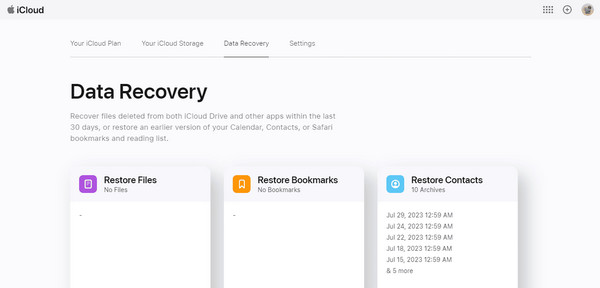
クリック 連絡先を復元」カード を開き、復元したい最新のバックアップを選択します。
クリック 戻す ポップアップで内容を確認し、「復元」.
を選択して確定します。
方法2.iPhoneで連絡先をマージしてiCloudの連絡先を復元する
iCloudから連絡先を復元する方法が知りたい場合、このやり方はシンプルで安全な解決策です。手順どおりに進めれば、現在のデータをバックアップしたまま、すべての連絡先を素早く復元できます。
iPhoneで連絡先をマージするのは、一部の連絡先だけが欠けているようなときに、iCloud上の連絡先を復元する簡単な方法です。この方法は、iPhoneがiCloudと同期されている場合にのみ有効です。連絡先の同期を一度オフにしてからオンに戻すことで、iCloud上の連絡先と端末内の連絡先を統合し、情報を失うことなく復元できます。 設定 iPhoneで iCloudに保存されました、タップ すべてを見る.
アプリを開き、自分の名前をタップし、「 iPhoneに保存.
」の一覧から「連絡先」を探してオフにします。表示されたメッセージで「.
タップ マージ 」を選択します。
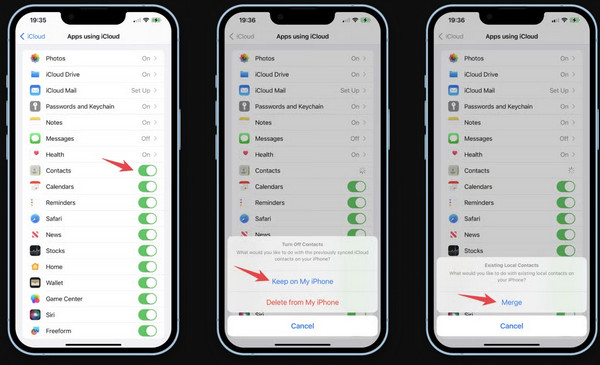
その後、iCloud設定で連絡先を再びオンにします。これにより、iCloudの連絡先とiPhone内の連絡先が結合され、欠けていた項目が復元されます。
方法3.復元ツールを使ってiCloudの連絡先を復元する
iCloudから連絡先を復元するにはどうしたらよいかと悩んでいる場合、この方法はとても役立ちます。マージが完了すると、すべてのiCloud連絡先がiPhoneに表示され、ほかのデバイスとも引き続き同期されます。 imyPass iPhoneデータ復旧 連絡先を失うのは大きな不安につながりますが、.
を使えば、iCloudから連絡先を簡単に復元できます。このツールは、iCloudバックアップだけでなく、iTunesバックアップやiPhone本体にも対応しています。復元前に連絡先をプレビューできるため、既存のデータを上書きしてしまう心配がありません。WindowsとMacの両方に対応し、ほとんどのiOSデバイスをサポートしています。
公式のimyPass iPhone Data Recovery のページにアクセスし、使用しているパソコンのOSに合うバージョンをダウンロードしてインストールします。ソフトを起動し、iPhoneを接続します。表示されたら、iPhone側で「信頼」をタップします。 iCloudから回復する. ソフト内で「.
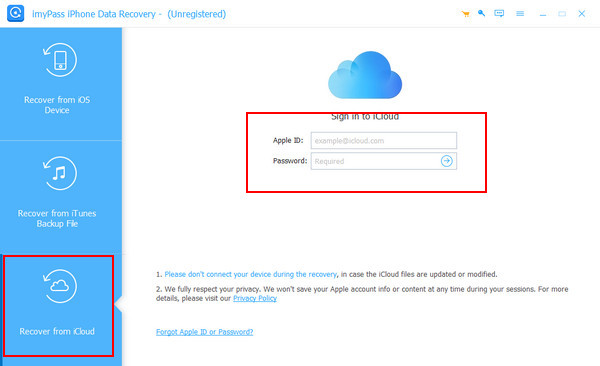
どちらかを選択してください iCloudバックアップ. 」を選択します。Apple IDとパスワードでサインインします。2ファクタ認証を有効にしている場合は、端末に届いた確認コードを入力します。 連絡先 バックアップを利用する場合は、日付を目安にスキャンしたいバックアップを選択します。同期データを使う場合は、「 始める スキャンを開始します。
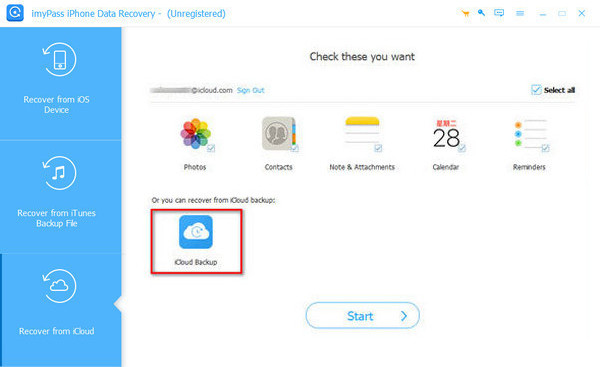
」や必要なファイル種別を選んで「スキャン開始」をクリックします。 回復する スキャン結果から連絡先をプレビューします。「 デバイスに復元 」をクリックしてPCに保存するか、「.
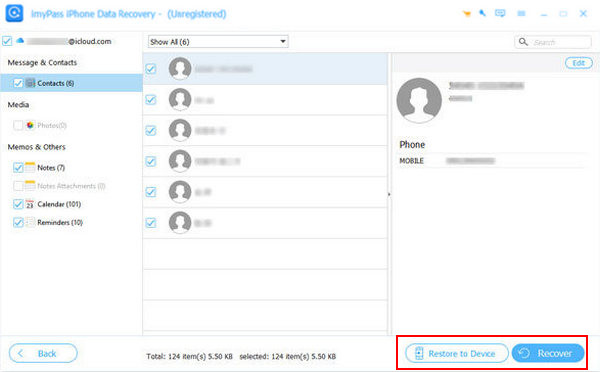
」を選択してiPhoneに書き戻します。 iCloudデータ復旧ソフトウェア.
方法4.ほかのアカウントからiCloudの連絡先を復元する
imyPassなら、現在のデータを失うことなくiCloudから連絡先を復元できます。これら4ステップに従うだけで、失われた連絡先を安全かつ迅速に取り戻せる、信頼できる方法です。
に行く 設定 Gmail、Yahoo、Outlook、Exchange などのアカウントに連絡先を保存している場合、それらをiPhoneと同期し、その後iCloudへアップロードできます。これにより、通常のiCloudバックアップに含まれていない連絡先を、iCloud上の連絡先として復元することができます。 iPhoneで「設定」タップ アカウントを追加.
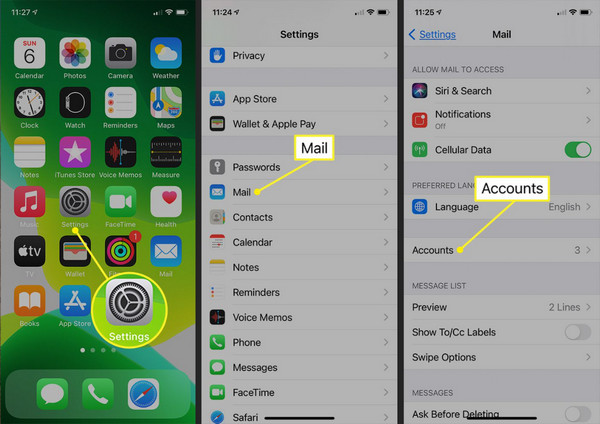
を開き、「.
メール>アカウント.
に行く 設定 > あなたの名前 > iCloud 」へ進みます。
連絡先が保存されているメールアカウント(Google、Yahoo、Outlook、Exchange など)を選んでサインインします。
iCloudのデータ復元機能を使えば、うっかり削除してしまったときや端末の不具合で連絡先が消えたときでも、かんたんにiCloudから連絡先を復元できます。最近のバックアップからアドレス帳全体を復元できるうえ、その時点の連絡先もiCloud側でバックアップとして保存されるため、あとから元に戻すことも可能です。連絡先を無駄にせずに守れる、安全性と信頼性の高い方法です。
サインイン後、そのアカウントの「連絡先」をオンにします。これで、そのアカウントの連絡先がiPhoneに同期されます。
続いて「設定」>「[自分の名前]」>「iCloud」に進み、「連絡先」をオンにしていることを確認します。新たに同期された連絡先がiCloudにアップロードされ、すべてのデバイスでiCloudの連絡先として利用できるようになります。 複数のアカウントに連絡先を分散して保存している場合、この方法は特に有効です。いったんiPhoneに同期してしまえば、すべての連絡先をiCloudに安全にバックアップでき、どのデバイスからでも簡単にアクセスできるようになります。.
1.バックアップの有無
最近のiCloudバックアップがある場合は、データ復元機能を使うのがもっとも理にかなった方法です。バックアップに含まれるすべての連絡先を、安全な形で復元できます。バックアップがない場合は、連絡先のマージや復元ツールなど、別の方法が必要になることもあります。連絡先以外にも、iCloudからはさまざまなデータを.
復元することができます。
2.端末の同期状況.
iPhoneがiCloudと同期されている場合は、端末側で連絡先をマージするのが、もっとも手早く効率的です。この方法なら、欠けている連絡先を既存の連絡先と統合しても、情報が失われることはありません。パソコンを使わずにすばやく対処したいユーザーに最適です。
3.一部だけを復元したい場合.
5. 技術的スキルと利便性
iCloud サイト経由やサードパーティー製ソフトウェアを使ってデータ復旧にアクセスするなど、一部の手順ではコンピューターの使用や追加の操作が必要になる場合があります。iPhone 上で連絡先を結合する方法が最も簡単で、わずかな技術的知識があれば十分です。
6. 緊急性
連絡先を急いで修復する必要がある場合、iPhone 上での連絡先のマージ(結合)が最も迅速です。復旧ツールや iCloud バックアップは、特に大きなバックアップをスキャンしたりダウンロードしたりする必要がある場合、より時間がかかることがあります。
結論
バックアップがあれば、iCloud から連絡先を簡単に復元できます。バックアップがなければ、標準的な方法は機能しません。その場合は、imyPass iPhone Data Recovery を使って iPhone をスキャンし、安全に iCloudから連絡先を復元する. このガイドにあるいずれかの方法を使えば、連絡先を素早く安全に取り戻すことができます。
ClaraはimyPassの編集者です。彼女はデータ復旧を専門としています。あらゆるデバイスから失われたデータを復旧するための専門的なチュートリアルとソリューションを見つけることができます。多くのユーザーから、彼のチュートリアルは簡単で便利だとの報告があります。
ホットなソリューション
-
データの回復
-
iOSのロックを解除する
-
iOSのヒント
-
パスワードのヒント

