



 解決
解決 サポートセンター
 私たちに関しては
 コンタクト
コンタクトiPhoneの連絡先が消えてしまった時の対処法【解決方法】
 クララ・プレスコット に公開 2026 年 1 月 23 日データの回復3 分で読める
iPhoneを開けたら連絡先が消えていた、という経験ほどイライラすることはありません。突然の紛失に、大切な番号が永遠に消えてしまったのではないかと不安になるかもしれません。iCloudの同期のトラブル、アカウント設定の隠蔽、あるいはソフトウェアのアップデートなどが、多くの場合、原因となる可能性が高いです。連絡先を安全に復元するためにまずすべきことは、その原因を理解することです。このチュートリアルでは、クイックフィックス、iCloudの調査、アカウントの検証、そして完全な復元など、すべての手順を順を追って説明します。 iPhoneの連絡先が消えた 思っているより簡単です。

記事上で:
パート1. 即時チェック(5分で解決)
連絡先が突然消えてしまったときにどうしたらよいかわからない場合は、これらの修正方法を試して問題を解決してください。
1. 連絡先グループと表示設定を確認する
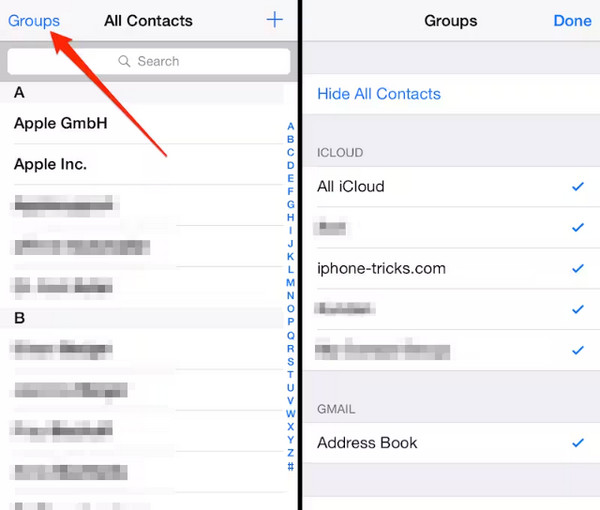
iPhoneから連絡先が消えてしまった場合、まずは連絡先グループと表示設定を確認してください。 連絡先 アプリ、タップ グループ 左上隅にある をクリックし、すべてのアカウントが選択されていることを確認してください。グループまたはアカウントが監視されていない場合、一部の連絡先が表示されないことがあります。これらの設定を確認するのは簡単で迅速なテストであり、追加のトラブルシューティングなしで失われたエントリを再度追加できます。
2. iPhoneを再起動する
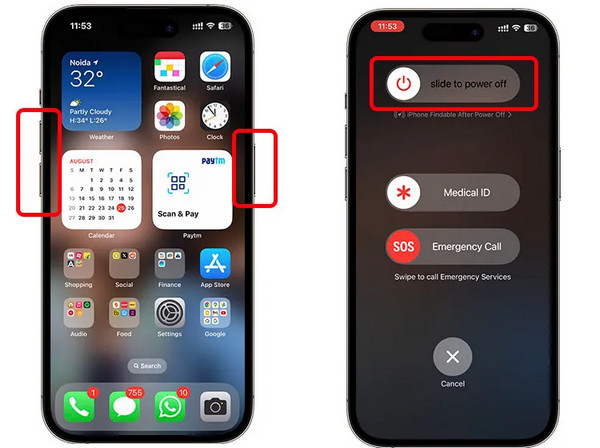
再起動すると、軽微なシステム不具合が修正されることがよくあります。iPhoneで連絡先が消えてしまった場合は、デバイスの電源をオフにしてからオンにすることで、iCloudの同期が再初期化され、システムプロセスが更新される可能性があります。電源ボタンを長押しし、スライドして電源をオフにし、数秒待ってから再びオンにしてください。この手順は、連絡先の表示に関する多くの一般的な問題に効果的です。
3. ネットワーク接続を確認する
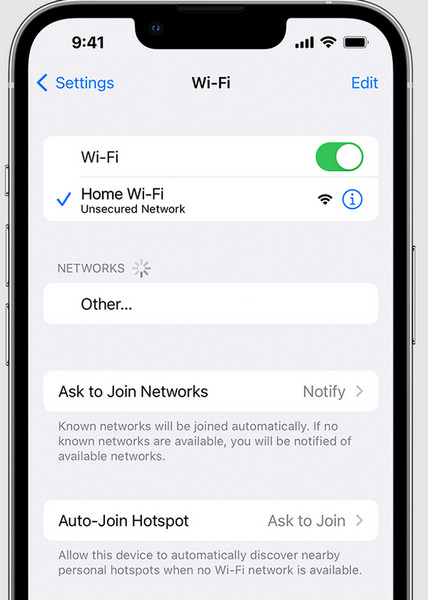
iPhoneから連絡先が消える原因として、接続の問題が考えられます。iCloudや他のアカウントを同期するには、iPhoneがWi-Fiまたはモバイルデータ通信ネットワークに接続されていることを確認してください。安定したネットワークがないと、iCloudや他のアカウントでも連絡先が表示されません。ネットワークスキャンを高速化することで、トラブルシューティングを進めるまでの時間を節約できます。
パート2. iCloud設定の詳細(コアソリューション)
最初の部分は計画通りに機能しませんでしたか?それでは、問題を解決するための核となるソリューションを詳しく見ていきましょう。
1. iCloudの連絡先同期がオンになっていることを確認する
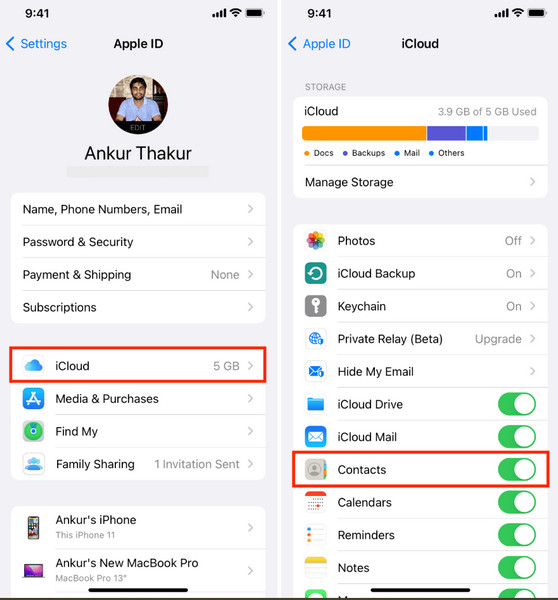
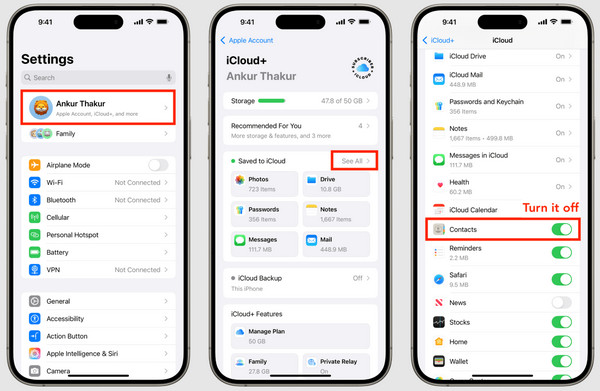
iPhoneで連絡先の名前が表示されない場合、多くの場合、iCloud同期が無効になっていることが原因です。 設定 > あなたの名前 > iCloud > 連絡先 トグルが の上これにより、デバイスがiCloudに保存されている連絡先を適切に同期できるようになります。この設定が有効になっていないと、アカウントに連絡先が存在していても表示されない場合があります。この設定を確認することは、失われたエントリを確実に復元するための重要なステップです。 iCloudでの同期が一時停止されています問題を解決するには、原因が何であるかを確認する必要があります。
2. iCloudの連絡先をオフとオンに切り替える
iPhoneの連絡先の一部が消えてしまった場合は、iCloudを再同期することで問題が解決することがよくあります。連絡先のトグルを回します。 オフ連絡先をiPhoneに保存することを選択し、元に戻す の上プロンプトが表示されたら、 マージ ローカルの連絡先をiCloudと統合します。これは、失われた連絡先を検証し、復元するための重要なステップです。
パート3. 他の連絡先アカウントを確認する
iPhoneから連絡先が消えてしまった場合、Gmail、Yahoo!、Exchangeなど、デバイスにリンクされている他のアカウントに問題がある可能性があります。 設定 > 連絡先 > アカウント 各アカウントがアクティブで連絡先を同期していることを確認します。
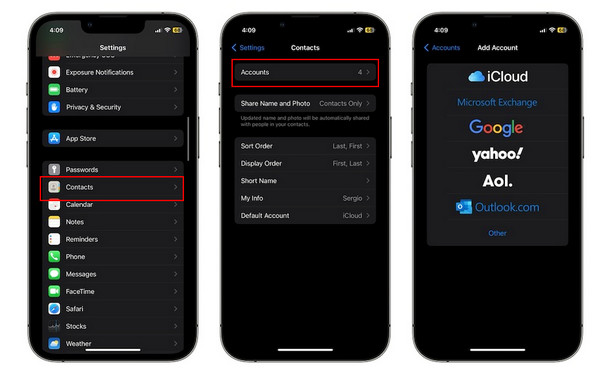
すべてのアカウントで連絡先の同期オプションが有効になっていることを確認してください。アカウントが無効になっている場合や正しく接続されていない場合、連絡先が表示されないことがあります。これらのアカウントを確認して再度有効にすることで、iCloudの連絡先に影響を与えることなく、失われたエントリを復元できます。
パート4. 失われた連絡先を復元する
1. iCloudバックアップから
iPhoneの連絡先が消えてしまった場合は、iCloudバックアップから復元できます。同期の問題や意図しない削除によって連絡先が失われた場合に役立ちます。以下の手順に従ってください。
に行く 設定 > あなたの名前 > iCloud > iCloud バックアップ連絡先がバックアップに含まれていることを確認するには、最後のバックアップの日付を確認してください。
に行く 設定 > 一般 > リセット > すべてのコンテンツと設定を消去これにより、デバイスのバックアップが消去され、復元できるようになります。iCloudにない新しいデータがあれば保存してください。
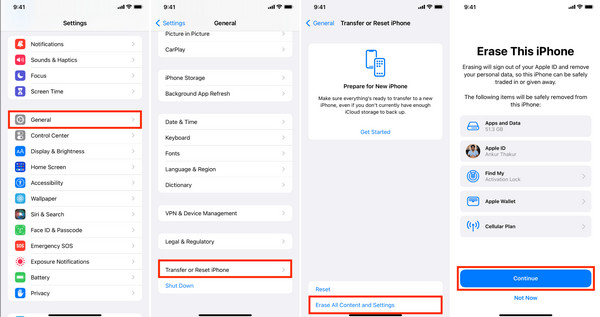
iPhoneが再起動したら、セットアップの指示に従って iCloudバックアップから復元手順 1 でチェックしたバックアップを選択します。そのバックアップ内の他のデータとともに連絡先が復元されます。
2. imyPass iPhoneデータ復旧を使用する
連絡先を失うことはストレスになるかもしれませんが、 imyPass iPhoneデータ復旧 驚くほど簡単に復元できます。iPhoneから連絡先が消えてしまった場合、このツールはデバイス、iCloud、またはiTunesのバックアップをスキャンし、失われたエントリを素早く見つけ出します。プレビュー機能により、復元前に復元可能な内容を正確に確認できるため、予期せぬトラブルを未然に防ぎます。このプロセスは技術に詳しくないユーザーでも簡単に実行でき、既存のデータが上書きされることはありません。
まず、下記のダウンロードボタンをクリックして、WindowsまたはMacにデータ復旧アプリをダウンロードしてください。必要な設定と手順に従い、「今すぐ開始」をクリックして続行してください。
次に、iOSデバイスを充電ケーブルでPCに接続し、 iOSデバイスからの回復 アプリのインターフェースで スキャンを開始.
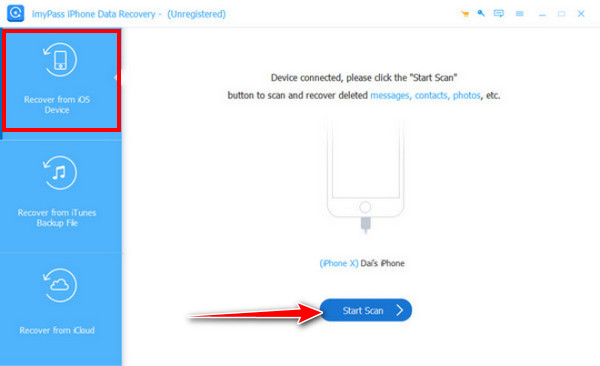
iPhone上の回復可能なデータをすべてスキャンし終えたら、 メッセージと連絡先、ボックスにチェックを入れる 連絡先ここでは、iPhone に以前保存されていた、実際に復元できるすべての失われた連絡先を見つけることができます。
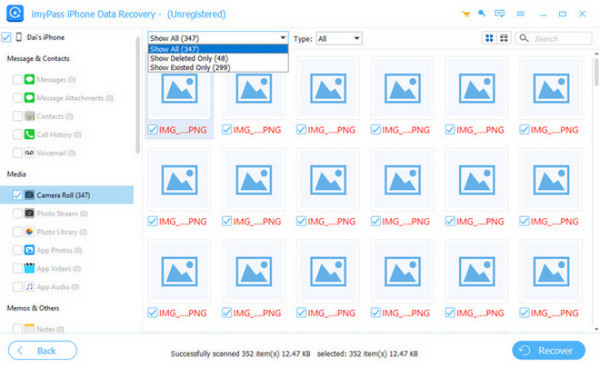
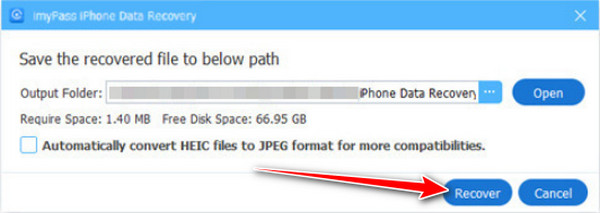
選択したらクリック 回復する出力フォルダを設定し、クリックします 回復する もう一度実行して、不足している連絡先をエクスポートします。
パート5. 連絡先が再び消えないようにする方法
1. iCloudの連絡先同期を有効にする
常に iCloudで連絡先を同期これにより、すべての変更と追加がリアルタイムでバックアップされます。継続的に同期することで、将来iPhoneから連絡先が消えてしまうという問題を防ぐことができます。
2. iPhoneを定期的にバックアップする
定期的にiCloudまたはiTunesでバックアップを作成しましょう。ソフトウェアの不具合や誤って削除してしまった場合でも、連絡先を素早く復元できます。これは、iPhoneで連絡先が消えてしまうような状況を防ぐための重要なステップです。
3. アカウント設定を頻繁に確認する
連絡先情報を含むすべてのメールアカウントまたはクラウドアカウントが稼働していることを確認してください。iPhoneでは、連絡先名が警告なしに表示されない場合があります。
4. 不安定なiOSアップデートを避ける
iPhoneをアップデートする前に、安定版リリースを確認し、ユーザーレポートを読んでください。アップデートによっては同期エラーが発生する場合があります。そうすることで、「なぜiPhoneに連絡先の一部が表示されなくなったのか」という疑問を軽減できます。
5. 必要に応じて信頼できるデータ復旧ツールを使用する
誤って連絡先を削除してしまった場合は、信頼できる復元ソフトウェアを使用して、他のデータを上書きすることなく、失われた連絡先を復元してください。これにより、iPhoneから一部の連絡先が消えた場合でも、安全に復元できます。
結論
いつ iPhoneの連絡先が消えた不安に感じるかもしれません。問題の多くは、同期エラー、アカウント設定、またはバックアップが原因です。設定の確認、iCloudの復元、そして予防策を講じることで、連絡先の復元と保護が可能になります。以下に、大切な電話番号をいつでも簡単に利用できるようにし、将来的に紛失しないようにするための簡単な対策をいくつかご紹介します。
ClaraはimyPassの編集者です。彼女はデータ復旧を専門としています。あらゆるデバイスから失われたデータを復旧するための専門的なチュートリアルとソリューションを見つけることができます。多くのユーザーから、彼のチュートリアルは簡単で便利だとの報告があります。
ホットなソリューション
-
データの回復
-
iOSのロックを解除する
-
iOSのヒント
-
パスワードのヒント

