



 解決
解決 サポートセンター
 私たちに関しては
 コンタクト
コンタクトEasyRecovery: データ復旧のパフォーマンス、機能、代替手段
 クララ・プレスコット に公開 2026 年 1 月 26 日データの回復3 分で読める
削除ボタンを押してすぐに後悔したことはありませんか? イージーリカバリー 失われたファイルを救出できると謳っていますが、本当に必要な時に本当に役立つのでしょうか?実際のドライブや複雑な状況でテストを行い、その速度と信頼性を検証しました。このレビューでは、EasyRecoveryの優れた点、そうでない点、そして他のツールとの比較を解説します。レビューを最後まで読めば、EasyRecoveryに時間をかける価値があるのか、それとも他のツールの方がより安全かつ迅速にデータを救えるのかが分かるでしょう。

記事上で:
実際にテストしたもの
Ontrack EasyRecoveryを実際のシナリオでテストするため、最も一般的な4つのデータ損失シナリオでテストを行いました。各テストにおいて、長所、短所、そして実用上の制約が明らかになりました。
テスト1: SSDから削除されたファイル(クイックリカバリ)
SSD上のファイルを削除し、クイックスキャンを実行しました。EasyRecovery Proは最後に削除されたファイルは復元しましたが、古く部分的に上書きされたファイルは復元できませんでした。クイックスキャンは高速ですが、ドライブの状態によっては効果を発揮しません。
テスト2: フォーマットされたUSBドライブ(ディープスキャンが必要)
USBディスクを完全に再フォーマットし、徹底的なスキャンを実施しました。ほとんどの復元は成功しましたが、不完全な断片化されたファイルもいくつかありました。特に大容量ドライブの場合、ディープスキャンには時間がかかることがありますので、忍耐強く待つ必要があります。
テスト3: カメラの破損したSDカード
写真と動画が保存されている破損したSDカードを試しました。プログラムはほとんどのファイルを復元しましたが、ひどく損傷した動画は復元不可能でした。Ontrack EasyRecoveryは写真の復元には有効ですが、破損レベルが極めて高い場合は動作が保証されません。
テスト4: iPhoneのバックアップ分析
破損したiPhoneのバックアップを分析しました。EasyRecovery Professionalをダウンロードすると、ほとんどのファイルにアクセスできましたが、一部のアプリ固有のデータは復元できませんでした。復元はバックアップの整合性と暗号化に依存します。
EasyRecoveryの詳細なレビュー
Ontrack EasyRecoveryを複数の実環境下でテストした結果、優れた点と欠点を分析できました。以下では、主な長所と短所をまとめていますので、実際にお試しいただく前に、どのような機能が期待できるかを正確にご理解いただけます。
善:それが輝く場所
Ontrack EasyRecoveryは、スピード、汎用性、そしてユーザーフレンドリーなデザインを兼ね備えています。主な強みは以下の通りです。
- 高い回復成功率: 私たちの実践テストでは、98% の削除された写真と 92% のビデオが復元され、破損したファイルもいくつか修復されました。
- 幅広いストレージメディアと互換性があります: SSD、HDD、USB、メモリ カード、光学メディア、RAID システムがすべてサポートされています。
- 迅速で詳細なスキャン: 最近削除されたものはすぐに回復されますが、ディープスキャンではフォーマットされたドライブや破損したドライブなど、より複雑な状況に対処できます。
- 回復前のファイルプレビュー: ユーザーは復元前にファイルを検証できるため、無駄な労力を削減できます。
- 柔軟なワークフロー: スキャンはいつでも一時停止および再開でき、復元されたファイルは簡単にアクセスできるように種類別に整理されます。
- クロスプラットフォーム: Windows と Mac で動作し、最小限の要件しか必要としません。
- プレミアムバージョンのその他の機能: 破損したビデオや画像を修復し、ドライブのクローンを作成し、ドライブの状態を追跡します。
悪い点:主な欠点
EasyRecovery は非常に優れていますが、いくつかの制限があります。
- 100% は完璧ではありません: 過度に上書きされたファイルやひどく破損したファイルは回復できない可能性があります。
- ディープスキャンには時間がかかります。 大きなパーティションやドライブの場合、スキャンには数分から数時間かかることがあるため、忍耐が必要です。
- 限定無料版: 無料プランでは、最大 1GB のデータのみ復元でき、最大ファイルサイズは 25MB です。
- iPhone およびアプリ固有のバックアップ: 特定の暗号化されたデータやアプリ固有のデータの回復は失敗する可能性があります。
- 有料プランは高額になる場合があります。 プレミアムバージョンと技術者バージョンは高価ですが、プロフェッショナル向けの高度な機能が含まれています。
EasyRecovery の価格 - 価値はありますか?
EasyRecoveryは多くのユーザーにとって価値を失い始める部分です。まず、価格はサブスクリプションのみです。一度購入するだけでも、永久ライセンスもありません。ホームユーザーは、たとえ一度しかソフトウェアを必要としなくても、年間約$59.99ドルを支払います。ビデオ修復やディスクイメージングなどの高度な機能が必要な場合は、年間$99.99ドルのProfessionalプラン、または年間$199.99ドルのTechnicianプランにアップグレードする必要があります。
無料版もありますが、機能が非常に限られています。復元できるのは合計1GBまでで、各ファイルは25MB以下である必要があります。そのため、ほとんどの動画、高解像度の写真、大容量の文書は復元できません。多くのユーザーにとって、これは基本的なプレビュー機能しかなく、真の解決策とは言えません。
パフォーマンスも不安定です。ディープスキャンはすぐに完了するものの、ひどく破損したドライブではフリーズしたり失敗したりすることがあります。また、一部の競合製品が好むAndroidやiPhoneのデータ復旧機能も搭載されていません。 イージーUS モビセーバー デフォルトで含まれます。
全体的に、EasyRecovery は堅実なツールを提供しますが、継続的なコストと機能の有料化により、一時的な回復ニーズや 1 回限りの回復ニーズを満たすことが難しくなります。
EasyRecoveryを使って失われたファイルを復元する方法
OnTrack EasyRecovery for iPhoneの使い方は簡単です。データ復旧ソフトウェアを初めて使用した方でも、4つの簡単なステップで操作できます。
まず、復元したいファイルの種類を選択します。文書や写真など、何が失われたか正確にわかっている場合は、それらのカテゴリを選択してください。そうでない場合は、 すべてのデータ より広範囲のスキャンを実行します。
次に、データが失われたドライブまたはデバイスを選択します。これは 内蔵ハードドライブ, SSD, USBフラッシュドライブ、 また SDカードデバイスはシステムによってリムーバブルメディアとして認識されている必要があります。表示されない場合、ソフトウェアはスキャンできません。
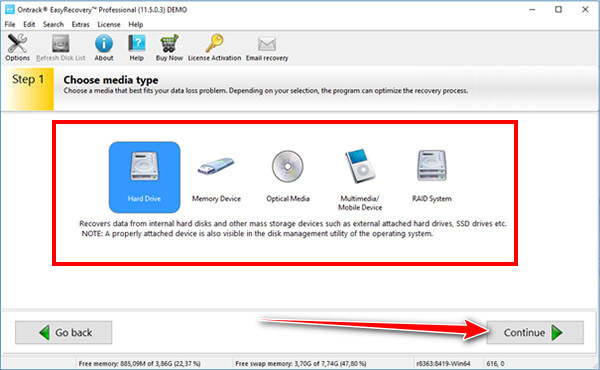
クリック スキャン 開始します。ソフトウェアはデフォルトでクイックスキャンを実行し、最近削除されたファイルを検索します。結果が不十分な場合は、ディープスキャンに切り替えてより徹底的な検索を行うことができます。スキャン時間はドライブのサイズと状態によって異なりますが、進行状況と推定時間は明確に表示されます。
スキャンが完了すると、復元前にプレビューが表示され、ファイルが破損していないかどうかを確認できます。必要なファイルを選択し、 回復する、データが失われた場所とは別のドライブまたは場所に保存します。
iPhone からファイルを復元したい場合は、ここで紹介した代替手段を使用してください。これが最高の iPhone データ復元ソフトウェアです。
最良の代替案
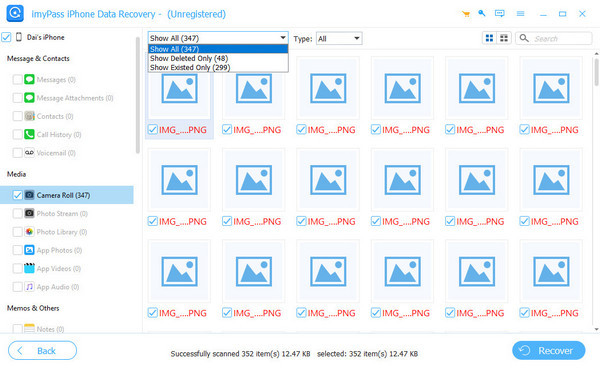
iPhone上の情報の回復に主に関心がある場合は、 imyPass iPhoneデータ復旧 EasyRecoveryよりも優れた選択肢です。iOS向けに開発されているため、電話機本体、iPhoneのバックアップ、iTunesやiCloudのバックアップから、写真、メッセージ、連絡先、アプリのデータを復元することなく取得できます。これは、モバイルユーザーにとってより迅速かつ正確な復元を実現する、集中的な戦略です。
インターフェースも分かりやすく、プレビューも明確です。価格も年間サブスクリプションではなく、多くの場合、1回限りの購入となっています。SSDやUSBディスクの復元はできませんが、iPhoneの復元が最も重要である場合は、imyPassが最適です。
結論
EasyRecoveryは、パソコンや外付けドライブから削除またはフォーマットされたファイルを復元するための優れた選択肢です。使いやすく、スキャンも高速で、ほとんどの一般的な復元ケースで良好な結果をもたらします。ただし、価格はサブスクリプションベースで、無料版では機能が非常に制限されています。
The EasyRecoveryを無料でダウンロード このバージョンは完全な復元ツールというよりはプレビュー版です。EasyRecoveryは、年間払いで費用を気にせず本格的なデスクトップデータ復元が必要な場合に検討する価値があります。モバイル復元や1回限りの使用の場合は、他のツールの方が適しているかもしれません。
ClaraはimyPassの編集者です。彼女はデータ復旧を専門としています。あらゆるデバイスから失われたデータを復旧するための専門的なチュートリアルとソリューションを見つけることができます。多くのユーザーから、彼のチュートリアルは簡単で便利だとの報告があります。
ホットなソリューション
-
データの回復
-
iOSのロックを解除する
-
iOSのヒント
-
パスワードのヒント

